


Cách Khắc Phục Máy Tính Bị Restarting Lâu Hiệu Quả
Khi sử dụng máy tính, một trong những vấn đề phổ biến mà người dùng có thể gặp phải là máy tính bị restarting lâu. Tình trạng này khiến máy tính mất nhiều thời gian hơn bình thường để khởi động lại, ảnh hưởng đến hiệu suất công việc và trải nghiệm sử dụng. Mặc dù đây là một lỗi không phải hiếm gặp, nhưng nó có thể do nhiều nguyên nhân khác nhau, từ phần mềm đến phần cứng. Điều này đôi khi khiến người dùng cảm thấy khó chịu và lo lắng về tình trạng sức khỏe của thiết bị.
Laptop Viễn Chinh thường xuyên nhận được yêu cầu hỗ trợ từ khách hàng gặp phải tình trạng máy tính bị restarting lâu, đặc biệt là khi máy tính đã sử dụng một thời gian dài hoặc sau các bản cập nhật hệ thống. Dù lỗi này không quá nghiêm trọng, nhưng nếu không khắc phục kịp thời, nó có thể ảnh hưởng đến hiệu suất và tuổi thọ của máy tính. Bài viết này sẽ giúp bạn tìm hiểu nguyên nhân và cách khắc phục tình trạng này một cách hiệu quả.
Nguyên Nhân Khiến Cho Máy Tính Bị Restarting Lâu
Phần mềm hoặc ứng dụng đang chạy trong nền: Khi bạn khởi động lại máy, nếu có quá nhiều chương trình hoặc dịch vụ đang chạy ngầm, chúng có thể gây ra sự trì hoãn trong quá trình khởi động lại. Điều này đặc biệt xảy ra khi bạn mở quá nhiều ứng dụng tự động khi máy tính khởi động.
Lỗi phần cứng: Các vấn đề về ổ cứng, bộ nhớ RAM hoặc các linh kiện khác có thể gây trì hoãn quá trình khởi động lại. Đặc biệt nếu ổ cứng của bạn đang gặp phải tình trạng hư hỏng hoặc có bad sector, việc khởi động lại máy sẽ mất nhiều thời gian hơn.
Cập nhật hệ thống hoặc phần mềm: Sau khi cập nhật hệ điều hành hoặc ứng dụng, máy tính có thể mất nhiều thời gian để hoàn tất các quá trình cập nhật và cài đặt lại các tính năng. Đôi khi, các bản cập nhật chưa được hoàn tất cũng có thể làm máy tính khởi động lại lâu hơn bình thường.
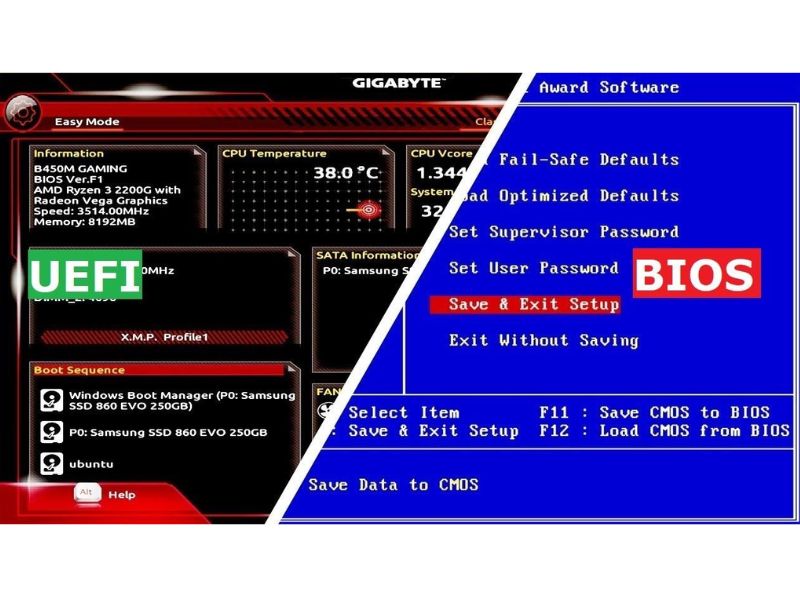
Cài đặt BIOS/UEFI không chính xác: Một số cài đặt trong BIOS/UEFI có thể làm tăng thời gian khởi động của máy tính. Ví dụ, việc bật tính năng “Fast Boot” hoặc “Secure Boot” có thể gây xung đột với các phần mềm hoặc phần cứng khác và khiến máy tính khởi động chậm.
Virus hoặc phần mềm độc hại: Các phần mềm độc hại hoặc virus có thể làm tắc nghẽn quá trình khởi động lại, khiến máy tính khởi động lại lâu hơn. Chúng có thể ẩn trong các tệp hệ thống và gây cản trở cho quá trình boot.
Thiếu dung lượng ổ cứng: Nếu ổ cứng của máy tính gần như đầy, hệ điều hành có thể gặp khó khăn trong việc tìm không gian để lưu trữ tạm thời, khiến quá trình khởi động lại trở nên chậm chạp.
Driver hoặc phần mềm xung đột: Đôi khi, driver cũ hoặc không tương thích, hoặc phần mềm bị lỗi có thể khiến máy tính không thể khởi động lại nhanh chóng. Điều này xảy ra khi có sự xung đột giữa các phần mềm hoặc driver trong hệ thống.
Cài đặt mặc định không tối ưu: Một số cài đặt mặc định trong Windows có thể làm tăng thời gian khởi động lại máy tính. Điều này đặc biệt đúng khi có các tính năng như “Windows Startup Delay” chưa được tối ưu.
Xem thêm: Nâng Cấp Ram Laptop
Cách Khắc Phục Máy Tính Bị Restarting Lâu
Tắt các ứng dụng khởi động cùng Windows:
- Mở Task Manager (Nhấn Ctrl + Shift + Esc), chọn tab Startup và tắt bớt các ứng dụng không cần thiết khởi động cùng Windows. Điều này giúp giảm tải cho hệ thống khi khởi động lại máy, giúp máy tính khởi động nhanh hơn.
Kiểm tra và sửa lỗi ổ cứng:
- Sử dụng chương trình chkdsk để kiểm tra và sửa các lỗi trên ổ cứng. Mở Command Prompt với quyền quản trị và nhập lệnh chkdsk /f để hệ thống quét và sửa lỗi ổ cứng. Lỗi ổ cứng có thể làm máy tính khởi động lại chậm hơn.

Cách Khắc Phục Máy Tính Bị Restarting Lâu
Xóa các tệp tạm thời:
- Các tệp tạm thời lưu trữ trong hệ thống có thể gây chậm khi khởi động lại. Sử dụng công cụ Disk Cleanup để dọn dẹp các tệp không cần thiết, giúp giải phóng không gian ổ cứng và làm tăng tốc quá trình khởi động lại.
Cập nhật driver:
- Cập nhật tất cả các driver phần cứng, đặc biệt là driver cho ổ cứng, card đồ họa và mạng. Driver cũ hoặc không tương thích có thể làm quá trình khởi động lại chậm lại. Truy cập Device Manager và kiểm tra xem có driver nào cần được cập nhật.
Tắt Fast Startup:
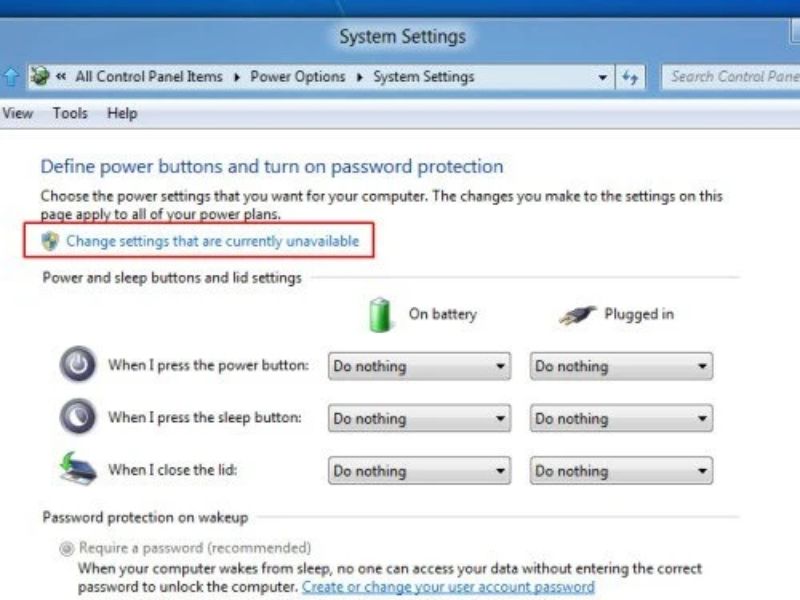
- Fast Startup có thể gây ra một số vấn đề trong quá trình khởi động lại. Để tắt, vào Control Panel > Power Options > Choose what the power buttons do, sau đó tắt tùy chọn Turn on fast startup.
Xem thêm: máy tính bị bitlocker recovery
Vô hiệu hóa tính năng hibernation:
- Tính năng hibernation cũng có thể ảnh hưởng đến quá trình khởi động lại. Bạn có thể tắt tính năng này bằng cách mở Command Prompt với quyền quản trị và nhập lệnh:
- powercfg -h off
Kiểm tra phần mềm độc hại:
- Virus hoặc phần mềm độc hại có thể làm máy tính khởi động lại lâu. Chạy phần mềm diệt virus hoặc sử dụng Windows Defender để quét và loại bỏ các mối đe dọa.
Kiểm tra và nâng cấp RAM:
- Nếu máy tính có ít RAM hoặc RAM bị lỗi, việc khởi động lại máy sẽ trở nên chậm hơn. Cân nhắc nâng cấp RAM hoặc kiểm tra xem các thanh RAM có hoạt động đúng hay không.
Cập nhật Windows và các phần mềm:
- Đảm bảo rằng hệ điều hành Windows và tất cả các phần mềm của bạn đều được cập nhật lên phiên bản mới nhất. Các bản cập nhật có thể chứa các bản vá lỗi và cải tiến hiệu suất.
Sửa chữa hệ thống:
- Nếu các phương pháp trên không hiệu quả, bạn có thể thử sử dụng System File Checker để sửa các tệp hệ thống bị hỏng. Mở Command Prompt với quyền quản trị và nhập lệnh:
- sfc /scannow
Cài đặt lại hệ điều hành:
- Nếu tình trạng không được cải thiện, bạn có thể thử cài đặt lại hệ điều hành Windows. Điều này sẽ giúp loại bỏ các lỗi phần mềm và đảm bảo rằng hệ thống hoạt động ổn định
Tóm lại, nếu máy tính bị restarting lâu, có rất nhiều nguyên nhân có thể gây ra vấn đề này. Tuy nhiên, với các bước khắc phục đơn giản như tắt ứng dụng khởi động, kiểm tra ổ cứng, cập nhật driver, hay tắt tính năng Fast Startup, bạn có thể dễ dàng cải thiện tình trạng này. Nếu vẫn không thể giải quyết được, việc cài đặt lại hệ điều hành có thể là một giải pháp cuối cùng. Hãy thử các cách trên để giúp máy tính của bạn hoạt động mượt mà và nhanh chóng hơn!
