


Laptop Dell sau thời gian dài sử dụng có thể chậm, giật lag khi mở nhiều ứng dụng do dung lượng RAM không còn đáp ứng nhu cầu. Nâng cấp RAM laptop Dell là giải pháp tiết kiệm giúp cải thiện khả năng đa nhiệm và hiệu suất máy. Với dịch vụ tại Laptop Viễn Chinh, khách hàng được kiểm tra cấu hình, tư vấn RAM phù hợp và nâng cấp với chi phí hợp lý.
Tại Sao Cần Nâng Cấp RAM Cho Laptop Dell?
RAM là bộ nhớ giúp laptop Dell xử lý và duy trì nhiều tác vụ cùng lúc. Khi dung lượng RAM không còn đáp ứng nhu cầu sử dụng, máy dễ chậm, giật lag và phản hồi kém. Nâng cấp RAM phù hợp mang lại nhiều lợi ích thiết thực:
- Tăng khả năng đa nhiệm: Mở đồng thời nhiều tab trình duyệt, Word, Excel và các phần mềm khác mà máy vẫn hoạt động ổn định.
- Giảm tình trạng giật lag: Dung lượng RAM cao hơn giúp hạn chế hiện tượng máy đơ hoặc phản hồi chậm khi chạy nhiều tác vụ.
- Cải thiện trải nghiệm làm việc: Các công việc văn phòng, học tập, chỉnh sửa hình ảnh hoặc sử dụng phần mềm chuyên dụng trở nên mượt mà hơn.
- Đáp ứng phần mềm ngày càng nặng: Các phiên bản ứng dụng và hệ điều hành mới thường tiêu tốn nhiều bộ nhớ hơn, khiến laptop có RAM thấp dễ bị quá tải.
- Tiết kiệm chi phí: Nếu laptop Dell vẫn hoạt động tốt và chỉ hạn chế về RAM, nâng cấp bộ nhớ là giải pháp kinh tế hơn so với việc thay máy mới.
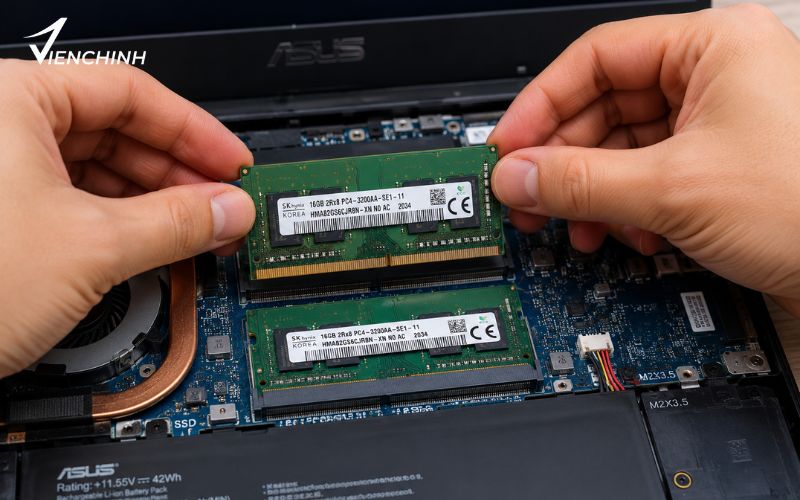
Khi Nào Cần Nâng Cấp RAM Cho Laptop Dell?
Không phải mọi trường hợp laptop Dell chạy chậm đều xuất phát từ RAM. Tuy nhiên, nếu máy thường xuyên gặp các tình trạng dưới đây, dung lượng RAM có thể đã không còn đáp ứng tốt nhu cầu sử dụng và bạn nên cân nhắc nâng cấp:
- Laptop thường xuyên chạy chậm, giật lag: Máy phản hồi chậm khi mở ứng dụng, chuyển đổi giữa các cửa sổ hoặc thực hiện nhiều tác vụ cùng lúc.
- RAM thường xuyên sử dụng ở mức cao: Khi kiểm tra Task Manager và thấy RAM liên tục gần mức 80–100%, bộ nhớ có thể đang trở thành điểm hạn chế hiệu suất.
- Mở nhiều tab trình duyệt bị chậm: Chrome, Edge hoặc các trình duyệt khác sử dụng nhiều RAM khi mở nhiều tab, đặc biệt với các trang web có nội dung nặng.
- Thường xuyên sử dụng nhiều phần mềm cùng lúc: Nếu vừa làm việc trên Word, Excel, trình duyệt, phần mềm đồ họa hoặc ứng dụng chuyên môn, RAM dung lượng thấp dễ khiến máy bị quá tải.
- Laptop đang sử dụng RAM 4GB hoặc 8GB: Với nhu cầu sử dụng ngày càng cao, dung lượng này có thể không còn phù hợp với một số trường hợp. Nâng lên 8GB, 16GB hoặc cao hơn tùy cấu hình sẽ giúp máy đáp ứng tốt hơn.
- Phần mềm mới yêu cầu nhiều bộ nhớ hơn: Khi nâng cấp hệ điều hành hoặc sử dụng các phiên bản phần mềm mới, laptop có thể cần nhiều RAM hơn trước.
- Máy vẫn tốt nhưng hiệu năng chưa đáp ứng: Nếu CPU, ổ SSD và các linh kiện khác vẫn hoạt động ổn định nhưng laptop chỉ chậm khi đa nhiệm, nâng cấp RAM có thể là giải pháp hợp lý hơn thay máy mới.
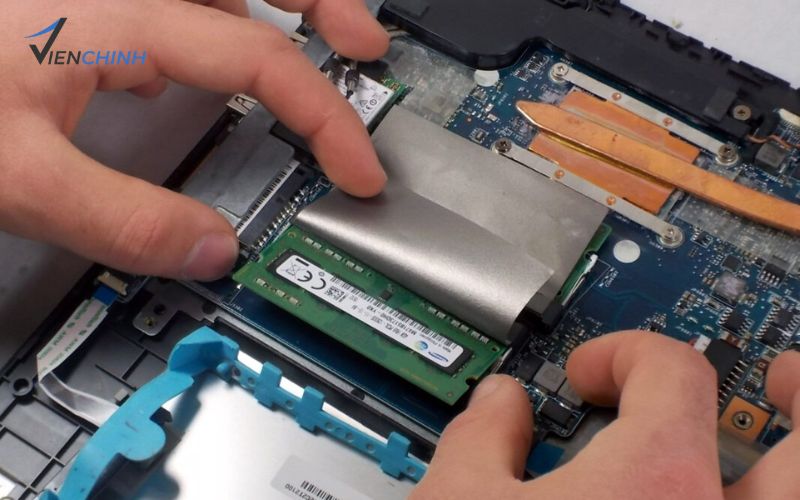
Các Loại RAM Phù Hợp Với Laptop Dell
Không phải cứ nâng cấp RAM là laptop sẽ chạy nhanh. Bạn cần chọn đúng loại RAM phù hợp với bo mạch chủ (mainboard) và CPU để đảm bảo tương thích.
Phân Biệt RAM DDR3, DDR4 Và DDR5
- RAM DDR3: Dành cho các dòng Dell cũ (2012 – 2016), tốc độ 1333MHz – 1600MHz.
- RAM DDR4: Dòng phổ biến nhất trên laptop Dell từ 2017 đến nay, tốc độ 2133MHz – 3200MHz.
- RAM DDR5: Công nghệ mới, xuất hiện trên Dell XPS, Alienware, tốc độ lên đến 5200MHz.
Xem thêm: Nâng Cấp Ram Laptop MSI
Giá Nâng Cấp RAM Laptop Dell Bao Nhiêu?
Chi phí nâng cấp RAM tại Laptop Viễn Chinh phụ thuộc vào loại RAM và dung lượng bạn chọn:
- RAM DDR3 8GB: 450.000đ – 650.000đ
- RAM DDR4 8GB: 750.000đ – 1.100.000đ
- RAM DDR4 16GB: 1.500.000đ – 2.200.000đ
- RAM DDR5 16GB: 2.800.000đ – 3.500.000đ
Mức giá trên chỉ mang tính tham khảo bởi mỗi dòng Dell có khả năng nâng cấp khác nhau. Chẳng hạn, Laptop Viễn Chinh hiện có các lựa chọn RAM DDR4 8GB và 16GB với mức giá riêng tùy bus và tình trạng linh kiện.
Quy Trình Nâng Cấp RAM Laptop Dell Tại Laptop Viễn Chinh
Tại Laptop Viễn Chinh, quy trình nâng cấp RAM laptop Dell được thực hiện theo từng bước nhằm đảm bảo đúng linh kiện, đúng kỹ thuật và máy hoạt động ổn định sau khi nâng cấp. Quy trình tham khảo gồm:
Bước 1: Kiểm tra cấu hình và khả năng nâng cấp
Kỹ thuật viên kiểm tra model Dell, dung lượng RAM hiện tại, số khe RAM, chuẩn RAM và dung lượng tối đa máy hỗ trợ. Một số laptop Dell có RAM hàn trên mainboard nên cần xác định khả năng nâng cấp trước khi tiến hành.
Bước 2: Tư vấn và lựa chọn RAM phù hợp
Dựa trên kết quả kiểm tra và nhu cầu sử dụng, kỹ thuật viên tư vấn dung lượng RAM phù hợp. RAM mới phải tương thích với thế hệ RAM, thông số kỹ thuật và giới hạn hỗ trợ của laptop để tránh tình trạng không nhận RAM hoặc hoạt động không ổn định.
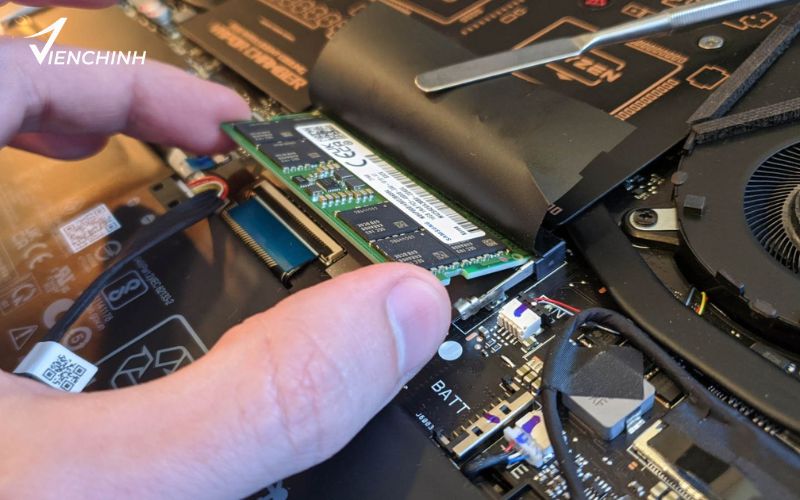
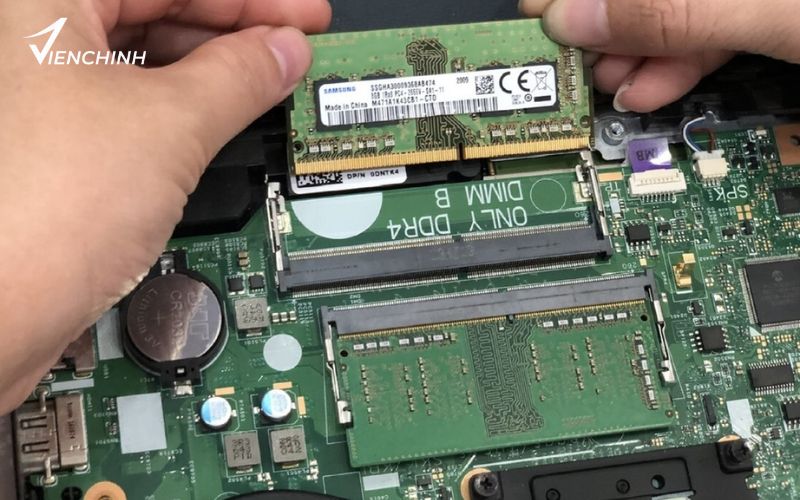
Bước 3: Tiến hành tháo máy và lắp RAM
Laptop được tắt hoàn toàn, ngắt nguồn trước khi thao tác. Kỹ thuật viên mở mặt đáy, xác định vị trí khe RAM rồi tháo thanh cũ nếu cần. RAM mới được căn đúng rãnh và lắp vào khe theo đúng kỹ thuật, hạn chế tác động lên các linh kiện bên trong.
Bước 4: Khởi động và kiểm tra dung lượng RAM
Sau khi lắp đặt, máy được khởi động để kiểm tra khả năng nhận RAM. Kỹ thuật viên đối chiếu dung lượng trong BIOS hoặc hệ điều hành, đồng thời kiểm tra tình trạng hoạt động của bộ nhớ để đảm bảo RAM được nhận đầy đủ.
Bước 5: Kiểm tra độ ổn định và bàn giao máy
Cuối cùng, laptop được kiểm tra khả năng hoạt động và mức sử dụng RAM trong thực tế. Khi hệ thống vận hành ổn định, kỹ thuật viên hoàn thiện máy và bàn giao cho khách hàng. Theo thông tin dịch vụ của Laptop Viễn Chinh, quy trình nâng cấp RAM Dell được thực hiện nhanh chóng, thời gian tham khảo khoảng 15–30 phút tùy model và tình trạng máy.
Nâng cấp RAM laptop Dell là giải pháp thiết thực giúp máy hoạt động mượt mà hơn, cải thiện khả năng đa nhiệm và đáp ứng tốt nhu cầu học tập, làm việc. Nếu bạn cần nâng cấp RAM Laptop giá tốt, chất lượng cao, hãy liên hệ ngay Laptop Viễn Chinh để được tư vấn và báo giá minh bạch.
Chưa có bình luận nào
Sản phẩm tương tự

Nâng Cấp Ram Laptop


Nâng Cấp Ram Laptop

Nâng Cấp Ram Laptop

Nâng Cấp Ram Laptop

Nâng Cấp Ram Laptop

Nâng Cấp Ram Laptop

Nâng Cấp Ram Laptop

Hải Yến
Có bảo hành RAM đầy đủ, rất tin tưởng khi nâng cấp máy ở đây.
Tuấn Anh
Dịch vụ tốt, thời gian làm nhanh, chỉ mất khoảng 15-20 phút là xong.
Bảo Ngọc
Lúc đầu mình chỉ nâng RAM 8GB, nhưng sau thấy tốt quá quay lại nâng lên 16GB luôn.