


Nguyên Nhân và Cách Sửa Máy Tính Bị Diagnosing Your PC Hiệu Quả
Laptop Viễn Chinh thường xuyên nhận được phản hồi từ khách hàng về tình trạng máy tính bị Diagnosing Your PC mỗi khi khởi động. Đây là hiện tượng khi hệ thống Windows tự động kiểm tra và khắc phục lỗi nhưng lại rơi vào trạng thái “chẩn đoán” kéo dài, khiến người dùng không thể truy cập được vào màn hình chính. Tình trạng này không chỉ gây khó chịu mà còn ảnh hưởng trực tiếp đến công việc và học tập hằng ngày.
Việc máy tính bị Diagnosing Your PC có thể bắt nguồn từ nhiều nguyên nhân như lỗi ổ cứng, tệp hệ thống bị hỏng, hoặc cập nhật Windows không thành công. Trong nội dung dưới đây, Laptop Viễn Chinh sẽ cùng bạn tìm hiểu rõ nguyên nhân gây ra lỗi máy tính bị Diagnosing Your PC và hướng dẫn cách khắc phục đơn giản, hiệu quả để máy tính hoạt động trở lại bình thường.
Nguyên Nhân Khiến Cho Máy Tính Bị Diagnosing Your PC
Tình trạng máy tính bị Diagnosing Your PC thường là dấu hiệu cho thấy hệ điều hành đang gặp lỗi và không thể khởi động bình thường. Dưới đây là những nguyên nhân phổ biến nhất:
- Tệp hệ thống bị lỗi hoặc hỏng: Khi các tệp quan trọng của Windows bị thiếu, hỏng do mất điện đột ngột, tắt máy không đúng cách hoặc virus, hệ điều hành sẽ không thể khởi động như bình thường và kích hoạt chế độ tự chẩn đoán.
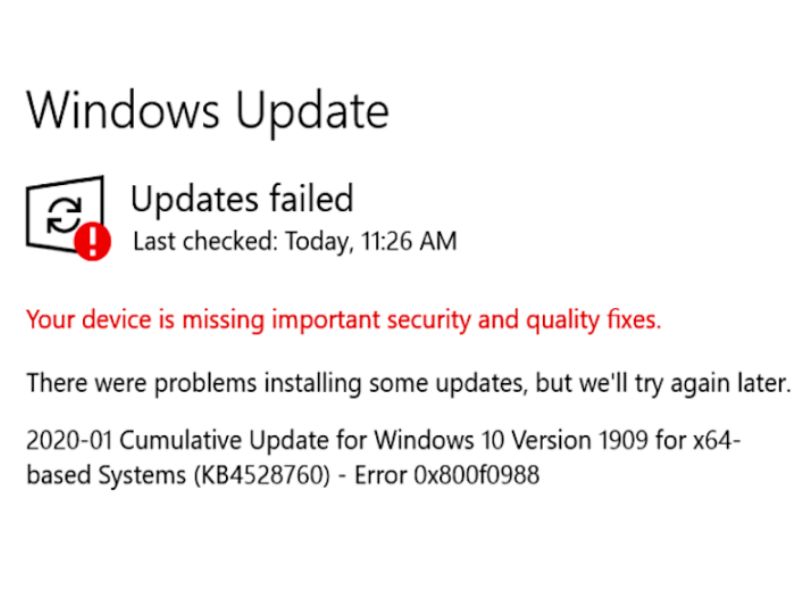
- Cập nhật Windows thất bại hoặc không hoàn tất: Việc cập nhật hệ điều hành không thành công có thể dẫn đến xung đột phần mềm hoặc khiến hệ thống bị kẹt trong quá trình kiểm tra và sửa lỗi khi khởi động.
- Ổ cứng có vấn đề: Ổ cứng bị lỗi vật lý hoặc xuất hiện bad sector cũng là nguyên nhân khiến Windows không truy xuất được dữ liệu khởi động, từ đó tự động chuyển sang trạng thái “Diagnosing your PC”.
- Driver không tương thích: Cài đặt driver không đúng hoặc không tương thích với hệ điều hành có thể gây ra lỗi hệ thống và khiến quá trình khởi động gặp trục trặc.
- Cài phần mềm bên thứ ba gây xung đột: Một số phần mềm bên ngoài, đặc biệt là phần mềm diệt virus, bảo mật hệ thống hoặc tối ưu hóa hiệu suất, nếu không tương thích có thể làm gián đoạn quá trình khởi động.
- Tắt máy đột ngột hoặc mất điện: Máy tính bị tắt đột ngột khi đang chạy hoặc mất điện không được tắt đúng cách cũng có thể gây ra lỗi và buộc Windows phải kiểm tra lỗi mỗi khi khởi động lại.
Xem thêm: Vệ Sinh Laptop
Cách Khắc Phục Máy Tính Bị Diagnosing Your PC
Khi máy tính bị Diagnosing Your PC, đừng quá lo lắng. Bạn có thể thử lần lượt các cách sau để khắc phục lỗi và đưa hệ thống hoạt động trở lại bình thường:
1. Khởi động lại máy tính
- Đôi khi lỗi chỉ là tạm thời. Bạn có thể giữ nút nguồn để tắt máy hoàn toàn, sau đó bật lại.
- Nếu may mắn, hệ thống sẽ vượt qua bước “Diagnosing your PC” và vào được Windows.
2. Vào chế độ Advanced Startup (tùy chọn khởi động nâng cao)
- Khi bị kẹt ở màn hình Diagnosing, bạn có thể khởi động lại máy 2-3 lần liên tiếp bằng nút nguồn, hệ thống sẽ tự động chuyển sang màn hình “Recovery”.
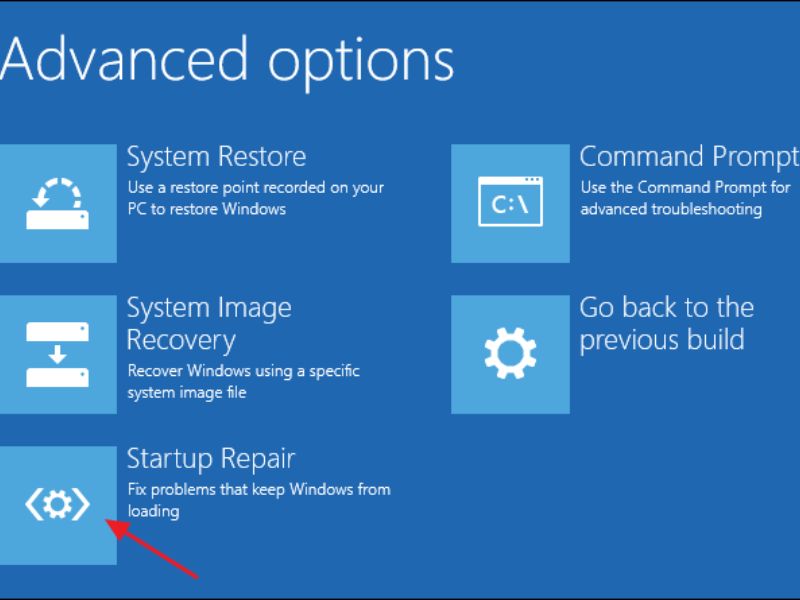
- Tại đây, chọn Advanced Options > Startup Repair để Windows tự sửa lỗi khởi động.

Cách Khắc Phục Máy Tính Bị Diagnosing Your PC
3. Sử dụng lệnh SFC và CHKDSK trong Command Prompt
- Trong menu Advanced Options, chọn Command Prompt.
- Gõ lần lượt các lệnh sau:
- sfc /scannow → Kiểm tra và sửa các file hệ thống bị hỏng.
- chkdsk C: /f /r → Kiểm tra và sửa lỗi ổ cứng.
- Quá trình có thể mất một lúc, sau khi hoàn tất, bạn hãy khởi động lại máy.
4. Khôi phục hệ thống bằng System Restore
- Nếu trước đó bạn có tạo điểm khôi phục hệ thống, chọn:
- Advanced Options > System Restore
- Chọn một điểm thời gian mà máy hoạt động ổn định và tiến hành khôi phục.
5. Gỡ phần mềm hoặc driver mới cài đặt (nếu có)
- Trong chế độ Safe Mode, truy cập Control Panel > Programs để gỡ bỏ phần mềm nghi ngờ gây lỗi.
- Nếu bạn mới cài driver, hãy quay lại driver cũ hoặc cập nhật driver đúng chuẩn.
Xem thêm: máy tính bị dump
6. Reset hoặc cài lại Windows
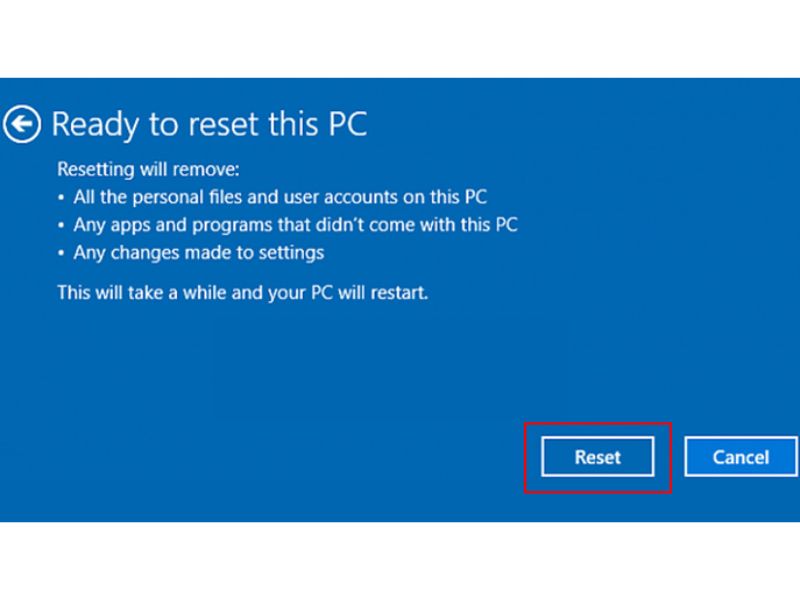
- Khi mọi cách trên không hiệu quả, bạn có thể chọn Reset this PC trong phần Recovery:
- Chọn giữ lại file cá nhân hoặc xóa sạch dữ liệu, tùy nhu cầu.
- Hoặc tạo USB cài Windows và tiến hành cài mới hoàn toàn (nhớ sao lưu dữ liệu trước).
Cách Khắc Phục Máy Tính Bị Diagnosing Your PC
Tình trạng máy tính bị Diagnosing Your PC tuy khá phổ biến nhưng hoàn toàn có thể khắc phục nếu bạn xác định đúng nguyên nhân và áp dụng các bước xử lý phù hợp. Từ những lỗi nhỏ như tắt máy đột ngột cho đến sự cố hệ điều hành, việc chủ động kiểm tra và sửa chữa sẽ giúp máy tính của bạn hoạt động ổn định trở lại.
Nếu bạn đã thử các cách trên mà vẫn chưa giải quyết được, đừng ngần ngại mang máy đến Laptop Viễn Chinh. Chúng tôi luôn sẵn sàng hỗ trợ nhanh chóng, chính xác và tận tâm để bạn an tâm sử dụng máy tính mà không còn lo lắng về lỗi khởi động.
