


Nguyên Nhân và Cách Khắc Phục Loa Laptop Bị Nổ Lụp Bụp Hiệu Quả
Laptop Viễn Chinh hiểu rằng chất lượng âm thanh đóng vai trò quan trọng trong trải nghiệm học tập, làm việc và giải trí của người dùng. Tuy nhiên, khi loa laptop bị nổ lụp bụp, âm thanh phát ra không còn trong trẻo, gây khó chịu và ảnh hưởng trực tiếp đến hiệu quả sử dụng máy. Tình trạng này thường xuất hiện bất ngờ và có thể xảy ra ở cả laptop mới lẫn cũ.
Không chỉ đơn thuần là vấn đề phần mềm, loa bị rè, nổ hay phát tiếng lụp bụp còn có thể liên quan đến phần cứng, nguồn điện, hay thậm chí là bụi bẩn tích tụ lâu ngày. Trong bài viết này, Laptop Viễn Chinh sẽ giúp bạn tìm hiểu nguyên nhân loa laptop bị nổ lụp bụp và đưa ra hướng xử lý hiệu quả, giúp loa laptop hoạt động ổn định trở lại.
Nguyên Nhân Khiến Cho Loa Laptop Bị Nổ Lụp Bụp
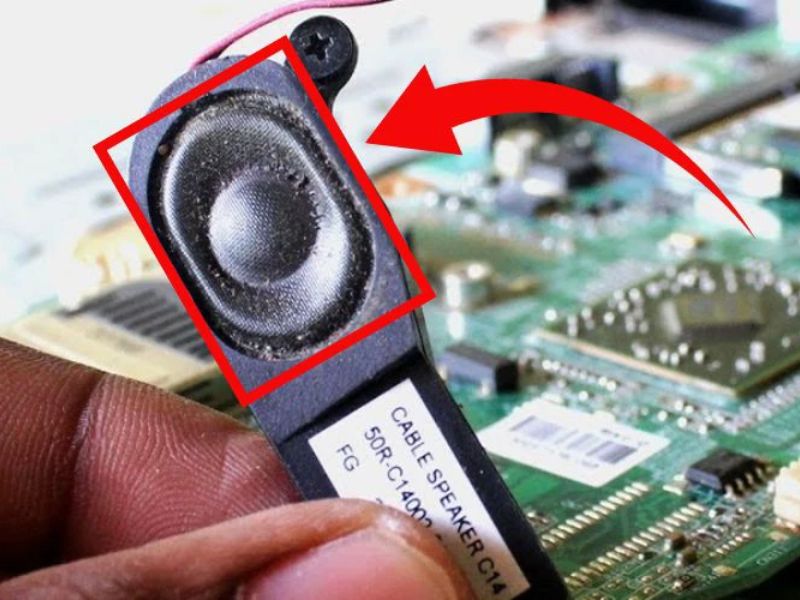
1. Loa bị bám bụi hoặc có dị vật bên trong: Sau thời gian dài sử dụng, loa laptop có thể bị bụi bám hoặc có dị vật nhỏ lọt vào bên trong. Điều này làm màng loa hoạt động không trơn tru, gây nên tiếng rè, nổ lụp bụp khó chịu.
2. Driver âm thanh bị lỗi hoặc chưa cập nhật: Driver điều khiển âm thanh lỗi thời hoặc không tương thích có thể khiến tín hiệu truyền đến loa bị nhiễu, làm âm thanh phát ra bị méo hoặc nổ nhẹ từng đợt.
3. Xung đột phần mềm hoặc hệ điều hành: Khi hệ điều hành hoặc các phần mềm âm thanh bị xung đột (do cập nhật, cài phần mềm lạ), loa có thể gặp tình trạng truyền tín hiệu âm thanh không ổn định, phát sinh hiện tượng nổ lụp bụp.
4. Màng loa bị rách hoặc hư hỏng: Màng loa là phần mỏng và dễ tổn thương. Khi bị rách hoặc lệch vị trí, nó không thể rung đều, gây ra âm thanh rè hoặc tiếng nổ nhỏ liên tục.
5. Nguồn điện cấp không ổn định: Sử dụng adapter kém chất lượng hoặc điện áp vào không ổn định cũng có thể làm ảnh hưởng đến mạch âm thanh, gây nhiễu tiếng và tạo tiếng lụp bụp ở loa.
6. Card âm thanh (sound card) bị lỗi phần cứng: Khi card âm thanh bị lỗi hoặc quá tải, tín hiệu truyền đến loa không được xử lý chính xác, từ đó xuất hiện tiếng nổ bất thường trong lúc phát nhạc hay xem video.
7. Kết nối cổng tai nghe bị lỏng hoặc gỉ sét: Cổng tai nghe (audio jack) khi bị hỏng hoặc bám bụi gỉ sét cũng có thể khiến hệ thống âm thanh hoạt động sai lệch, gây hiện tượng tiếng lụp bụp, dù bạn không cắm tai nghe.
Xem thêm: Sửa Loa Laptop
Cách Khắc Phục Loa Laptop Bị Nổ Lụp Bụp
1. Vệ sinh màng loa và khe loa
- Dùng cọ mềm hoặc bình xịt khí nén để làm sạch bụi bẩn bám bên ngoài và bên trong khe loa.
- Tránh dùng vật cứng hoặc chất lỏng gây hư hỏng màng loa.
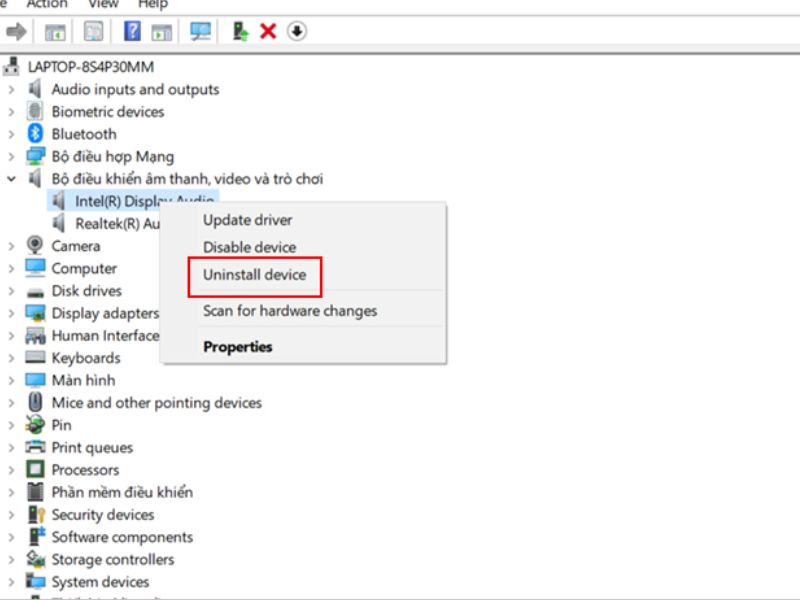
2. Cập nhật hoặc cài lại driver âm thanh
- Vào Device Manager > Sound, video and game controllers, gỡ cài đặt driver âm thanh và khởi động lại máy.
- Hoặc tải phiên bản driver mới nhất từ trang web của hãng laptop để đảm bảo tương thích.
3. Kiểm tra phần mềm gây xung đột
- Gỡ bỏ các phần mềm điều chỉnh âm thanh (như Audio Enhancer, Equalizer lạ).
- Tắt các ứng dụng âm thanh nền không cần thiết để đảm bảo tín hiệu âm thanh không bị trễ hoặc méo tiếng.
Xem thêm: loa laptop bị dấu x
4. Chạy trình chẩn đoán lỗi âm thanh của Windows
- Vào Settings > System > Sound > Troubleshoot để Windows tự động kiểm tra và sửa lỗi phần mềm liên quan đến âm thanh.
5. Thử nghe bằng tai nghe
- Nếu cắm tai nghe mà không nghe tiếng nổ, có thể lỗi nằm ở loa vật lý chứ không phải phần mềm. Lúc này cần thay hoặc sửa loa trong.
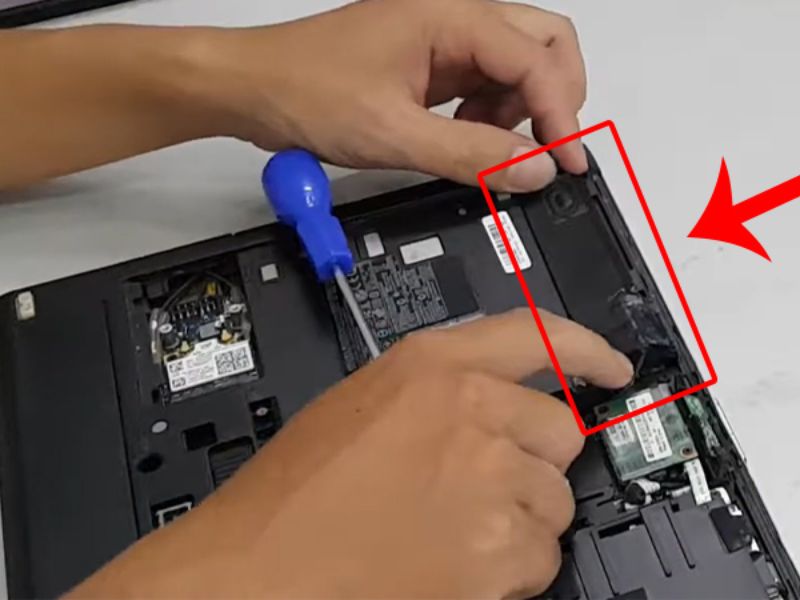
6. Thay loa laptop khi cần thiết
- Khi màng loa bị rách, lệch tâm, hoặc hỏng do lâu ngày sử dụng, giải pháp tốt nhất là thay mới bộ loa chính hãng để đảm bảo chất lượng âm thanh.
7. Đưa máy đến trung tâm kỹ thuật uy tín
- Nếu đã thử các cách trên nhưng không cải thiện, hãy mang laptop đến Laptop Viễn Chinh để được kiểm tra phần cứng chuyên sâu như card âm thanh, mạch cấp nguồn âm thanh, hoặc bo mạch chủ có thể bị lỗi.
Loa laptop bị nổ lụp bụp là dấu hiệu cho thấy thiết bị của bạn đang gặp vấn đề về âm thanh, có thể xuất phát từ cả phần mềm lẫn phần cứng. Nếu không xử lý kịp thời, tình trạng này không chỉ làm giảm chất lượng trải nghiệm mà còn tiềm ẩn nguy cơ làm hư hỏng loa vĩnh viễn.
Laptop Viễn Chinh khuyến khích bạn kiểm tra sớm và áp dụng các giải pháp phù hợp như vệ sinh, cập nhật driver hoặc thay loa khi cần thiết. Nếu gặp khó khăn trong quá trình xử lý, đừng ngần ngại mang máy đến trung tâm kỹ thuật của chúng tôi để được hỗ trợ tận tình và nhanh chóng.
