


Nguyên nhân khiến laptop bị mất chuột cảm ứng và hướng khắc phục hiệu quả
Laptop Viễn Chinh – laptop bị mất chuột cảm ứng khiến không ít người dùng cảm thấy khó chịu khi đang làm việc, học tập hay giải trí. Touchpad biến mất, không rê chuột được, không click được, khiến thao tác trên máy gần như tê liệt nếu không có chuột ngoài hỗ trợ.
Tình trạng laptop bị mất chuột cảm ứng có thể do những nguyên nhân rất đơn giản như vô tình tắt bằng phím chức năng, lỗi driver, hoặc phần mềm chặn touchpad. Laptop Viễn Chinh sẽ giúp bạn nhận diện chính xác nguyên nhân laptop bị mất chuột cảm ứng và đưa ra cách khắc phục nhanh gọn, dễ làm, phù hợp cho cả người không rành kỹ thuật.
Nguyên Nhân Khiến Cho Laptop Bị Mất Chuột Cảm Ứng
1. Vô tình tắt touchpad bằng phím tắt: Nhiều dòng laptop trang bị phím chức năng để bật/tắt nhanh touchpad (Fn + F1 đến F12 tùy dòng máy). Nếu bạn vô tình nhấn tổ hợp phím này, chuột cảm ứng sẽ bị vô hiệu hóa ngay lập tức.
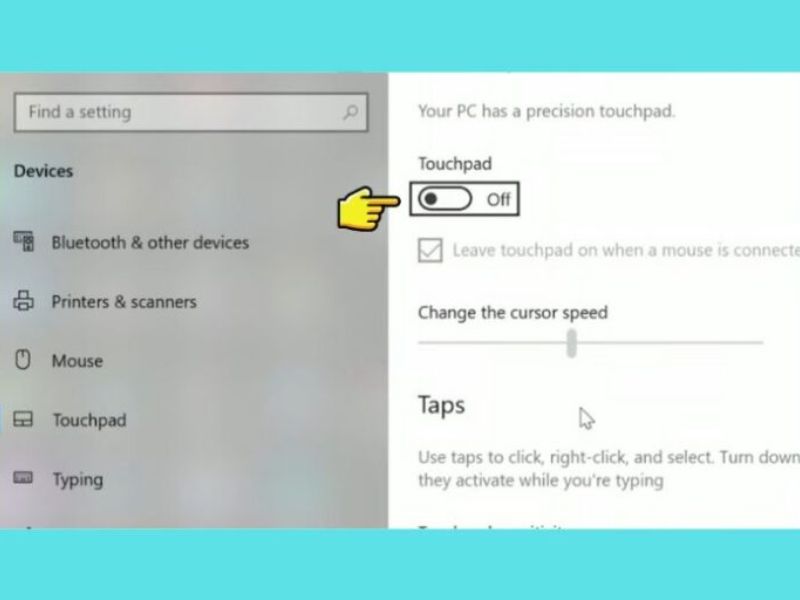
2. Touchpad bị tắt trong cài đặt hệ điều hành: Một số cài đặt trong Windows, đặc biệt sau khi cập nhật hệ điều hành hoặc phần mềm, có thể khiến touchpad bị tắt trong phần “Cài đặt thiết bị” mà người dùng không để ý.
3. Driver touchpad bị lỗi hoặc thiếu: Nếu driver touchpad bị lỗi, chưa được cài đúng hoặc không tương thích với phiên bản Windows, hệ thống sẽ không nhận diện được thiết bị cảm ứng. Điều này thường xảy ra sau khi cài lại Windows hoặc nâng cấp hệ điều hành.
4. Xung đột phần mềm: Một số phần mềm bên thứ ba, đặc biệt là phần mềm điều khiển bàn phím hoặc chuột, có thể gây xung đột khiến touchpad không hoạt động bình thường.
5. Touchpad bị vô hiệu hóa khi cắm chuột ngoài: Nhiều máy được cài đặt tự động tắt touchpad khi phát hiện chuột USB được kết nối. Đây là cài đặt mặc định trong một số dòng laptop để tránh xung đột điều khiển chuột.
6. Lỗi phần cứng: Nếu đã kiểm tra tất cả các nguyên nhân trên mà touchpad vẫn không hoạt động, khả năng cao là phần cứng touchpad đã bị lỗi – có thể do cáp nối bị lỏng, mạch hư hỏng hoặc bị oxy hóa sau thời gian dài sử dụng.
Xem thêm: Cài Hệ Điều Hành
Cách Khắc Phục Laptop Bị Mất Chuột Cảm Ứng
1. Kiểm tra phím tắt touchpad
- Nhiều laptop có phím tắt bật/tắt touchpad, thường là tổ hợp Fn + F1 đến F12 (tùy hãng, có biểu tượng bàn di chuột).
- Hãy thử nhấn tổ hợp này để kích hoạt lại touchpad nếu bạn nghi ngờ đã vô tình tắt.
2. Kiểm tra cài đặt touchpad trong Windows
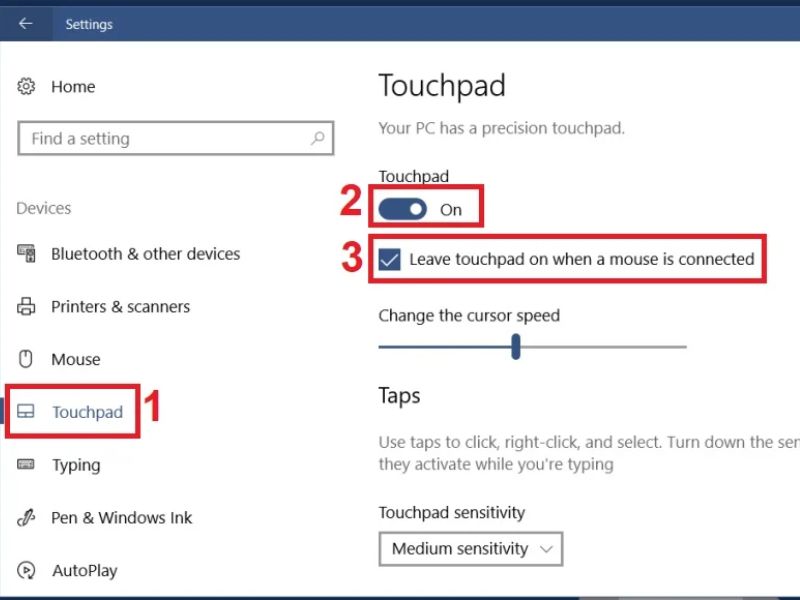
- Vào Cài đặt (Settings) → Thiết bị (Devices) → Touchpad.
- Đảm bảo tùy chọn “Touchpad” đang được bật (On).
- Nếu không thấy tùy chọn touchpad, có thể driver đã bị lỗi hoặc thiếu.
3. Gỡ và cài lại driver touchpad
- Nhấn chuột phải vào This PC → Manage → Device Manager.
- Mở phần Mice and other pointing devices, nhấp chuột phải vào touchpad → Uninstall device.
- Khởi động lại laptop để hệ thống tự cài lại driver, hoặc tải driver chính hãng từ website của nhà sản xuất.
Xem thêm: laptop bị đen màn hình nhưng vẫn chạy
4. Tắt chế độ tự vô hiệu hóa touchpad khi cắm chuột ngoài
- Truy cập Touchpad settings → chọn mục nâng cao (Additional settings).
- Bỏ chọn tùy chọn “Disable touchpad when external USB mouse is connected” nếu có.
5. Kiểm tra trong BIOS/UEFI
- Khởi động lại máy, vào BIOS (thường nhấn F2, Del hoặc F10).
- Tìm mục Internal Pointing Device và đảm bảo nó đang ở chế độ Enabled.
- Nếu bị tắt (Disabled), hãy bật lại rồi lưu và khởi động vào Windows.
6. Khôi phục hệ thống nếu lỗi xảy ra sau cập nhật phần mềm
- Nếu lỗi touchpad bắt đầu sau khi cài phần mềm hoặc cập nhật Windows, hãy thử System Restore để quay về thời điểm máy còn hoạt động ổn định.
7. Mang máy đến trung tâm uy tín nếu nghi ngờ lỗi phần cứng
- Nếu tất cả các bước trên không hiệu quả, có thể touchpad đã bị hỏng phần cứng (cáp lỏng, mạch lỗi, hoặc liệt cảm ứng).
- Laptop Viễn Chinh nhận kiểm tra miễn phí, báo đúng bệnh – đúng giá, thay thế linh kiện chính hãng với quy trình minh bạch.
Lỗi laptop bị mất chuột cảm ứng có thể bắt nguồn từ những nguyên nhân đơn giản như phím tắt hay driver, nhưng cũng có thể là dấu hiệu cảnh báo lỗi phần cứng. Việc xác định đúng nguyên nhân và áp dụng cách khắc phục phù hợp sẽ giúp bạn tiết kiệm thời gian và tránh phát sinh chi phí không cần thiết.
Nếu bạn đã thử các bước trên mà touchpad vẫn không hoạt động, đừng ngần ngại mang máy đến Laptop Viễn Chinh. Chúng tôi luôn sẵn sàng kiểm tra miễn phí, tư vấn tận tình và sửa chữa uy tín – giúp bạn khôi phục chiếc laptop trở lại hoạt động ổn định như ban đầu.
