


Laptop Bị Giật Điện Khi Cắm Sạc: Nguyên Nhân Và Cách Khắc Phục An Toàn
Laptop Viễn Chinh – laptop bị giật điện khi cắm sạc là tình trạng khiến nhiều người dùng lo lắng mỗi khi chạm vào vỏ máy hoặc bàn phím. Cảm giác tê tay nhẹ hoặc tê rần lan ra ngón tay có thể gây khó chịu, thậm chí nguy hiểm nếu không được kiểm tra và xử lý kịp thời. Đây là dấu hiệu cho thấy hệ thống tiếp đất hoặc bộ sạc đang gặp vấn đề, ảnh hưởng trực tiếp đến an toàn và tuổi thọ thiết bị.
Trong bài viết này, Laptop Viễn Chinh sẽ cùng bạn tìm hiểu nguyên nhân khiến laptop bị giật điện khi cắm sạc, cách xác định lỗi và hướng xử lý hiệu quả, an toàn ngay tại nhà.
Nguyên Nhân Khiến Cho Laptop Bị Giật Điện Khi Cắm Sạc
Khi laptop bị giật điện khi cắm sạc, đó không chỉ là sự cố gây khó chịu mà còn tiềm ẩn nguy cơ mất an toàn cho người dùng và thiết bị. Dưới đây là những nguyên nhân phổ biến mà Laptop Viễn Chinh thường gặp khi hỗ trợ khách hàng:
1. Thiếu tiếp đất (dây nối đất không có hoặc sai kỹ thuật): Đây là nguyên nhân hàng đầu khiến laptop bị rò điện. Khi ổ cắm điện không có dây tiếp đất đúng chuẩn, dòng điện rò sẽ truyền qua vỏ kim loại của laptop gây cảm giác tê tay.
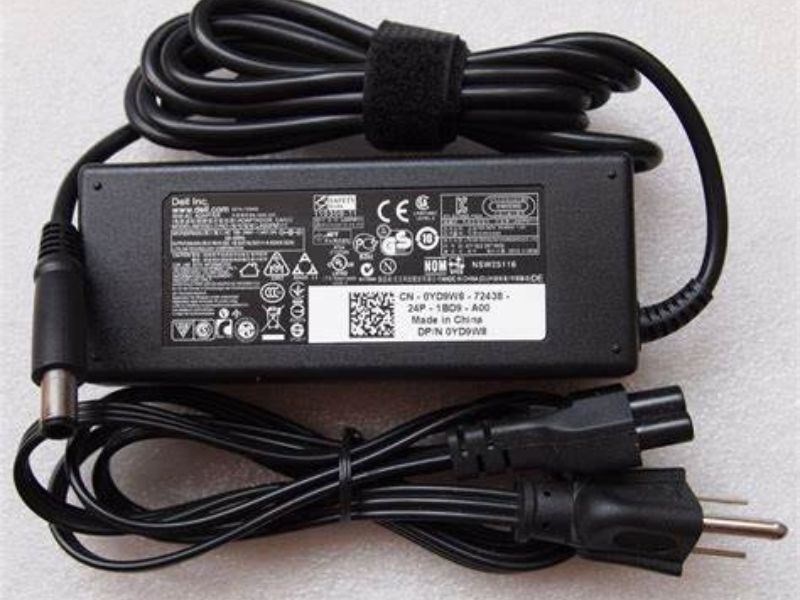
2. Bộ sạc (adapter) bị lỗi hoặc kém chất lượng: Bộ sạc không chính hãng hoặc đã hư hỏng có thể làm rò điện từ bên trong, gây giật nhẹ khi sạc. Một số bộ sạc kém chất lượng còn không có bộ lọc nhiễu hoặc chống rò điện, khiến điện truyền ra vỏ máy.
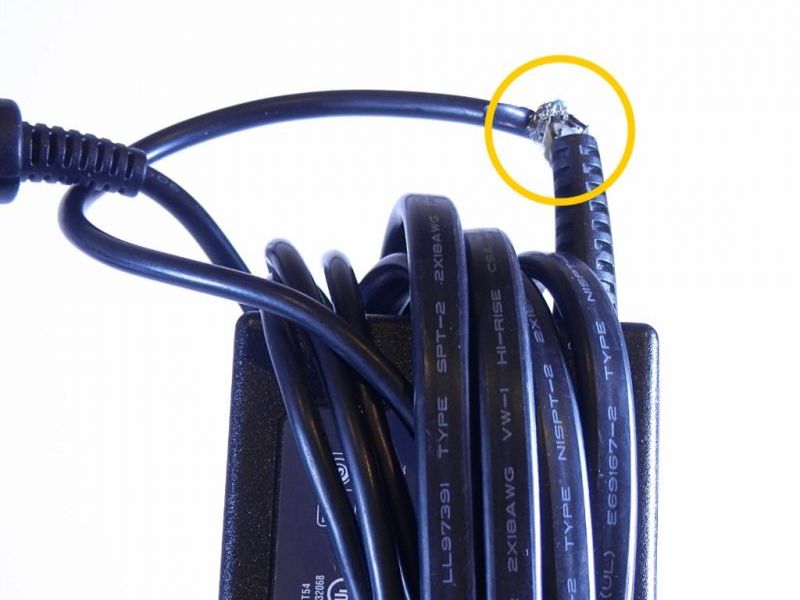
3. Dây sạc bị đứt ngầm hoặc bong tróc vỏ cách điện: Khi dây sạc bị mòn, đứt ngầm hoặc lớp cách điện bị bong tróc, dòng điện có thể rò ra vỏ, gây tình trạng tê tay khi chạm vào laptop.
4. Ổ điện hoặc phích cắm bị lỏng, chạm chập: Ổ cắm lỏng lẻo, bị chập cháy hoặc ẩm ướt sẽ làm tăng khả năng rò điện từ nguồn vào laptop. Đây cũng là nguyên nhân thường bị bỏ qua khi kiểm tra.
5. Môi trường sử dụng có độ ẩm cao: Nếu bạn dùng laptop trong phòng ẩm, gần nguồn nước hoặc đặt máy trên nền gạch đá, khả năng dẫn điện sẽ tăng lên, làm cảm giác tê tay xuất hiện rõ hơn khi sạc.
6. Bo mạch hoặc linh kiện bên trong bị rò điện: Trường hợp nghiêm trọng hơn, mạch sạc hoặc bo mạch chủ bên trong máy bị lỗi kỹ thuật cũng có thể gây rò điện ra vỏ máy. Điều này cần kỹ thuật viên kiểm tra chuyên sâu.
Xem thêm: Sửa Adapter Laptop
Cách Khắc Phục Laptop Bị Giật Điện Khi Cắm Sạc
1. Kiểm tra và thay đổi ổ điện, đảm bảo có tiếp đất
- Sử dụng ổ cắm có dây tiếp đất đúng kỹ thuật (thường có 3 chấu).
- Tránh dùng ổ điện rẻ tiền, lỏng lẻo hoặc quá cũ.
- Nếu có thể, nhờ thợ điện kiểm tra hệ thống tiếp đất trong nhà để đảm bảo an toàn khi sử dụng các thiết bị điện tử.
2. Thay bộ sạc chính hãng, đạt tiêu chuẩn an toàn
- Nếu đang dùng sạc trôi nổi, kém chất lượng, hãy thay ngay bằng sạc chính hãng hoặc có chứng nhận an toàn (CE, UL…).
- Tránh tiếp tục sử dụng bộ sạc có dấu hiệu hỏng như: nóng bất thường, phát tiếng rè, hoặc dây bị lỏng lẻo.
3. Kiểm tra và thay dây sạc nếu có dấu hiệu hư hỏng
- Quan sát dây sạc xem có vết nứt, hở lõi hay gập gãy bất thường không.
- Nếu dây bị đứt ngầm hoặc bong lớp cách điện, nên thay dây mới để tránh rò điện.

Cách Khắc Phục Laptop Bị Giật Điện Khi Cắm Sạc
4. Dùng lót cách điện khi sử dụng
- Trong lúc chưa thay thế được phụ kiện hoặc khắc phục hệ thống điện, bạn có thể tạm thời dùng lót cao su, miếng lót chuột hoặc kê laptop trên bàn gỗ để giảm cảm giác tê tay.
5. Tránh sử dụng laptop ở nơi ẩm ướt
- Không sử dụng laptop trên nền gạch, gần nước hoặc trong môi trường độ ẩm cao.
- Bảo đảm không để dây sạc, adapter tiếp xúc với sàn hoặc tường ẩm.
Xem thêm: laptop bị kêu è è
6. Mang máy đến trung tâm kỹ thuật nếu vẫn bị giật điện
- Nếu đã thử các biện pháp trên mà laptop vẫn bị giật điện khi cắm sạc, có thể nguyên nhân nằm ở linh kiện bên trong như: bo mạch, mạch sạc, hoặc IC nguồn bị rò điện. Trường hợp này cần được kiểm tra bằng thiết bị chuyên dụng.
Tình trạng laptop bị giật điện khi cắm sạc không nên xem nhẹ, vì có thể ảnh hưởng đến sự an toàn của người dùng và làm hỏng linh kiện bên trong máy. Việc xác định đúng nguyên nhân và áp dụng các biện pháp khắc phục kịp thời sẽ giúp bạn yên tâm hơn khi sử dụng thiết bị. Nếu bạn không chắc chắn hoặc gặp khó khăn trong quá trình xử lý, hãy mang máy đến Laptop Viễn Chinh để được kiểm tra miễn phí và hỗ trợ kỹ thuật chính xác, nhanh chóng từ đội ngũ chuyên gia giàu kinh nghiệm.
