


Hướng Dẫn Cách Tắt Một Bên Loa Laptop
Loa laptop bị rè một bên, phát âm thanh không đều khiến bạn khó chịu khi sử dụng? Dưới đây là cách tắt một bên loa laptop đơn giản, nhanh chóng và hoàn toàn không cần phần mềm hỗ trợ, giúp cải thiện trải nghiệm nghe hiệu quả.
Khi nào cần tắt một bên loa laptop
Khi âm thanh phát ra từ một bên bị rè, nhỏ tiếng, hoặc gây khó chịu trong quá trình làm việc, học tập hay giải trí, thì việc chỉ sử dụng một bên loa còn hoạt động tốt sẽ giúp cải thiện đáng kể trải nghiệm. Đây cũng là giải pháp tạm thời hiệu quả nếu bạn chưa thể sửa chữa phần cứng ngay lập tức.
Việc tắt một bên loa phù hợp khi:
- Âm thanh rè chỉ phát từ một bên loa
- Cân bằng âm thanh bị lệch
- Bạn cần tập trung âm thanh ra một bên (ví dụ trong môi trường cần yên tĩnh một phần)
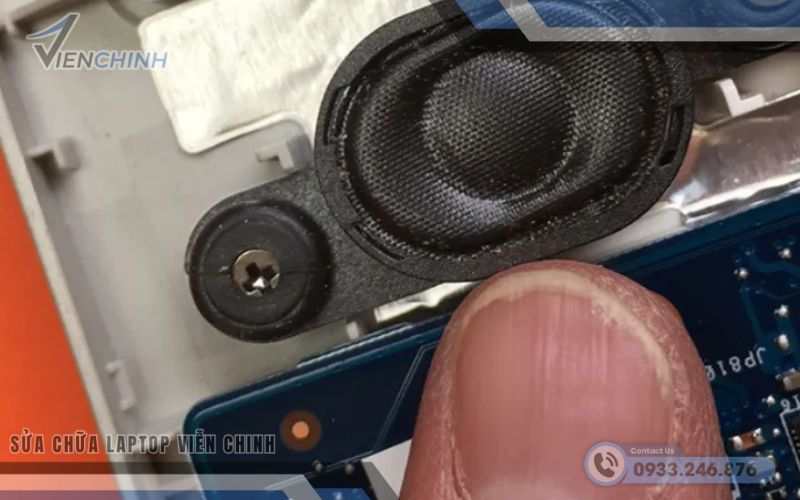
Hướng dẫn chi tiết cách tắt một bên loa laptop trên Windows
Hệ điều hành Windows tích hợp sẵn tùy chọn điều chỉnh âm thanh giúp người dùng dễ dàng kiểm soát từng bên loa trái hoặc phải. Dưới đây là các bước thực hiện chi tiết để bạn có thể chủ động xử lý nhanh chóng mà không cần phần mềm bên thứ ba.
Mở cài đặt âm thanh (Sound Settings)
Đầu tiên, nhấp chuột phải vào biểu tượng loa ở góc dưới bên phải màn hình và chọn Sound settings (hoặc “Cài đặt âm thanh”). Trong phần Output, chọn thiết bị âm thanh đang sử dụng và chọn Device properties.
Điều chỉnh Balance để tắt loa trái hoặc loa phải
Tại mục Balance, bạn sẽ thấy hai thanh trượt tương ứng với loa trái (L) và loa phải (R). Để tắt loa trái, kéo thanh “L” về 0; ngược lại, muốn tắt loa phải, kéo thanh “R” về 0. Khi đó, chỉ còn một bên loa hoạt động.
Áp dụng với Windows 10 và Windows 11
Các bước trên áp dụng tương tự với cả Windows 10 và Windows 11. Trên Windows 11, bạn có thể vào Settings → System → Sound → Properties của thiết bị âm thanh → Adjust volume levels → Balance để điều chỉnh.
Xem thêm: Pin LapTop Dell

Nguyên nhân thường gặp khiến bạn cần tắt một bên loa laptop
Trước khi thực hiện việc tắt một bên loa laptop, bạn nên hiểu rõ những nguyên nhân phổ biến dẫn đến nhu cầu này. Từ lỗi phần mềm, cài đặt sai cho đến hư hỏng phần cứng – mỗi nguyên nhân sẽ có cách xử lý phù hợp.
Lỗi phần mềm hoặc driver âm thanh
Driver âm thanh bị lỗi hoặc không tương thích khiến âm thanh phát lệch. Trong trường hợp này, có thể cập nhật hoặc cài lại driver mới. Tuy nhiên, việc tạm thời tắt một bên loa là giải pháp nhanh gọn.
Cài đặt âm thanh bị lệch
Người dùng có thể đã vô tình chỉnh lệch âm thanh khiến một bên loa nhỏ hơn hoặc không phát. Việc kiểm tra và cân chỉnh lại balance sẽ giúp âm thanh đều hơn hoặc chỉ sử dụng một bên.
Hư phần cứng, bụi bẩn hoặc va đập
Loa laptop dễ bị hư hỏng do bụi bẩn tích tụ, va đập hoặc rơi rớt. Khi loa bị rè một bên, bạn có thể tắt bên lỗi và sử dụng tạm thời bên còn lại, trong khi chờ sửa chữa hoặc thay thế.
Xem thêm: Cài Font Tiếng Việt Cho Macbook
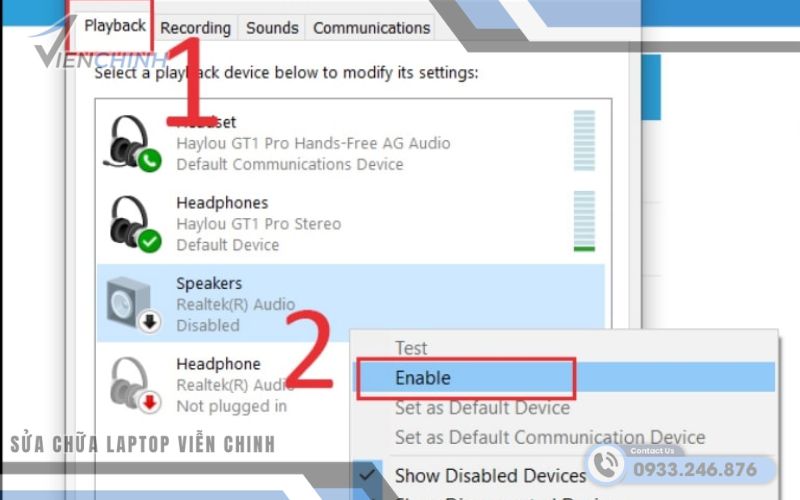
Lưu ý khi sử dụng sau khi tắt một bên loa
Không để âm lượng quá lớn
Mở âm lượng quá cao trong thời gian dài có thể khiến loa còn lại bị hỏng tiếp. Hãy sử dụng âm lượng vừa phải (dưới 80%) để đảm bảo độ bền.
Vệ sinh định kỳ hệ thống loa
Thường xuyên vệ sinh khu vực loa để ngăn bụi bẩn bám lâu ngày làm giảm chất lượng âm thanh. Bạn có thể sử dụng chổi mềm hoặc khí nén để làm sạch nhẹ nhàng.
Tránh va chạm mạnh khi di chuyển laptop
Luôn dùng túi chống sốc khi mang máy đi xa để hạn chế ảnh hưởng đến loa cũng như các bộ phận khác. Những cú sốc mạnh có thể khiến màng loa lệch hoặc hư hoàn toàn.

Nếu sau khi điều chỉnh cài đặt hoặc cập nhật phần mềm mà loa laptop vẫn chỉ phát một bên hoặc bị rè, đó là dấu hiệu phần cứng đã hỏng. Trong trường hợp này, bạn nên mang máy đến trung tâm sửa chữa uy tín như Laptop Viễn Chinh để được kiểm tra và xử lý chuyên nghiệp.
