


GPU Usage Là Gì? Cách Kiểm Tra GPU Usage
Có lẽ GPU Usage vẫn còn là khái niệm khá mới mẻ với nhiều người dùng. Trong bài viết này, Laptop Viễn Chinh sẽ giải thích chi tiết GPU Usage là gì, ý nghĩa của chỉ số này và hướng dẫn cách theo dõi hiệu quả. Cùng khám phá nhé!
GPU Usage Là Gì?
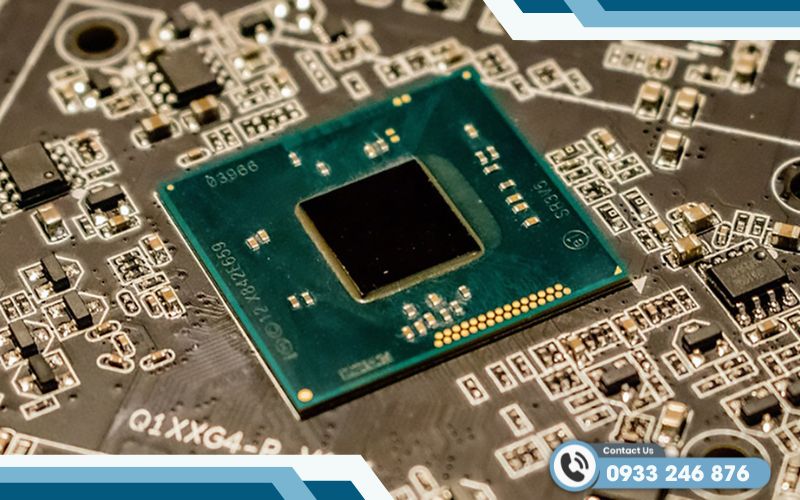
GPU Usage (hay GPU Load) là chỉ số thể hiện mức độ phần trăm công suất xử lý của card đồ họa (GPU) đang được sử dụng tại một thời điểm nhất định. Nói cách khác, đây chính là thước đo cho biết card đồ họa đang phải làm việc nhiều hay ít khi chạy một tác vụ.
Ý Nghĩa Của GPU Usage
Chỉ số GPU Usage thường được dùng để đánh giá xem GPU đang được khai thác tối đa hay chưa, từ đó điều chỉnh cài đặt để đạt hiệu suất cao nhất nhưng vẫn đảm bảo hệ thống hoạt động ổn định.
Về cơ bản, có hai trạng thái phổ biến cần lưu ý:
GPU Usage Cao
Trạng thái này thường xuất hiện khi máy tính xử lý các tác vụ nặng như chơi game đồ họa cao, render video hay thiết kế 3D. Nếu trong những trường hợp này mà FPS vẫn ổn định và nhiệt độ duy trì ở mức an toàn, điều đó chứng tỏ GPU đang phát huy hết sức mạnh xử lý. Đây là trạng thái lý tưởng, cho thấy hệ thống tận dụng phần cứng hiệu quả và không gặp vấn đề về hiệu suất hay quá tải.
Tuy nhiên, khi chỉ số luôn ở mức 100% nhưng lại đi kèm giật lag, FPS tụt hoặc máy nóng bất thường thì GPU Usage cao không còn là tín hiệu tích cực. Nguyên nhân có thể đến từ nghẽn cổ chai CPU khiến GPU phải “chờ lệnh”, GPU quá nhiệt dẫn đến giảm xung (thermal throttling), RAM hoặc VRAM đầy, hoặc do driver và phần mềm chưa được tối ưu. Nếu không xử lý kịp thời, tình trạng này có thể ảnh hưởng đến hiệu năng và làm giảm tuổi thọ phần cứng.
GPU Usage Thấp
Trạng thái này thường xuất hiện khi máy tính chạy các tác vụ nhẹ như lướt web, xem phim hay làm việc văn phòng. Đây là trạng thái hoàn toàn bình thường bởi hệ thống không cần đến sức mạnh xử lý của GPU, giúp tiết kiệm điện năng và giữ cho máy hoạt động mát mẻ, ổn định. Trong trường hợp này, chỉ số GPU thấp không phải dấu hiệu bất thường mà cho thấy tài nguyên phần cứng đang được phân bổ hợp lý.

Tuy nhiên, nếu GPU Usage luôn ở mức thấp ngay cả khi chơi game nặng hoặc chạy ứng dụng đồ họa chuyên dụng thì lại là vấn đề đáng chú ý. Nguyên nhân có thể đến từ CPU quá tải khiến GPU không nhận đủ dữ liệu để xử lý (nghẽn cổ chai CPU), driver hoặc phần mềm chưa tương thích, game/ứng dụng chưa tận dụng tối đa GPU hoặc thậm chí do card đồ họa bị giới hạn cấu hình trong cài đặt. Khi gặp tình trạng này, cần kiểm tra để khắc phục, nếu không hiệu suất sẽ không đạt như mong đợi dù phần cứng đủ mạnh.
>>> Xem thêm: Cáp Màn Hình Laptop
Cách Kiểm Tra GPU Usage
Dưới đây là những phương pháp phổ biến và hiệu quả nhất để theo dõi hiệu suất card đồ họa:
Sử dụng phần mềm từ nhà sản xuất GPU
Các hãng sản xuất card đồ họa lớn như NVIDIA và AMD đều cung cấp các công cụ quản lý chuyên dụng để theo dõi GPU Usage. Với NVIDIA, người dùng có thể sử dụng GeForce Experience hoặc NVIDIA Control Panel để kiểm tra hiệu suất GPU theo thời gian thực, đồng thời nhận các cảnh báo về nhiệt độ và xung nhịp.
Tương tự, AMD cung cấp Radeon Software (Adrenalin), cho phép hiển thị mức tải GPU, nhiệt độ, tốc độ quạt và dung lượng VRAM đang sử dụng. Ưu điểm của các phần mềm này là được tối ưu hóa riêng cho card đồ họa, cho phép đo chính xác và ổn định.
Sử dụng phần mềm của bên thứ ba
Những công cụ như MSI Afterburner, GPU-Z hay HWMonitor là lựa chọn lý tưởng cho những ai muốn theo dõi toàn diện tình trạng hoạt động của GPU. Các phần mềm này không chỉ hiển thị GPU Usage, mà còn cung cấp thông tin chi tiết về nhiệt độ, tốc độ quạt, xung nhịp, dung lượng VRAM, giúp người dùng đánh giá hiệu quả hoạt động của card đồ họa trong mọi tác vụ từ game đến render.
Sử dụng Trình quản lý tác vụ của Windows
Đối với người dùng Windows, cách nhanh nhất là sử dụng Task Manager có sẵn trong hệ điều hành để kiểm tra GPU Usage mà không cần cài đặt phần mềm ngoài. Thao tác rất đơn giản: nhấn Ctrl + Shift + Esc để mở Task Manager, sau đó chuyển sang tab Performance → GPU. Tại đây, hệ thống sẽ hiển thị mức sử dụng GPU theo thời gian thực, bao gồm cả thông tin về bộ nhớ VRAM, tốc độ xử lý và hoạt động của các tiến trình đang sử dụng GPU.
