


GPU Temp Là Gì? Bao Nhiêu Là Bình Thường?
Nếu bạn sử dụng máy tính chuyên cho chơi game hay thiết kế đồ họa, hẳn bạn từng nghe đến thuật ngữ GPU Temp. Vậy GPU Temp là gì, có ảnh hưởng như thế nào đến hiệu suất máy và làm sao để kiểm soát GPU Temp hiệu quả? Hãy cùng Laptop Viễn Chinh tìm hiểu chi tiết trong bài viết này.
GPU Temp Là Gì?
GPU Temp (Graphics Processing Unit Temperature) là chỉ số thể hiện mức nhiệt độ mà bộ xử lý đồ họa (GPU) đạt được khi hoạt động.
Dưới đây là các ngưỡng nhiệt độ GPU thường gặp:
- Khi máy tính ở trạng thái rảnh (idle): Nhiệt độ GPU ở mức 40 – 50°C được coi là bình thường.
- Khi máy chạy các tác vụ nặng như chơi game, render, chỉnh sửa video: Nhiệt độ GPU ở mức 70 – 80°C được coi là an toàn, nhiệt độ GPU trên 80°C là quá nóng và nên có biện pháp xử lý để tránh hỏng hóc hoặc giảm hiệu năng.
Thực tế, các dòng card đồ họa hiện đại (sản xuất trong vòng 5 năm trở lại đây) có thể chịu được mức nhiệt cao, thậm chí đạt 90°C mà vẫn hoạt động ổn định. Tuy nhiên, nếu để GPU duy trì ở nhiệt độ cao trong thời gian dài, tuổi thọ linh kiện sẽ giảm đáng kể. Vì vậy, các chuyên gia khuyến nghị nên giữ GPU trong khoảng 70 – 75°C để đảm bảo hiệu suất ổn định và bền bỉ.

Cách Kiểm Tra Chỉ Số GPU Temp
Có nhiều phương pháp để theo dõi nhiệt độ GPU, từ các công cụ tích hợp sẵn trên Windows đến phần mềm giám sát bên thứ ba.
Kiểm tra GPU Temp bằng Task Manager (Windows)
Từ bản cập nhật Windows 10 May 2020 Update, Microsoft đã bổ sung tính năng theo dõi nhiệt độ GPU trực tiếp trong Task Manager.
Cách thực hiện:
- Nhấn Ctrl + Shift + Esc hoặc Ctrl + Alt + Delete và chọn Task Manager.
- Chuyển sang tab Performance và chọn GPU để xem nhiệt độ hiện tại.
Ưu điểm:
- Thao tác đơn giản, dễ thực hiện.
- Không cần cài đặt thêm phần mềm nào.
Nhược điểm:
- Chỉ hiển thị nhiệt độ GPU tại thời điểm kiểm tra, không theo dõi liên tục.
- Không phù hợp để giám sát khi chơi game nặng hoặc ép xung.
Kiểm tra GPU Temp bằng phần mềm của bên thứ ba
Các phần mềm của bên thứ ba như CPU-Z, Open Hardware Monitor, MSI Afterburner là giải pháp hiệu quả để khắc phục những hạn chế của Task Manager. Tùy theo nhu cầu, bạn có thể chọn bất kỳ công cụ nào trong số này.
Cách Giảm Chỉ Số GPU Temp Hiệu Quả
Khi thấy nhiệt độ GPU của hệ thống vượt quá ngưỡng an toàn, nhiều người thường lo lắng và nghĩ ngay đến việc nâng cấp phần cứng. Tuy nhiên, trước khi bỏ ra chi phí lớn thì bạn nên thử những biện pháp đơn giản nhưng hiệu quả dưới đây để giảm nhiệt độ GPU.
Đầu tiên, hãy kiểm tra kỹ hệ thống dây điện và các quạt tản nhiệt để đảm bảo GPU nhận đủ luồng khí lưu thông. Một chiếc máy tính để bàn cơ bản nên có ít nhất một quạt hút, trong khi các laptop chơi game thường cần nhiều hơn để duy trì khả năng tản nhiệt tối ưu.
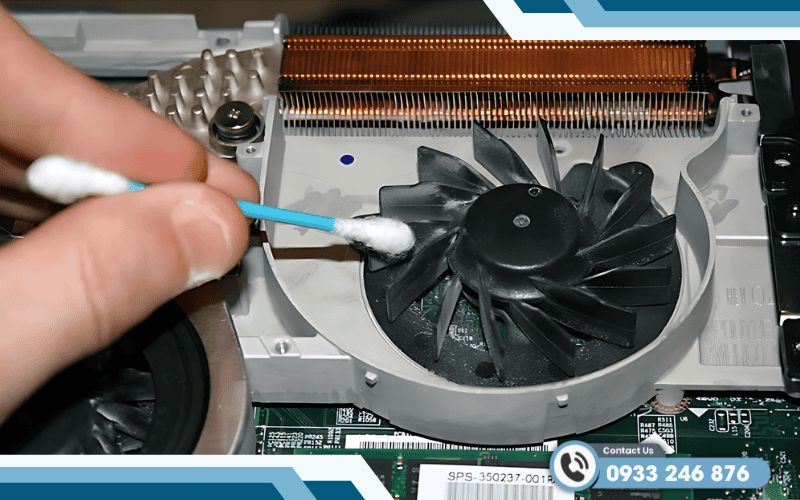
Bên cạnh đó, lớp keo tản nhiệt giữa GPU và bộ tản nhiệt cũng đóng vai trò quan trọng. Qua thời gian, keo tản nhiệt có thể bị khô hoặc giảm hiệu quả, đặc biệt ở những card đồ họa đã sử dụng nhiều năm. Một số card xuất xưởng cũng có keo chất lượng trung bình, dù điều này khá hiếm. Việc thay lớp keo tản nhiệt mới có thể cải thiện nhiệt độ nhưng nên nhờ thợ máy chuyên nghiệp thực hiện để đảm bảo an toàn cho linh kiện.
Nếu bạn muốn tìm một giải pháp triệt để hơn cho khả năng tản nhiệt của hệ thống, bao gồm cả GPU, có thể cân nhắc nâng cấp sang tản nhiệt bằng chất lỏng. Giải pháp này thường chỉ cần thiết với các máy chơi game nặng hoặc máy trạm, còn đối với người dùng phổ thông, hệ thống tản nhiệt tiêu chuẩn vẫn đủ để vận hành ổn định.
Hy vọng bài viết trên đã giúp bạn hiểu rõ về GPU Temp. Nếu bạn cần hỗ trợ hoặc mua các linh kiện như pin, sạc, màn hình, bàn phím laptop,… hãy đến cửa hàng Viễn Chinh để được tư vấn và phục vụ tận tình.
