


Khắc Phục Lỗi Không Mở Được Calculator Trên Win 10
Ứng dụng Calculator là công cụ quen thuộc trên Windows 10, nhưng không ít người gặp lỗi không mở được calculator trên win 10 gây khó chịu trong công việc và học tập. Với kinh nghiệm hỗ trợ kỹ thuật lâu năm, Laptop Viễn Chinh sẽ chia sẻ đến bạn những cách xử lý nhanh chóng, từ cơ bản đến nâng cao, giúp bạn khắc phục dứt điểm lỗi này.
Nguyên nhân không mở được Calculator trên Win 10
Khi gặp tình trạng không mở được calculator trên win 10, nguyên nhân thường rơi vào một trong các nhóm sau: ứng dụng Calculator bị lỗi hoặc hỏng, Microsoft Store/ứng dụng hệ thống gặp vấn đề, file hệ thống Windows bị hỏng, cập nhật Windows chưa hoàn chỉnh, hoặc xung đột tài khoản người dùng.

Các bước khắc phục lỗi không mở được Calculator
Gặp tình trạng không mở được calculator trên win 10, bạn không cần quá lo lắng vì có nhiều cách để xử lý an toàn và hiệu quả. Dưới đây là các bước khắc phục chi tiết mà Laptop Viễn Chinh tổng hợp, từ những thao tác đơn giản cho đến các giải pháp chuyên sâu, giúp ứng dụng Calculator hoạt động trở lại bình thường.
1. Chuẩn bị trước khi bắt tay sửa lỗi
- Sao lưu công việc đang mở và khởi động lại máy tính để loại trừ lỗi tạm thời.
- Đảm bảo máy tính được cập nhật Windows (Windows Update) và có kết nối mạng để tải lại ứng dụng từ Microsoft Store nếu cần.
2. Cách kiểm tra và các bước khắc phục cơ bản
Mở lại Calculator bằng Start hoặc chạy trực tiếp
- Nhập “Calculator” vào ô tìm kiếm Start, thử chạy.
- Thử mở bằng lệnh calc (nhấn Windows + R → nhập calc → Enter).
Nếu không chạy, tiếp tục sang bước xử lý chuyên sâu.
Chạy trình khắc phục ứng dụng Microsoft Store
Windows có trình khắc phục dành cho ứng dụng Store (Windows Store Apps troubleshooter) — chạy nó để Windows tự phát hiện và sửa các lỗi liên quan đến ứng dụng Store và app tích hợp.
Reset ứng dụng Calculator từ Settings
Mở Settings → Apps → Apps & features → tìm Calculator → Advanced options → chọn Reset.
Reset sẽ xóa dữ liệu app nhưng không ảnh hưởng file cá nhân. Nhiều trường hợp lỗi đã được khắc phục bằng cách này.
Pin laptop giá rẻ: Pin LapTop SamSung
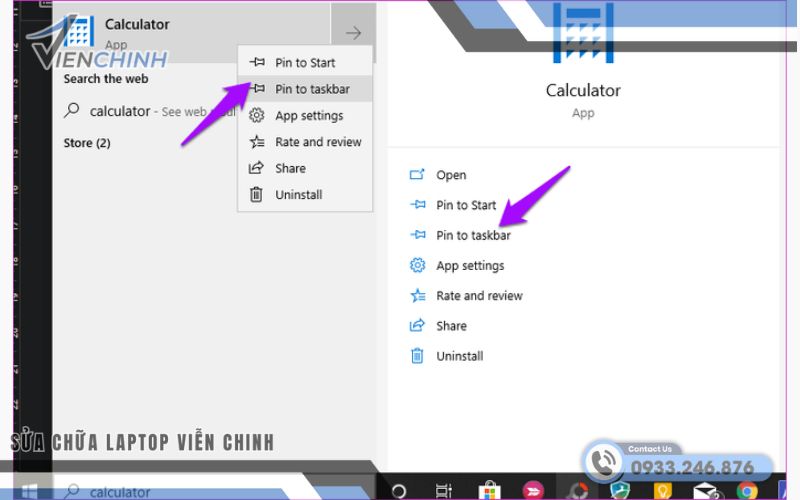
3. Nếu reset không hiệu quả — gỡ và cài lại Calculator bằng PowerShell
Khi reset không sửa được, gỡ app rồi cài lại qua Microsoft Store hoặc PowerShell thường giải quyết được:
1. Mở PowerShell với quyền admin (nhấn Start → gõ PowerShell → Run as administrator).
2. Gõ lệnh để gỡ Calculator:
Get-AppxPackage *Microsoft.WindowsCalculator* | Remove-AppxPackage
3. Sau đó cài lại từ Microsoft Store hoặc chạy lệnh cài lại app hệ thống nếu cần.
4. Kiểm tra và sửa file hệ thống (SFC / DISM)
Calculator vẫn không chạy sau khi cài lại, có thể một số file hệ thống bị hỏng. Thực hiện hai lệnh sau trong Command Prompt (Admin):
sfc /scannow — quét và sửa file hệ thống bị lỗi.
Nếu SFC không sửa được hết, tiếp tục với DISM:
- DISM /Online /Cleanup-Image /ScanHealth
- DISM /Online /Cleanup-Image /RestoreHealth
Sau khi chạy xong, khởi động lại máy và thử mở Calculator lại.

5. Kiểm tra cập nhật và tài khoản người dùng
Đảm bảo Windows 10 đã cài các bản cập nhật mới nhất (Settings → Update & Security → Check for updates). Một số bản cập nhật sửa lỗi ứng dụng hệ thống.
Thử đăng nhập bằng tài khoản người dùng khác (hoặc tạo user mới) để kiểm tra xem lỗi có liên quan đến profile người dùng hay không.
6. Tối ưu cho an toàn — khi nào nên dùng System Restore hoặc cài lại Windows
Nếu các bước trên không giúp, và vấn đề bắt đầu sau khi cài phần mềm / driver hoặc cập nhật lớn, bạn có thể:
Dùng System Restore để quay lại điểm khôi phục khi Calculator còn hoạt động.
Nếu không còn điểm restore hoặc sự cố phức tạp, cân nhắc Upgrade Repair (chạy Media Creation Tool và chọn “Upgrade this PC now” để sửa hệ điều hành mà vẫn giữ file và ứng dụng). Đây là phương án cuối cùng trước khi cài lại sạch Windows.
Thông tin cần biết: DLC Boot Là Gì

Những lưu ý để tránh mất dữ liệu và giữ máy ổn định
- Luôn sao lưu dữ liệu quan trọng trước khi chạy các lệnh gỡ/cài hoặc thao tác sâu lên hệ thống.
- Tránh tải Calculator từ nguồn không chính thức — luôn cài lại từ Microsoft Store hoặc dùng PowerShell chính thức.
- Bạn không rành kỹ thuật, cân nhắc mang máy đến kỹ thuật viên uy tín (Laptop Viễn Chinh cung cấp dịch vụ bảo trì, kiểm tra và cài đặt phần mềm an toàn).
Tình trạng không mở được calculator trên win 10 có thể do nhiều nguyên nhân từ đơn giản đến phức tạp. Hãy làm theo thứ tự: khởi động lại → chạy troubleshooter → reset app → gỡ/cài lại bằng PowerShell → kiểm tra SFC/DISM → update Windows → dùng System Restore/Repair.
Hầu hết trường hợp sẽ được khắc phục bằng các bước an toàn đã nêu. Nếu bạn cần hướng dẫn chi tiết theo từng bước trên máy của mình, hoặc muốn kỹ thuật viên hỗ trợ trực tiếp, Laptop Viễn Chinh sẵn sàng trợ giúp.
