


Chi Tiết Cách Làm Bìa Trong Word Đẹp Và Chuyên Nghiệp
Bìa trong Word là yếu tố đầu tiên tạo ấn tượng cho người đọc khi xem tài liệu. Một trang bìa đẹp và chỉn chu giúp bài báo cáo, tiểu luận hay hồ sơ của bạn trở nên chuyên nghiệp hơn. Bài viết này của Laptop Viễn Chinh sẽ hướng dẫn chi tiết cách làm bìa trong Word chuẩn, dễ thực hiện và đảm bảo tính thẩm mỹ.
Các phương pháp làm bìa trong Word hiệu quả
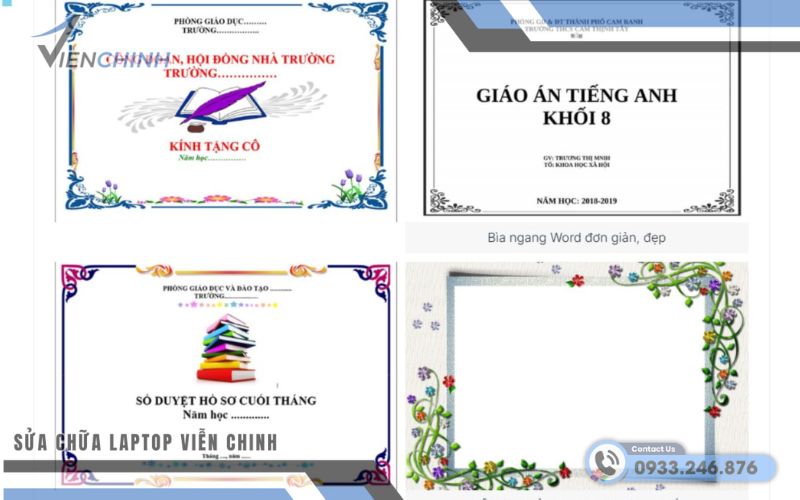
Hiện nay có ba cách phổ biến để làm bìa trong Word:
- Sử dụng mẫu Cover Page có sẵn
- Tạo khung viền trang (Page Borders)
- Tự thiết kế bằng Shapes hoặc hình ảnh
Mỗi phương pháp có ưu và nhược điểm riêng, tùy thuộc vào nhu cầu và phong cách tài liệu bạn muốn tạo.

Dùng mẫu Cover Page có sẵn
Microsoft Word đã tích hợp sẵn nhiều mẫu bìa đẹp, phù hợp với báo cáo, luận văn hoặc hồ sơ.
Cách thực hiện:
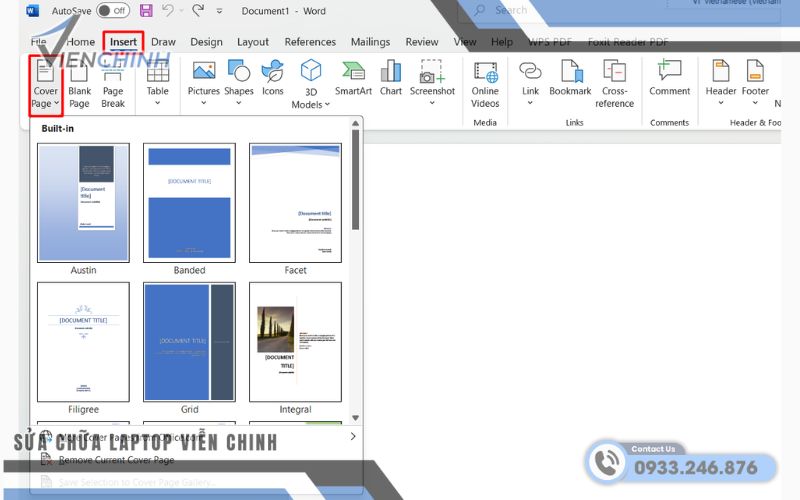
- Mở tài liệu Word, chọn Insert → Cover Page.
- Chọn mẫu bìa ưa thích (Austin, Banded, Ion, Whisp, v.v.).
- Nhập thông tin cần thiết như: tiêu đề, tên tác giả, đơn vị, ngày tháng.
- Tùy chỉnh font chữ, màu sắc để đồng bộ với thương hiệu hoặc chủ đề tài liệu.
Cách này giúp tiết kiệm thời gian mà vẫn có được bố cục chuyên nghiệp.
Tạo khung viền bìa (Page Borders)
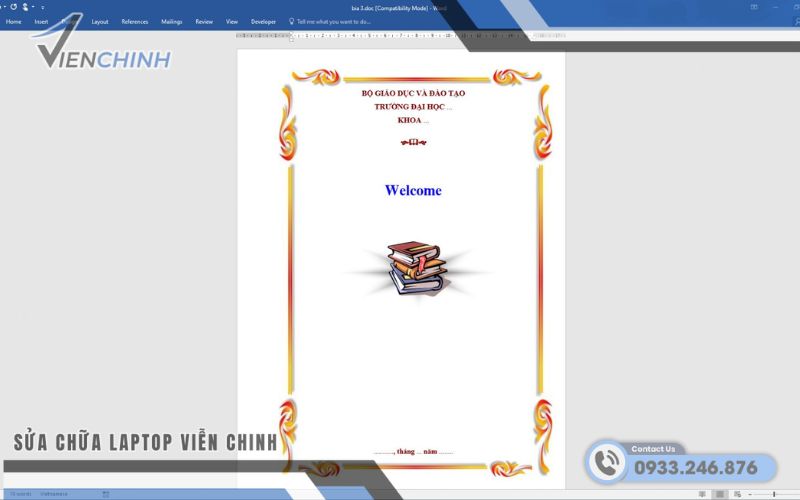
Đây là cách làm bìa trong Word được nhiều người dùng khi làm bìa tiểu luận, báo cáo, luận văn.
Các bước thực hiện:
- Chọn Design → Page Borders.
- Trong hộp thoại Borders and Shading, chọn tab Page Border.
- Chọn kiểu khung (Box, Shadow, 3-D…), độ dày, màu sắc.
- Nhấn Options → Apply to: This section – First page only để chỉ áp dụng cho trang đầu.
Bạn có thể thêm tên đề tài, tên sinh viên hoặc tên công ty vào giữa trang để hoàn thiện bố cục.
Tự thiết kế bìa bằng Shapes hoặc hình ảnh
Nếu muốn tạo sự khác biệt, bạn có thể tự thiết kế bìa theo ý thích:
- Chọn Insert → Shapes để vẽ khung hoặc khối nền.
- Dùng Format Shape để chỉnh màu, viền hoặc đổ bóng.
- Thêm Insert → Pictures để chèn logo, hình nền, hoặc hình minh họa.
- Đặt hình nền Behind Text để chữ không bị che.
Cách này phù hợp cho các doanh nghiệp, cửa hàng hoặc sinh viên muốn bìa mang dấu ấn cá nhân.
Mẹo làm bìa trong word đẹp và chuyên nghiệp
- Chỉ nên dùng tối đa hai loại font chữ (một cho tiêu đề, một cho nội dung).
- Giữ khoảng trắng hợp lý, tránh dày đặc chữ.
- Logo và thông tin nên cân đối theo chiều dọc – ngang.
- Hạn chế dùng màu nền quá đậm, ưu tiên tông sáng để dễ đọc.
Trong quá trình làm báo cáo, bạn có thể cần liên kết dữ liệu từ Excel. Khi đó, hãy tìm hiểu thêm các kỹ năng như hàm lấy dữ liệu có điều kiện trong excel để kết hợp tự động hóa, giúp tài liệu vừa đẹp vừa chuyên nghiệp hơn.
Một trang bìa đẹp trong Word không chỉ thể hiện sự chuyên nghiệp mà còn giúp tài liệu của bạn nổi bật và gây ấn tượng mạnh với người xem. Dù bạn là sinh viên làm tiểu luận hay nhân viên văn phòng thiết kế báo cáo, hãy áp dụng các bước và mẹo trên để tạo nên một bìa thật hoàn chỉnh.
Nếu bạn muốn tìm hiểu thêm các thủ thuật Word – Excel khác để phục vụ công việc, Laptop Viễn Chinh sẽ liên tục cập nhật những hướng dẫn mới, hữu ích và dễ hiểu giúp bạn nâng cao hiệu quả làm việc.
