


Cách Chụp Màn Hình Bằng Zalo Trên Máy Tính Cực Đơn Giản
Bạn đang cần chụp nhanh một thông tin quan trọng trên Zalo để gửi cho đồng nghiệp hay lưu lại phục vụ công việc, nhưng lại loay hoay không biết thao tác thế nào? Đừng lo, Viễn Chinh Laptop sẽ hướng dẫn bạn cách chụp màn hình bằng Zalo trên máy tính cực đơn giản mà ai cũng làm được. Chỉ với vài thao tác, bạn có thể ghi lại mọi nội dung cần thiết trong tích tắc. Cùng khám phá ngay nhé!

Hướng Dẫn Chụp Màn Hình Bằng Zalo Cực Dễ Thao Tác
Dưới đây là cách nhanh nhất để bạn chụp màn hình khi đang trò chuyện trên Zalo, thao tác đơn giản và phù hợp cho mọi người dùng:
Bước 1: Mở cửa sổ chat bất kỳ trên Zalo PC
Chọn người bạn muốn gửi ảnh chụp hoặc mở đoạn hội thoại cần thao tác.
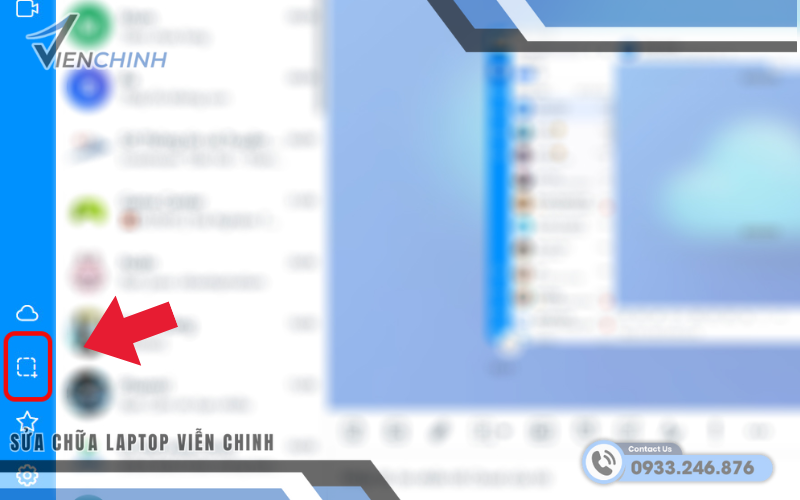
Bước 2: Nhấn vào biểu tượng “Chụp màn hình”
Biểu tượng hình chiếc kéo hoặc màn hình thu nhỏ, nằm ngay cạnh khung nhập tin nhắn.
Bước 3: Kéo chuột để chọn vùng cần chụp
Nhấn giữ chuột trái, kéo để khoanh chính xác khu vực muốn chụp. Thả chuột để xác nhận.
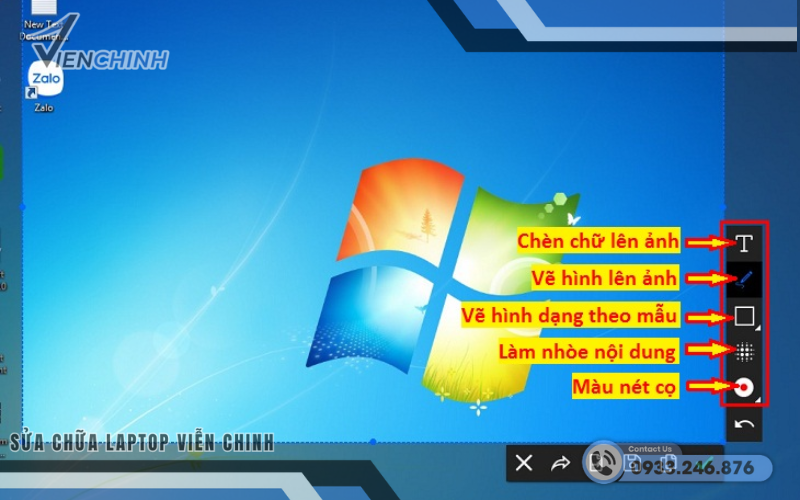
Bước 4: Chỉnh sửa nhanh nếu cần
Zalo cho phép thêm chữ, vẽ mũi tên, khoanh vùng hoặc làm mờ thông tin nhạy cảm ngay sau khi chọn vùng chụp.
Bước 5: Nhấn “Gửi” hoặc “Save”
Bạn có thể gửi trực tiếp vào cửa sổ chat hoặc lưu ảnh về máy tùy mục đích.
Chỉ với vài thao tác đơn giản, bạn đã có ngay ảnh chụp màn hình rõ nét, tiện lợi để sử dụng cho công việc và trao đổi thông tin.
>>> Xem thêm thủ thuật: Cách Mở Khóa Bàn Phím Số Trên Laptop Asus
Cách Chỉnh Sửa Ảnh Zalo Sau Khi Chụp Màn Hình
Zalo PC tích hợp sẵn bộ công cụ chỉnh sửa giúp bạn xử lý ảnh nhanh chóng trước khi gửi đi. Dưới đây là hướng dẫn chi tiết từng tính năng để bạn dễ thao tác và sử dụng hiệu quả.
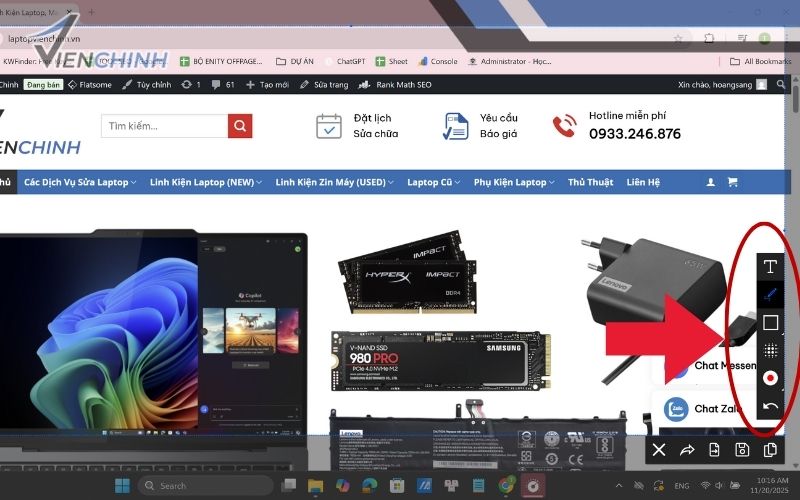
Thêm chú thích (Alt + T)
Tính năng này cho phép bạn chèn chữ trực tiếp lên ảnh. Bạn có thể dùng để ghi chú, mô tả nội dung hoặc đánh dấu thông tin quan trọng. Chỉ cần chọn công cụ, click lên vùng cần nhập và gõ nội dung.
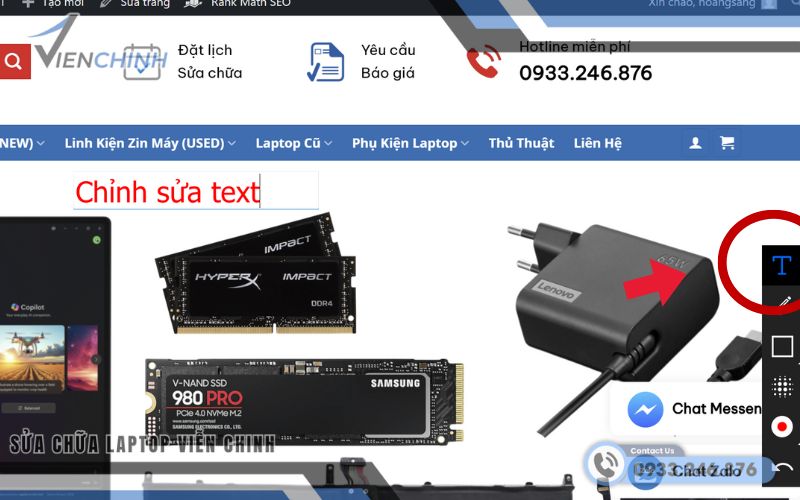
Vẽ tự do trên Zalo (Alt + D)
Công cụ vẽ tự do giúp bạn “phác” nhanh bằng chuột. Thích hợp để khoanh vùng, đánh dấu hoặc tạo ký hiệu tùy ý. Bạn có thể thay đổi màu và độ đậm của nét vẽ ở thanh tùy chọn bên dưới.

Vẽ hình dạng có sẵn trên Zalo
Zalo cung cấp các hình cơ bản như: hình vuông, hình tròn, đường thẳng, mũi tên…
Các hình này giúp đánh dấu thông tin rõ ràng và thẩm mỹ hơn. Chọn hình → kéo chuột để tạo hình → điều chỉnh kích thước tùy ý.

Làm mờ vùng ảnh trên Zalo (Alt + B)
Dùng để che các thông tin nhạy cảm hoặc dữ liệu cá nhân. Bạn chỉ cần chọn công cụ và tô lên khu vực cần làm mờ. Đây là tính năng rất hữu ích khi chia sẻ thông tin liên quan đến tài khoản, số điện thoại hoặc dữ liệu quan trọng.
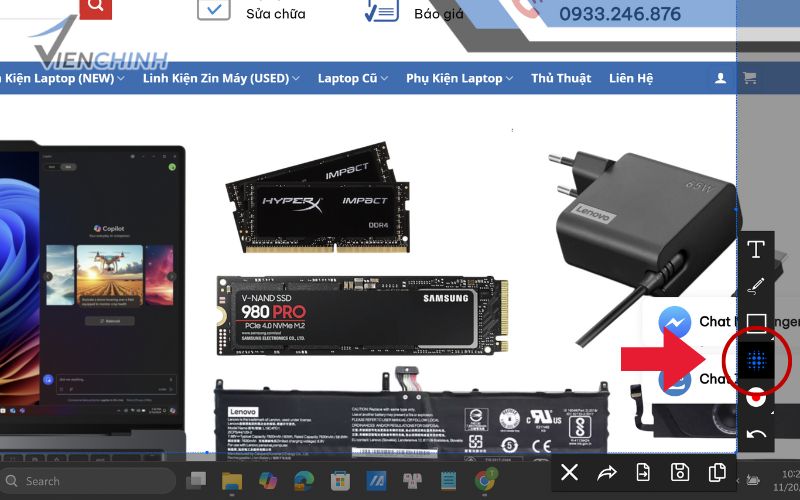
Chọn màu và nét vẽ trên Zalo
Bạn có thể đổi màu, chỉnh độ đậm – mỏng của các đường vẽ hoặc chữ chú thích ngay trong bảng công cụ. Điều này giúp ảnh rõ ràng, nổi bật và dễ theo dõi hơn.

Hoàn tác thao tác trên Zalo (Ctrl + Z)
Nếu bạn chỉnh sai hoặc muốn quay lại bước trước, chỉ cần dùng phím tắt Ctrl + Z để hoàn tác. Zalo cho phép hoàn tác nhiều bước liên tiếp.
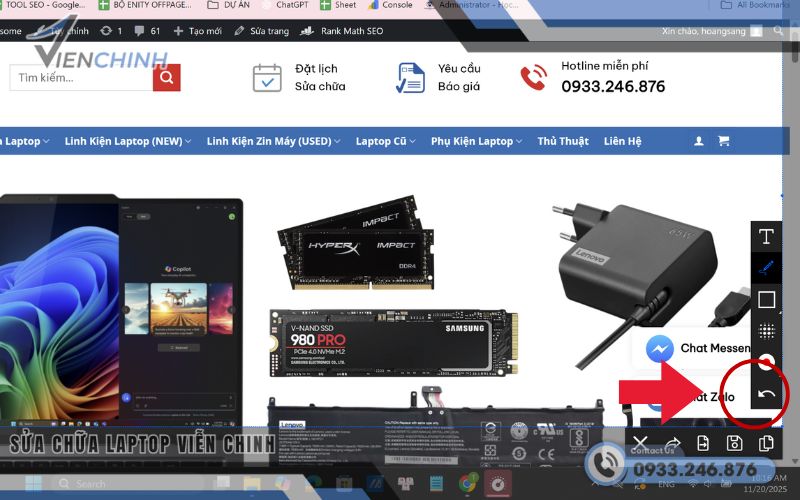
Các nút thao tác dưới góc trái ảnh
- Thoát (ESC) – đóng công cụ chỉnh sửa
- Chia sẻ – gửi ảnh vào cuộc trò chuyện mong muốn
- Gửi vào Truyền File – lưu ảnh vào kho Truyền File của bạn
- Lưu – tải ảnh về máy
- Copy – sao chép ảnh vào Clipboard để dán sang ứng dụng khác
Nhờ các công cụ chỉnh sửa tích hợp sẵn, bạn có thể xử lý ảnh nhanh chóng ngay trong Zalo mà không cần dùng phần mềm bên ngoài, rất tiện lợi cho công việc, học tập và trao đổi hàng ngày.

>>> Xem thêm: Thay màn hình Laptop Asus
Các Lỗi Thường Gặp Khi Chụp Màn Hình Bằng Zalo
Dù thao tác chụp màn hình trên Zalo khá đơn giản, người dùng vẫn có thể gặp một số lỗi khiến quá trình bị gián đoạn. Dưới đây là những lỗi phổ biến nhất và nguyên nhân thường gặp:
- Không chụp được màn hình: Do Zalo chưa được cấp quyền truy cập màn hình (đặc biệt trên macOS) hoặc bị chặn bởi các phần mềm bảo mật.
- Phím tắt chụp màn hình không hoạt động: Có thể do trùng với phím tắt của ứng dụng khác hoặc phím tắt bị tắt trong phần Cài đặt.
- Ảnh chụp không hiển thị trong cửa sổ chat: Do lỗi kết nối mạng, Zalo bị lag hoặc xung đột phần mềm.
- Không mở được giao diện chỉnh sửa ảnh: Nguyên nhân thường do Zalo đang chạy phiên bản cũ hoặc xung đột với ứng dụng chụp màn hình khác.
- Không lưu được ảnh về máy: Thường xảy ra khi máy tính đầy bộ nhớ hoặc folder lưu bị lỗi.
- Ảnh chụp bị đen hoặc mờ: Có thể do xung đột phần mềm hiển thị, trình duyệt hoặc driver màn hình không ổn định.
Nhận biết đúng lỗi sẽ giúp bạn xử lý nhanh hơn và tránh gián đoạn công việc khi cần chụp và gửi thông tin qua Zalo.
Chụp màn hình bằng Zalo trên máy tính là một thao tác đơn giản nhưng cực kỳ hữu ích cho công việc, học tập và trao đổi hàng ngày. Khi nắm rõ cách chụp, chỉnh sửa và khắc phục lỗi thường gặp, bạn sẽ tiết kiệm được rất nhiều thời gian và xử lý thông tin hiệu quả hơn. Hy vọng hướng dẫn trên từ Laptop Viễn Chinh giúp bạn thao tác dễ dàng ngay lần đầu thử. Nếu bạn cần thêm các mẹo hay hoặc hỗ trợ kỹ thuật, đừng ngần ngại tìm đến chúng tôi để được tư vấn nhanh chóng.
