


Top 5 Cách Ghi Màn Hình Windows 11 Cực Dễ Làm
Bạn muốn ghi màn hình Windows 11 nhanh chóng và dễ dàng để lưu lại hướng dẫn, chơi game hay thuyết trình? Bài viết này Laptop Viễn Chinh tổng hợp Top 5 cách ghi màn hình Windows 11 cực đơn giản, từ các công cụ sẵn có đến phần mềm hỗ trợ, kèm hướng dẫn chi tiết từng bước. Khám phá ngay những thủ thuật hữu ích này cùng Viễn Chinh Laptop để thao tác mượt mà và chuyên nghiệp trên máy tính của bạn.
Cách Ghi Màn Hình Windows 11 Bằng Công Cụ Có Sẳn Của Win
Windows 11 có sẵn một số công cụ giúp bạn ghi màn hình nhanh chóng mà không cần cài thêm phần mềm. Hãy cùng tìm hiểu cách tận dụng những công cụ tiện lợi này để quay video màn hình dễ dàng.
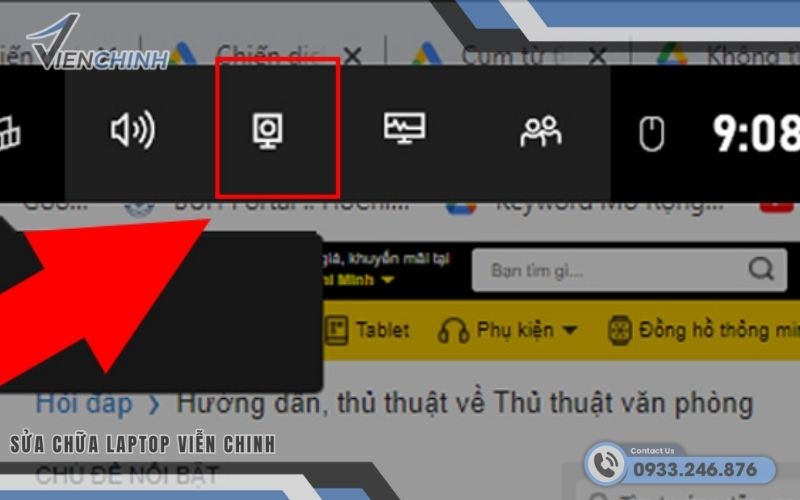
Quay màn hình máy tính Win 11 bằng MS PowerPoint
MS PowerPoint không chỉ dùng để thuyết trình mà còn có tính năng ghi màn hình tiện lợi, giúp bạn quay lại các thao tác trên máy tính mà không cần phần mềm thứ ba.
Các bước thực hiện:
Bước 1: Mở PowerPoint và chọn tab Insert (Chèn).
Bước 2: Trong nhóm Media, chọn Screen Recording (Ghi màn hình).
Bước 3: Chọn vùng màn hình muốn ghi bằng cách kéo chuột hoặc nhấn Select Area.
Bước 4: Nhấn nút Record (Ghi) để bắt đầu quay. PowerPoint sẽ ghi lại toàn bộ thao tác trên khu vực đã chọn.
Bước 5: Khi hoàn tất, di chuột lên đầu màn hình và nhấn Stop (Dừng). Video quay xong sẽ tự động chèn vào slide hiện tại.
Bước 6: Nếu muốn lưu ra file riêng, nhấp chuột phải vào video trong slide → chọn Save Media as…, sau đó đặt tên và chọn vị trí lưu trên máy.
Cách này rất phù hợp để tạo video hướng dẫn nhanh hoặc ghi lại các thao tác trên Windows 11 mà không cần cài thêm phần mềm ghi màn hình.
Quay màn hình máy tính Win 11 bằng Xbox Game Bar
Xbox Game Bar là công cụ tích hợp sẵn trên Windows 11, chủ yếu dùng để ghi lại game nhưng cũng rất tiện lợi cho việc quay màn hình máy tính bất kỳ.
Các bước thực hiện:
Bước 1: Mở màn hình hoặc ứng dụng bạn muốn ghi.
Bước 2: Nhấn tổ hợp phím Windows + G để mở Xbox Game Bar.
Bước 3: Trong thanh công cụ, chọn Capture (Ghi) → nhấn nút Start Recording (Bắt đầu ghi) hoặc sử dụng phím tắt Windows + Alt + R.
Bước 4: Thực hiện các thao tác trên màn hình mà bạn muốn ghi. Trong khi ghi, một thanh nhỏ sẽ hiển thị thời gian quay.
Bước 5: Khi hoàn tất, nhấn lại Windows + Alt + R để dừng ghi. Video sẽ được lưu tự động vào thư mục ổ đĩa C:\
Bước 6: Bạn có thể mở, chỉnh sửa hoặc chia sẻ video trực tiếp từ thư mục Captures.
Xbox Game Bar rất tiện lợi vì không cần cài thêm phần mềm, hỗ trợ quay nhanh và ghi âm trực tiếp, phù hợp cho cả hướng dẫn làm việc và ghi lại màn hình chơi game trên Windows 11.
>>> Xem thêm thủ thuật: Cách Chụp Màn Hình Bằng Zalo
Cách Ghi Màn Hình Windows 11 Bằng Phần Mềm
Ngoài các công cụ có sẵn, bạn có thể sử dụng phần mềm bên thứ ba để ghi màn hình Windows 11 với nhiều tính năng nâng cao hơn, như chỉnh sửa video, thêm hiệu ứng hay ghi âm đồng thời. Dưới đây là một số phần mềm phổ biến và dễ sử dụng giúp bạn quay màn hình chuyên nghiệp hơn.
Ghi Màn Hình Windows 11 Bằng OBS Studio
OBS Studio là phần mềm quay màn hình miễn phí, mạnh mẽ, thường được sử dụng để livestream hoặc tạo video hướng dẫn chuyên nghiệp. Nó cho phép bạn ghi toàn bộ màn hình, một cửa sổ ứng dụng hoặc vùng màn hình tùy chọn, đồng thời hỗ trợ ghi âm từ micro và hệ thống âm thanh máy tính.
Các bước thực hiện:
Bước 1: Tải và cài đặt OBS Studio từ trang chủ OBS tại đây: https://obsproject.com/
Bước 2: Mở OBS Studio, nhấn + trong mục Sources (Nguồn) → chọn Display Capture (Ghi màn hình) để quay toàn bộ màn hình hoặc Window Capture (Ghi cửa sổ) để quay một ứng dụng cụ thể.
Bước 3: Đặt tên cho nguồn và nhấn OK.
Bước 4: Tùy chỉnh khu vực ghi, nếu muốn chỉ ghi một phần màn hình, bạn có thể thay đổi kích thước khung.
Bước 5: Nhấn Start Recording (Bắt đầu ghi) để quay màn hình. Khi hoàn tất, nhấn Stop Recording (Dừng ghi).
Bước 6: Video quay xong sẽ được lưu tự động trong thư mục đã thiết lập trước đó (có thể thay đổi trong Settings → Output → Recording Path).
Ghi Màn Hình Windows 11 Bằng TweakShot Screen Capture
TweakShot Screen Capture là phần mềm ghi màn hình chuyên nghiệp, thân thiện với người dùng, phù hợp cho việc quay video hướng dẫn, chơi game hay thuyết trình. Công cụ này hỗ trợ quay toàn màn hình, cửa sổ ứng dụng hoặc khu vực tùy chọn, đồng thời ghi âm từ micro hoặc âm thanh hệ thống.
Các bước thực hiện:
Bước 1: Tải và cài đặt TweakShot Screen Capture tại: https://www.tweaking.in/tweakshot-screen-capture/.
Bước 2: Mở ứng dụng, chọn chế độ Screen Recorder trên giao diện chính.
Bước 3: Chọn khu vực muốn ghi: Full Screen (Toàn màn hình), Window (Cửa sổ) hoặc Region (Vùng tùy chọn).
Bước 4: Cài đặt thêm các tùy chọn nếu cần, như ghi âm micro, âm thanh hệ thống, hoặc hiển thị con trỏ chuột.
Bước 5: Nhấn Record để bắt đầu quay màn hình.
Bước 6: Khi hoàn tất, nhấn Stop, sau đó lưu video vào thư mục mong muốn hoặc xuất ra các định dạng phổ biến như MP4, AVI.
TweakShot Screen Capture giúp quá trình quay màn hình trên Windows 11 trở nên nhanh chóng và chuyên nghiệp, đặc biệt tiện lợi cho dân văn phòng và người làm nội dung hướng dẫn trực tuyến.
Ghi Màn Hình Windows 11 Bằng Screen Recorder for Windows 11
Screen Recorder for Windows 11 là phần mềm ghi màn hình đơn giản, tiện lợi, giúp người dùng quay video màn hình, chơi game hay tạo hướng dẫn mà không cần nhiều thao tác phức tạp. Công cụ này hỗ trợ ghi toàn màn hình, cửa sổ ứng dụng, hoặc khu vực tùy chọn, đồng thời ghi âm từ micro hoặc âm thanh hệ thống.
Các bước thực hiện:
Bước 1: Tải và cài đặt Screen Recorder for Windows 11 từ trang chủ hoặc Microsoft Store.
Bước 2: Mở ứng dụng, chọn chế độ ghi: Full Screen (Toàn màn hình), Window (Cửa sổ) hoặc Region (Vùng tùy chọn).
Bước 3: Thiết lập các tùy chọn bổ sung nếu cần: bật/tắt âm thanh hệ thống, ghi âm micro, hiển thị con trỏ chuột.
Bước 4: Nhấn Record để bắt đầu quay màn hình.
Bước 5: Khi hoàn tất, nhấn Stop, sau đó lưu video vào thư mục mong muốn hoặc xuất ra các định dạng phổ biến như MP4, AVI.
Với Screen Recorder for Windows 11, bạn có thể ghi lại mọi thao tác trên máy tính một cách nhanh chóng, đơn giản và chuyên nghiệp, rất phù hợp cho dân văn phòng, giáo viên hoặc người làm nội dung hướng dẫn trực tuyến.
Ghi màn hình trên Windows 11 giờ đây trở nên dễ dàng hơn bao giờ hết. Chỉ với vài thao tác đơn giản, bạn có thể tạo ra những video hướng dẫn, lưu trữ khoảnh khắc quan trọng hay chia sẻ nội dung một cách chuyên nghiệp. Hãy thử ngay các cách trên để tận dụng tối đa tính năng của Windows 11 và nâng cao hiệu quả công việc hàng ngày.
