


Hướng Dẫn Cài Đặt Driver Ricoh 5001 Cực Đơn Giản
Khi sử dụng máy in Ricoh 5001, việc cài đặt đúng driver là bước quan trọng để đảm bảo máy vận hành ổn định và in ấn chính xác. Trong bài viết này, Laptop Viễn Chinh sẽ hướng dẫn bạn cách cài đặt Driver Ricoh 5001 nhanh chóng, dễ thực hiện và phù hợp cho cả người mới, giúp tiết kiệm thời gian và tối ưu hiệu quả sử dụng.
Các Bước Chuẩn Bị Trước Khi Cài Driver Máy In Ricoh 5001
Trước khi tiến hành cài đặt driver cho máy in Ricoh 5001, bạn cần chuẩn bị đầy đủ thiết bị và điều kiện kết nối để đảm bảo quá trình cài đặt diễn ra thuận lợi:
- Bộ chia mạng (Switch): Dùng để tạo hệ thống mạng ổn định, giúp máy in và máy tính kết nối chung một mạng LAN.
- Dây mạng (LAN) đủ dài: Sử dụng để kết nối máy photocopy Ricoh 5001 với switch, đảm bảo đường truyền ổn định trong suốt quá trình thiết lập.
- Máy tính hoặc laptop chạy Windows: Có thể dùng Windows 7, 8, 10 hoặc 11 — miễn hỗ trợ cài đặt driver và kết nối mạng.
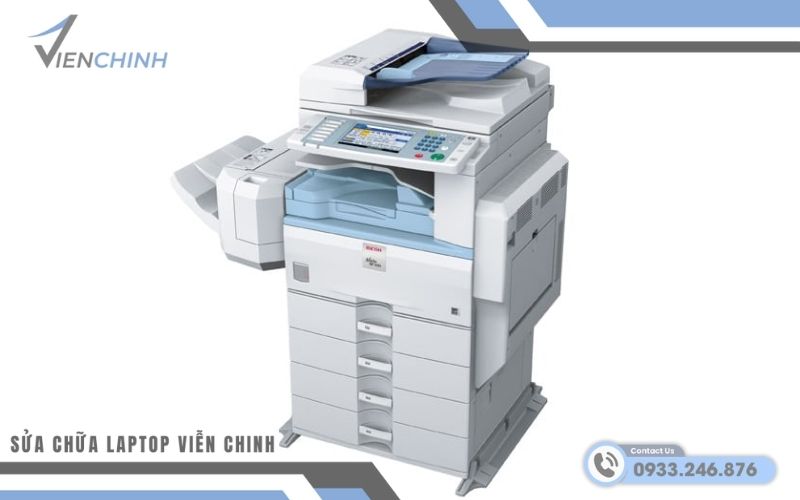
- Máy photocopy Ricoh MP 5001 có chức năng in: Thiết bị chính cần được bật nguồn và kết nối đúng cách để driver có thể nhận diện.
Việc chuẩn bị đầy đủ các yếu tố trên sẽ giúp quá trình cài đặt driver Ricoh 5001 diễn ra nhanh chóng và hạn chế tối đa lỗi phát sinh.
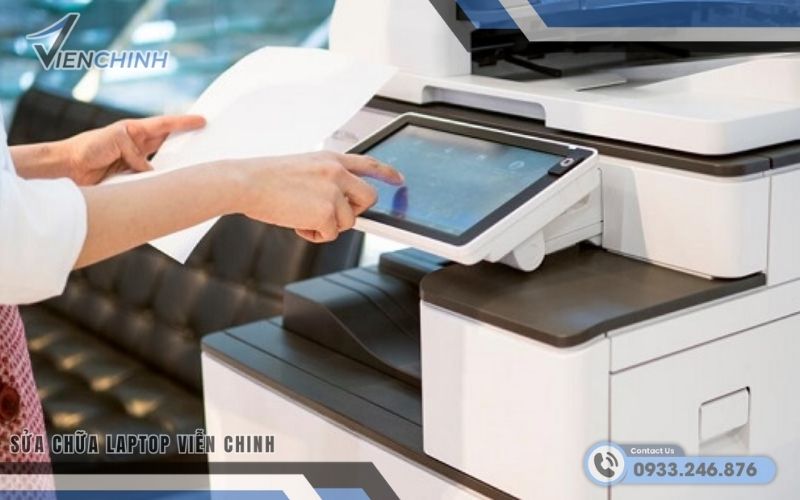
Link Tải Driver Ricoh 5001 Printer
Dưới đây là liên kết tải driver Ricoh 5001 mới nhất từ nhà sản xuất. Trước khi tải, bạn nên kiểm tra hệ điều hành của máy tính để chọn đúng phiên bản driver tương thích, giúp quá trình cài đặt diễn ra suôn sẻ và tránh lỗi không nhận máy in.

- Windows 7 (32-bit / 64-bit)
- Windows 8 / 8.1 (32-bit / 64-bit)
- Windows 10 (32-bit / 64-bit)
- Windows 11 (64-bit)
- MacOS 10.12 trở lên (tùy phiên bản driver Ricoh hỗ trợ)
- Các bản Linux phổ biến có hỗ trợ CUPS (tuỳ theo cấu hình hệ thống)

Hướng Dẫn Các Bước Cài Đặt Driver Ricoh 5001
Kiểm tra máy tính chạy hệ điều hành
Trước khi tải và cài đặt Driver Ricoh 5001, bạn cần xác định chính xác hệ điều hành của máy tính để lựa chọn đúng phiên bản driver phù hợp. Việc kiểm tra đúng thông tin giúp tránh lỗi không nhận máy in hoặc cài đặt không thành công.
Cách kiểm tra trên Windows
- Nhấn tổ hợp phím: Windows + R → nhập winver → Enter.
- Cửa sổ hiển thị phiên bản Windows (Win 7 / 8 / 10 / 11).
Hoặc:
- Nhấp chuột phải vào This PC / My Computer → chọn Properties.
- Tại mục System Type, bạn sẽ thấy: 32-bit Operating System, 64-bit Operating System
Cách kiểm tra trên macOS
- Nhấp vào biểu tượng Apple (góc trái trên màn hình).
- Chọn About This Mac.
- Màn hình sẽ hiển thị: Phiên bản macOS, Bộ xử lý, Khả năng tương thích driver
>>> Xem thêm: Cài Đặt Driver Canon Mf3010
Tải driver máy photocopy Ricoh 5001
Để đảm bảo Ricoh 5001 hoạt động ổn định và khai thác đầy đủ tính năng, bạn cần tải đúng driver phù hợp với hệ điều hành. Tải theo hướng dẫn ở trên để tải về máy nhanh chóng và đơn giản.
Sau khi tải thành công, bạn có thể tiếp tục bước cài đặt để thiết lập máy photocopy Ricoh 5001 vào hệ thống.
Kết nối mạng
Trước khi tiến hành cài driver, bạn cần thiết lập kết nối mạng cho máy photocopy Ricoh 5001 để đảm bảo máy tính có thể nhận diện và giao tiếp với thiết bị.
- Kết nối máy photocopy Ricoh 5001 với bộ chia mạng (switch) bằng dây mạng đã chuẩn bị, đảm bảo đầu cắm chắc chắn và đúng cổng.
- Kiểm tra địa chỉ IP của máy photocopy để phục vụ cho quá trình cài đặt driver và kết nối in.
- Truy cập bảng điều khiển của máy bằng cách nhấn phím User Tools/Counter.
- Vào mục System Settings → Interface Settings, tại đây màn hình sẽ hiển thị địa chỉ IP hiện tại của Ricoh 5001.
- Ghi lại địa chỉ IP để sử dụng khi cài driver trên máy tính hoặc cấu hình in qua mạng LAN.
Giải nén cài đặt driver
Sau khi đã có địa chỉ IP của máy photocopy Ricoh 5001, bạn có thể bắt đầu tiến hành cài đặt driver trên máy tính để sử dụng chức năng in. Hãy thực hiện lần lượt các bước sau:
- Mở thư mục chứa file driver Ricoh 5001 đã tải về và giải nén ra một vị trí tùy chọn.
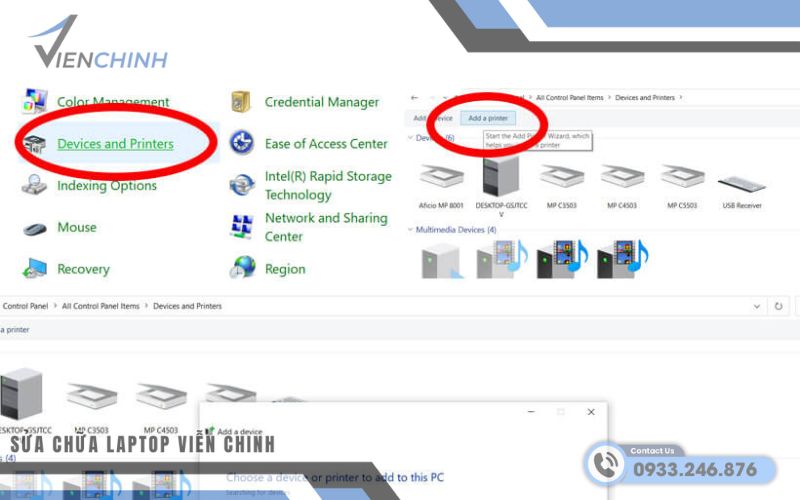
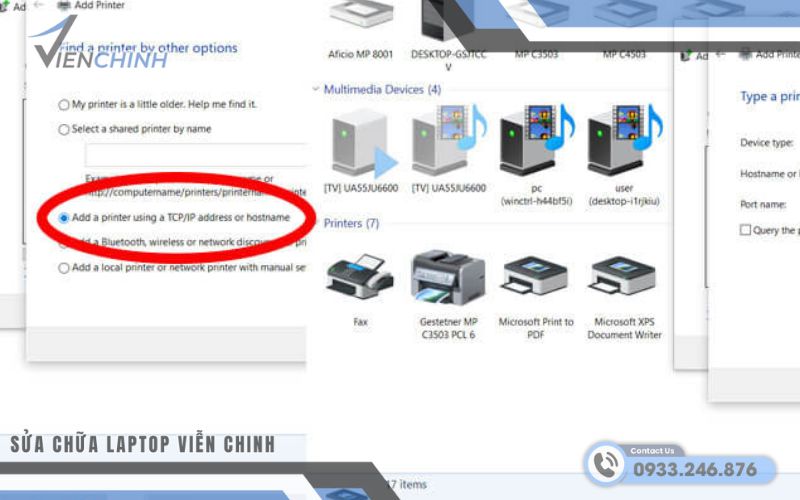
- Trên máy tính, truy cập Control Panel > Devices and Printers > Add a printer.
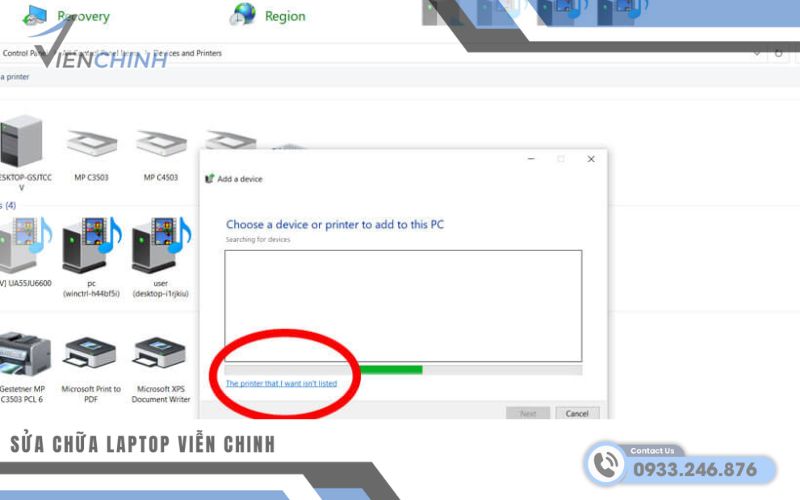
- Chọn dòng chữ xanh “The printer that I want isn’t listed” để mở các tùy chọn cài đặt nâng cao.

- Chọn Add a printer using a TCP/IP address or hostname.
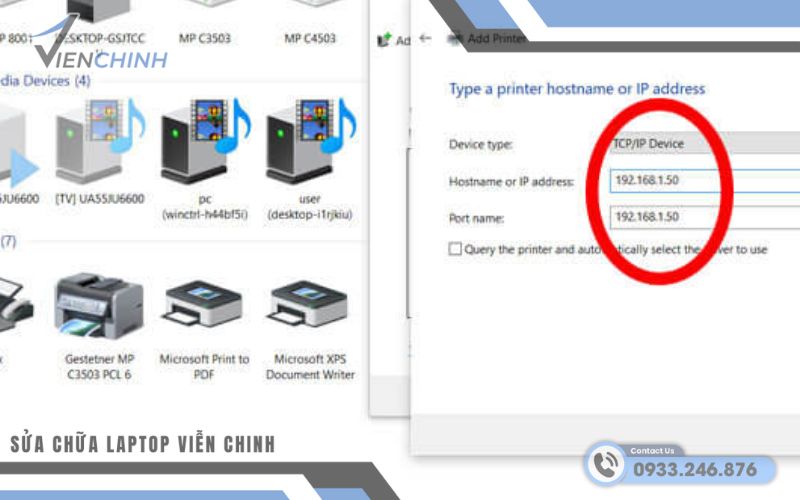
- Tại mục Hostname or IP address, nhập địa chỉ IP của máy photocopy Ricoh 5001 đã kiểm tra trước đó. Bỏ chọn ô Query the printer and automatically…, sau đó nhấn Next.
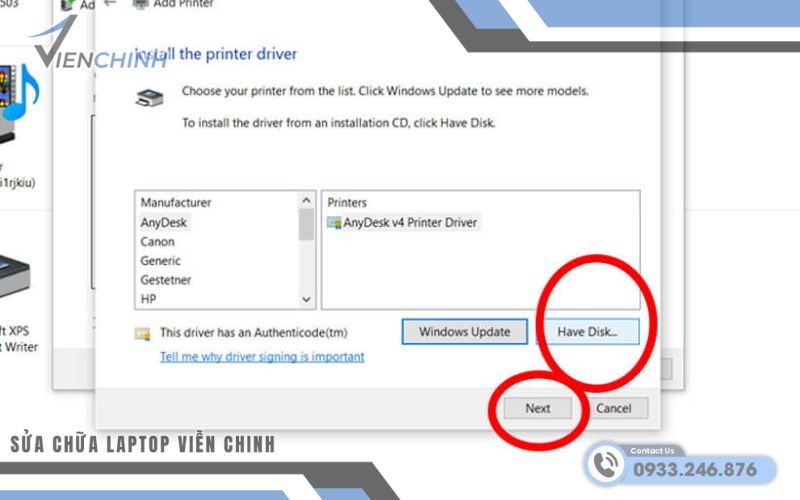
- Khi hệ thống yêu cầu driver, chọn Browse và dẫn đến thư mục driver Ricoh 5001 vừa giải nén. Nhấp đôi vào file driver, rồi chọn đúng model tương ứng (driver này có thể dùng chung cho dòng Ricoh 4001).
- Sau khi cài đặt hoàn tất, lưu ý máy in mặc định sử dụng khổ giấy Letter. Hãy chuyển về A4 để đảm bảo in ấn chính xác và không gặp lỗi định dạng.
Hy vọng những hướng dẫn trên sẽ giúp bạn dễ dàng cài đặt và sử dụng driver Ricoh 5001 một cách trơn tru, hạn chế tối đa lỗi phát sinh trong quá trình in ấn. Nếu bạn vẫn gặp khó khăn hoặc cần hỗ trợ thêm, đừng ngần ngại liên hệ Viễn Chinh để được tư vấn nhanh chóng và tận tình. Chúc bạn thao tác thành công và làm việc hiệu quả hơn mỗi ngày!
>>> Xem thêm: Pin Laptop Chất Lượng
