


Hướng Dẫn Cài Đặt Driver Máy Photocopy Ricoh 3055
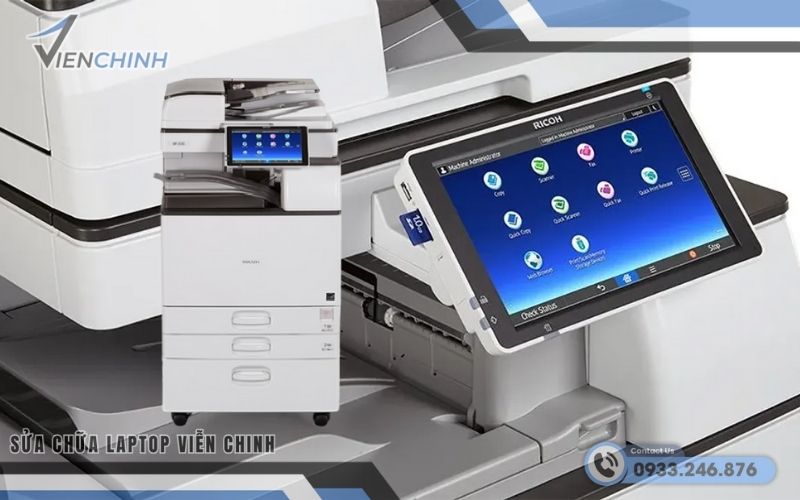
Bạn đang muốn kết nối máy photocopy Ricoh 3055 với máy tính một cách nhanh chóng và chính xác? Bài viết này, Laptop Viễn Chinh sẽ hướng dẫn chi tiết cách cài đặt driver Ricoh 3055, từ tải driver, giải nén, thiết lập kết nối mạng đến cấu hình khổ giấy và các thiết lập in ấn. Hãy cùng Viễn Chinh Laptop tìm hiểu ngay để việc in ấn trở nên dễ dàng và hiệu quả.
Cấu Hình Máy Photocopy Ricoh 3055
Để máy photocopy Ricoh 3055 hoạt động ổn định và cho chất lượng in tốt nhất, bạn cần thực hiện các bước cấu hình cơ bản sau:
Cài đặt khổ giấy
Mở Control Panel → Devices and Printers, nhấp chuột phải vào máy in Ricoh 3055 → chọn Printer Properties. Trong tab Paper/Quality, chọn khổ giấy phù hợp như A4, Letter hoặc các kích thước khác theo nhu cầu in ấn.
Chọn chế độ in
- In đơn sắc (Monochrome): Tiết kiệm mực khi chỉ in văn bản đen trắng.
- In hai mặt (Duplex): Nếu máy hỗ trợ, bật chế độ này để tiết kiệm giấy và thời gian.
Tùy chọn chất lượng in
- Draft (Nháp): In nhanh, tiết kiệm mực, phù hợp tài liệu thường.
- Standard (Tiêu chuẩn): Chất lượng trung bình, thích hợp cho in văn phòng.
- High Quality (Chất lượng cao): Độ sắc nét tối ưu, phù hợp in văn bản hoặc hình ảnh quan trọng.
Cấu hình kết nối
Kiểm tra kết nối máy in với máy tính qua USB hoặc mạng LAN. Trong tab Ports, chọn đúng cổng kết nối đang sử dụng.
Cài đặt nâng cao
Vào tab Advanced để điều chỉnh thêm:
- Độ phân giải: Chọn từ 300 dpi đến 1200 dpi tùy nhu cầu.
- Quản lý hàng đợi in: Điều chỉnh cách xử lý lệnh in để in hiệu quả hơn.
Link Download Driver Máy Photocopy Ricoh 3055
Dưới đây là link tải driver máy photocopy Ricoh 3055 mới nhất từ nhà sản xuất. Trước khi tải, bạn nên kiểm tra phiên bản hệ điều hành trên máy tính của mình để chọn đúng driver tương thích.
- Windows 7/8/10/11 – 64bit
- Windows 7/8/10/11 – 32bit
Link Download tại đây:

Lưu ý: Chọn đúng phiên bản driver tương thích với hệ điều hành để đảm bảo kết nối máy tính với máy photocopy Ricoh 3055 hoạt động ổn định và mượt mà.
>>> Xem thêm: Dịch Vụ Vệ Sinh Laptop Chất Lượng
Hướng Dẫn Cài Đặt Driver Máy Photocopy Ricoh 3055
Dưới đây là hướng dẫn chi tiết cài đặt driver máy photocopy Ricoh 3055, giúp kết nối máy tính với máy photocopy một cách đơn giản và nhanh chóng:
Bước 1: Tải driver phù hợp và giải nén
Tải đúng phiên bản driver Ricoh 3055 theo hệ điều hành máy tính của bạn, sau đó giải nén thư mục để chuẩn bị cài đặt.
Bước 2: Chuẩn bị kết nối
Đảm bảo máy photocopy và máy tính cùng kết nối trên mạng LAN hoặc sử dụng dây mạng đúng chuẩn để driver nhận diện thiết bị.
Bước 3: Điều chỉnh IP trên máy photocopy Ricoh
Trên bảng điều khiển máy photocopy, nhấn User Tools → System Settings, sau đó nhập địa chỉ IP bạn muốn thiết lập (ví dụ: 192.168.100.099).

Bước 4: Tiến hành cài driver trên máy tính
- Nhấn Start trên máy tính → chọn Devices and Printers.
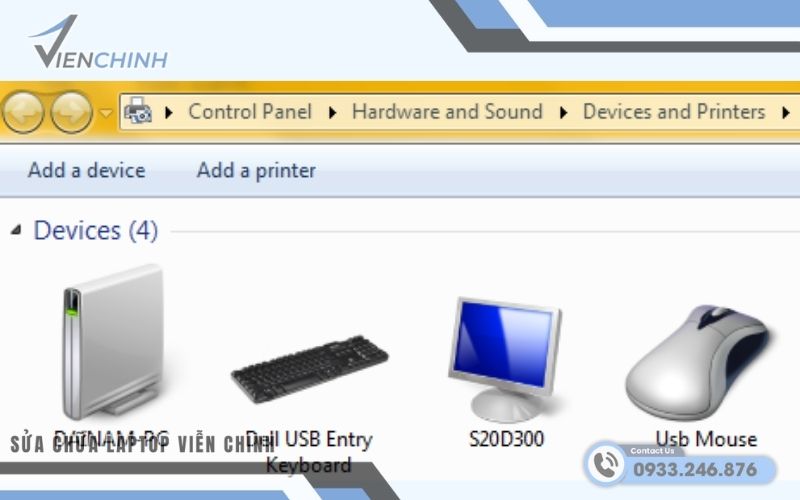
- Chọn Add a local printer.

- Chọn Create a new port, chọn Standard TCP/IP Port → nhấn Next.
- Nhập địa chỉ IP đã cài trên máy photocopy vào cả hai dòng → nhấn Next.
- Chọn Have Disk → nhấn Browse.

- Mở thư mục đã giải nén ở bước 1, chọn file OEMSETUP.inf → nhấn Open, sau đó chọn OK.
- Đặt tên driver cho máy photocopy → nhấn Next.
- Chọn Do not share this printer.

Bước 5: Điều chỉnh khổ giấy
- Sau khi cài xong, máy in mặc định khổ Letter có thể khiến bản in sai tỉ lệ. Thực hiện:
- Nhấp chuột phải vào tên máy in vừa cài trong Devices and Printers → chọn Printer Properties.

- Chọn tab Advanced → nhấn Printing Defaults.
- Trong mục Document Size, chọn A4 (210x297mm) → nhấn OK để lưu thiết lập.

Hy vọng hướng dẫn chi tiết từ Laptop Viễn Chinh sẽ giúp bạn cài đặt driver máy photocopy Ricoh 3055 một cách nhanh chóng và chính xác. Chỉ với vài bước đơn giản, bạn đã có thể kết nối máy tính với máy photocopy, thiết lập khổ giấy phù hợp và sử dụng máy hiệu quả. Hãy áp dụng ngay để công việc in ấn trở nên thuận tiện hơn!
>>> Bài viết liên quan: Driver Ricoh 3555
