


RAM Hư Có Sửa Được Không? Nguyên Nhân Và Cách Xử Lý
Khi laptop hoặc PC thường xuyên bị treo, màn hình xanh hay không nhận đủ dung lượng bộ nhớ, rất nhiều người lo lắng không biết RAM có đang bị hư hay không và liệu RAM hư có sửa được không. Để tránh tốn kém chi phí không cần thiết, hãy cùng Laptop Viễn Chinh tìm hiểu chi tiết trong bài viết dưới đây.
RAM Là Gì? Có Vai Trò Thế Nào?
RAM (Random Access Memory) là bộ nhớ tạm thời của máy tính, có nhiệm vụ lưu trữ dữ liệu và chương trình đang được CPU sử dụng. Khi bạn mở ứng dụng, phần mềm hay trình duyệt web, dữ liệu sẽ được đưa vào RAM để xử lý nhanh hơn so với việc đọc trực tiếp từ ổ cứng.
Về vai trò, RAM quyết định lớn đến tốc độ và khả năng đa nhiệm của laptop, PC. RAM càng nhiều và tốc độ càng cao thì máy càng chạy mượt, mở được nhiều ứng dụng cùng lúc mà không bị giật lag. Ngược lại, RAM thiếu hoặc gặp lỗi sẽ khiến máy chậm, treo, thậm chí không khởi động được.
Dấu Hiệu RAM Bị Hư Lỗi
Khi RAM gặp sự cố, laptop hoặc PC sẽ hoạt động không ổn định và phát sinh nhiều lỗi bất thường trong quá trình sử dụng. Dưới đây là những dấu hiệu phổ biến cho thấy RAM có thể đang bị hư hoặc lỗi mà bạn nên sớm kiểm tra.
- Máy thường xuyên bị treo, đơ, đứng hình dù chỉ chạy các tác vụ nhẹ
- Xuất hiện màn hình xanh (Blue Screen) và tự động khởi động lại
- Máy không nhận đủ dung lượng RAM hoặc lúc nhận lúc không
- Khởi động rất chậm hoặc không lên nguồn dù các linh kiện khác vẫn bình thường
- Ứng dụng tự tắt, báo lỗi khi đang sử dụng
- Máy phát ra tiếng bíp liên tục khi khởi động (tùy mainboard)
Nếu laptop hoặc PC có một hoặc nhiều dấu hiệu trên, rất có thể RAM đang gặp vấn đề và cần được kiểm tra sớm để tránh ảnh hưởng đến toàn bộ hệ thống.
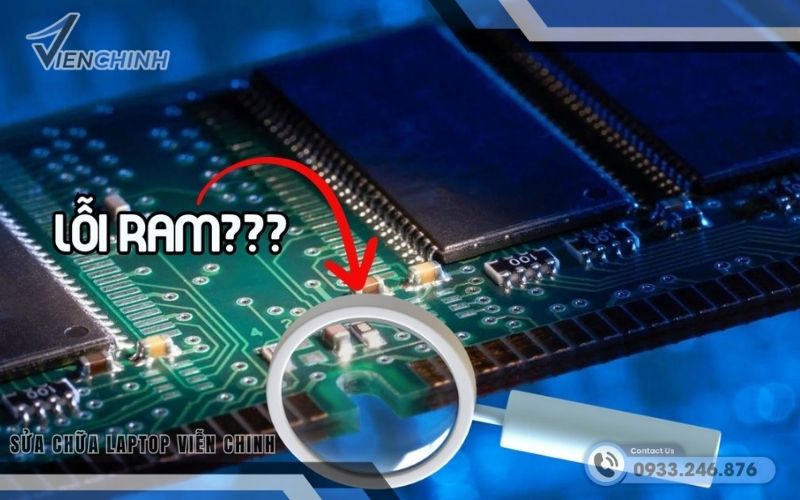
Cách Kiểm Tra RAM Máy Tính
Khi nghi ngờ RAM gặp lỗi, bạn có thể kiểm tra bằng nhiều cách khác nhau, từ đơn giản đến chuyên sâu. Dưới đây là những phương pháp kiểm tra RAM phổ biến, dễ thực hiện cho cả laptop và PC.
Kiểm tra RAM bằng công cụ có sẵn trên Windows
Windows tích hợp sẵn công cụ kiểm tra RAM giúp phát hiện lỗi cơ bản.
- Nhấn Windows + R → nhập mdsched.exe → Enter
- Chọn Restart now and check for problems
- Máy sẽ tự khởi động và tiến hành kiểm tra RAM
Phù hợp để kiểm tra nhanh, không cần cài thêm phần mềm.
Kiểm tra RAM bằng phần mềm chuyên dụng
Một số phần mềm cho kết quả chính xác hơn:
- MemTest86 / MemTest86+: kiểm tra sâu, phát hiện lỗi chi tiết
- Windows Memory Diagnostic (Advanced): nâng cao hơn so với chế độ mặc định
Thích hợp khi máy hay treo, màn hình xanh nhưng chưa xác định rõ nguyên nhân.

Tháo và vệ sinh khe RAM
Lỗi RAM đôi khi đến từ tiếp xúc kém.
- Tắt nguồn, tháo pin (với laptop)
- Tháo RAM, vệ sinh chân RAM và khe cắm
- Lắp lại chắc chắn và kiểm tra hoạt động
Cách này đơn giản nhưng rất hiệu quả với máy dùng lâu năm.
Kiểm tra từng thanh RAM riêng lẻ
- Nếu máy có 2 thanh RAM, hãy tháo từng thanh và test riêng
- Giúp xác định chính xác thanh RAM nào bị lỗi
Kiểm tra tại trung tâm kỹ thuật
Nếu không rành kỹ thuật hoặc máy vẫn lỗi sau khi tự kiểm tra, bạn nên mang máy đến đơn vị sửa chữa uy tín để được test RAM bằng thiết bị chuyên dụng, tránh hư hỏng các linh kiện khác.
Lưu ý: Khi phát hiện RAM bị lỗi vật lý, đa số trường hợp không sửa được mà cần thay mới để đảm bảo hệ thống hoạt động ổn định lâu dài.
>> Xem ngay: Nâng Cấp Ram Laptop Asus chính hãng giá rẻ
Nguyên Nhân Khiên RAM Máy Tính Bị Hư
RAM máy tính có độ bền cao nhưng vẫn có thể bị hư theo thời gian hoặc do tác động bên ngoài. Việc nắm rõ nguyên nhân giúp bạn sử dụng và bảo vệ RAM tốt hơn, tránh phát sinh lỗi ảnh hưởng đến toàn bộ hệ thống.
- Tuổi thọ linh kiện giảm theo thời gian: RAM sử dụng lâu năm có thể xuống cấp, hoạt động không ổn định hoặc phát sinh lỗi ngẫu nhiên.
- Nguồn điện không ổn định: Điện áp chập chờn, mất điện đột ngột hoặc dùng adapter kém chất lượng dễ làm RAM bị sốc điện.
- Nhiệt độ cao, tản nhiệt kém: Máy hoạt động nóng trong thời gian dài khiến RAM nhanh xuống cấp, đặc biệt trên laptop.
- Bụi bẩn, oxy hóa khe cắm RAM: Bụi bám hoặc chân RAM bị oxy hóa làm tiếp xúc kém, gây lỗi nhận RAM.
- Lắp đặt sai kỹ thuật: Gắn RAM không đúng chiều, lỏng khe cắm hoặc dùng RAM không tương thích mainboard.
- Va đập, rơi rớt thiết bị: Tác động vật lý mạnh có thể làm hỏng chip nhớ hoặc mạch RAM.
- Ép xung không phù hợp: Tăng bus hoặc điện áp vượt mức cho phép dễ gây lỗi và giảm tuổi thọ RAM.
Hiểu rõ các nguyên nhân trên sẽ giúp bạn sử dụng RAM đúng cách và kịp thời kiểm tra, thay thế khi cần để tránh ảnh hưởng đến hiệu suất và độ ổn định của máy tính.

RAM Hư Có Sửa Được Không?
Phần lớn trường hợp RAM hư là không sửa được và cần thay mới, tuy nhiên vẫn có một số tình huống có thể khắc phục tạm thời hoặc xử lý được nếu nguyên nhân không xuất phát từ lỗi phần cứng bên trong.
Trường Hợp RAM Có Thể Sửa Được
Không phải lúc nào RAM gặp lỗi cũng cần thay mới ngay. Trong một số trường hợp, sự cố xuất phát từ yếu tố bên ngoài và vẫn có thể xử lý để RAM hoạt động ổn định trở lại.
- Tiếp xúc kém giữa RAM và khe cắm: Bụi bẩn, chân RAM bị oxy hóa hoặc lắp chưa chặt khiến máy không nhận RAM, có thể khắc phục bằng cách vệ sinh và gắn lại đúng kỹ thuật.
- Lỗi do khe RAM trên mainboard: RAM vẫn hoạt động tốt nhưng khe cắm bị lỗi, đổi sang khe khác giúp máy nhận RAM bình thường.
- Xung đột phần mềm, hệ điều hành: Lỗi phát sinh sau khi cài phần mềm, cập nhật hệ điều hành, có thể xử lý bằng cách cập nhật driver hoặc cài lại Windows.
- Thiết lập BIOS chưa phù hợp: Một số cấu hình BIOS không tương thích với RAM, reset hoặc cập nhật BIOS có thể giải quyết tình trạng lỗi.

Trường Hợp RAM Cần Thay Mới
Trong nhiều trường hợp, RAM bị hư xuất phát từ lỗi phần cứng bên trong, khi đó việc sửa chữa gần như không khả thi hoặc không đảm bảo độ ổn định lâu dài. Với những tình huống dưới đây, giải pháp bắt buộc là thay RAM mới.
- Chip nhớ bị lỗi hoặc chết cell: RAM gây treo máy, màn hình xanh liên tục khi test, không thể khắc phục bằng phần mềm.
- RAM bị cháy, nứt mạch, hư linh kiện: Do sốc điện, nguồn không ổn định hoặc va đập mạnh.
- RAM không nhận trên nhiều máy khác nhau: Đã thử đổi khe, đổi mainboard nhưng vẫn không hoạt động.
- Lỗi xuất hiện lặp lại sau khi đã vệ sinh và cài lại hệ thống: Cho thấy RAM đã xuống cấp nghiêm trọng.
Với các trường hợp trên, việc thay RAM mới là giải pháp an toàn và hiệu quả nhất, giúp máy hoạt động ổn định, tránh ảnh hưởng đến mainboard và các linh kiện khác. Để lựa chọn đúng loại RAM phù hợp, bạn nên kiểm tra và thay thế tại đơn vị kỹ thuật uy tín.

>> Xem ngay: Main Bị Cong Chân Socket
Cách Khắc Phục Tình Trạng RAM Bị Hư Tại Nhà
Khi máy tính có dấu hiệu lỗi RAM, bạn có thể thử một số cách khắc phục cơ bản tại nhà trước khi mang đi sửa chữa. Những bước dưới đây giúp xử lý các lỗi nhẹ, do tiếp xúc hoặc phần mềm, giúp tiết kiệm thời gian và chi phí.
- Khởi động lại và kiểm tra dung lượng RAM: Vào Task Manager hoặc System để xem máy có nhận đủ RAM hay không.
- Vệ sinh RAM và khe cắm: Tắt nguồn hoàn toàn, tháo RAM, dùng cọ mềm hoặc khăn khô lau nhẹ chân RAM, sau đó lắp lại chắc chắn.
- Đổi khe cắm RAM (nếu có): Với PC hoặc laptop có nhiều khe RAM, hãy thử lắp RAM sang khe khác để kiểm tra.
- Test từng thanh RAM riêng lẻ: Nếu máy có 2 thanh RAM, tháo từng thanh để xác định thanh nào gây lỗi.
- Kiểm tra RAM bằng công cụ Windows: Sử dụng Windows Memory Diagnostic để phát hiện lỗi bộ nhớ cơ bản.
- Cập nhật driver và hệ điều hành: Một số lỗi RAM phát sinh do xung đột phần mềm, việc cập nhật có thể giúp hệ thống ổn định hơn.
- Reset BIOS về mặc định: Loại bỏ các thiết lập không phù hợp gây xung đột RAM.
Nếu đã thử các cách trên nhưng máy vẫn gặp lỗi, rất có thể RAM đã hư phần cứng và cần được kiểm tra chuyên sâu hoặc thay mới để đảm bảo máy hoạt động ổn định lâu dài.
Địa Chỉ Thay RAM Laptop Uy Tín Giá Tốt
Laptop Viễn Chinh là địa chỉ được nhiều khách hàng tin tưởng khi cần kiểm tra, sửa chữa và thay RAM laptop với chi phí hợp lý. Với đội ngũ kỹ thuật viên giàu kinh nghiệm cùng quy trình làm việc minh bạch, Viễn Chinh luôn tư vấn đúng tình trạng máy, giúp khách hàng lựa chọn loại RAM phù hợp, đảm bảo hiệu năng ổn định và bền bỉ trong quá trình sử dụng.
- RAM chính hãng 100%, nguồn gốc rõ ràng
- Giá thay RAM cạnh tranh, minh bạch
- Kiểm tra và lắp đặt đúng kỹ thuật
- Bảo hành đầy đủ, hậu mãi rõ ràng
- Tư vấn đúng nhu cầu, không ép thay

Tóm lại, khi RAM laptop gặp sự cố hoặc cần nâng cấp để máy chạy ổn định hơn, việc lựa chọn đúng địa chỉ sửa chữa là vô cùng quan trọng. Với uy tín, kỹ thuật chuyên môn và chính sách rõ ràng, Laptop Viễn Chinh sẽ giúp bạn thay RAM đúng chuẩn, đúng nhu cầu và yên tâm sử dụng lâu dài.
