


Cách Khắc Phục Lỗi Bàn Phím Bị Delay Win 10 Hiệu Quả Đơn Giản
Bàn phím bị delay Win 10 gây cảm giác khó chịu, ảnh hưởng trực tiếp đến công việc và học tập hằng ngày. Nếu bạn đang loay hoay chưa biết xử lý ra sao, bài viết dưới đây của Laptop Viễn Chinh sẽ hướng dẫn cách khắc phục lỗi bàn phím bị trễ hiệu quả, dễ thực hiện, giúp thiết bị hoạt động mượt mà trở lại.
Dấu Hiệu Bàn Phím Bị Delay Win 10
Bàn phím bị delay trên Windows 10 thường xuất hiện với nhiều biểu hiện rõ ràng, khiến quá trình nhập liệu không còn mượt mà như bình thường. Bạn có thể nhận biết lỗi này thông qua các dấu hiệu sau:
- Gõ phím nhưng ký tự hiển thị chậm vài giây mới xuất hiện
- Phím bấm không ăn ngay, phải nhấn lại nhiều lần
- Chữ xuất hiện không đều, lúc nhanh lúc chậm
- Khi gõ nhanh, ký tự bị thiếu hoặc hiển thị sai thứ tự
- Bàn phím hoạt động bình thường ở ứng dụng này nhưng bị trễ ở ứng dụng khác

Nguyên Nhân Bàn Phím Bị Delay Win 10
Lỗi bàn phím bị delay trên Windows 10 có thể xuất phát từ cả phần mềm lẫn phần cứng, gây gián đoạn quá trình sử dụng. Dưới đây là những nguyên nhân phổ biến bạn cần biết:
- Driver bàn phím bị lỗi hoặc quá cũ, không tương thích với phiên bản Windows 10 đang dùng
- Tính năng Filter Keys (Lọc phím) vô tình được bật, khiến tốc độ phản hồi phím chậm
- Xung đột phần mềm do cài đặt ứng dụng bên thứ ba, phần mềm gõ tiếng Việt hoặc virus
- Hệ điều hành Windows 10 bị lỗi sau khi cập nhật hoặc thiếu file hệ thống
- Bàn phím bị bám bụi, xuống cấp hoặc hư phần cứng, đặc biệt với laptop sử dụng lâu năm
- Kết nối bàn phím rời không ổn định (lỗi cổng USB, dây cáp, pin yếu với bàn phím không dây)
Việc xác định đúng nguyên nhân sẽ giúp bạn lựa chọn cách khắc phục phù hợp và hiệu quả hơn.
>> XEM THÊM: Bàn phím dell bị khóa
Cách Khắc Phục Bàn Phím Bị Delay Win 10
Reboot máy và kết nối lại bàn phím
Đây là cách đơn giản nhưng mang lại hiệu quả cao khi bàn phím bị delay do lỗi tạm thời của hệ thống. Bạn hãy khởi động lại máy tính để Windows làm mới các tiến trình đang chạy. Nếu sử dụng bàn phím rời, hãy rút cáp kết nối, kiểm tra và vệ sinh đầu cắm nếu có bụi bẩn, sau đó cắm lại chắc chắn và kiểm tra khả năng phản hồi của phím.

Sử dụng bàn phím khác
Việc thay thử một bàn phím khác giúp bạn nhanh chóng xác định nguyên nhân lỗi. Nếu bàn phím mới hoạt động bình thường, rất có thể bàn phím cũ đã bị hỏng hoặc xuống cấp. Ngược lại, nếu vẫn xảy ra tình trạng delay, nguyên nhân có thể đến từ hệ điều hành hoặc cài đặt trên Windows 10, lúc này bạn nên tiếp tục áp dụng các biện pháp khắc phục khác.
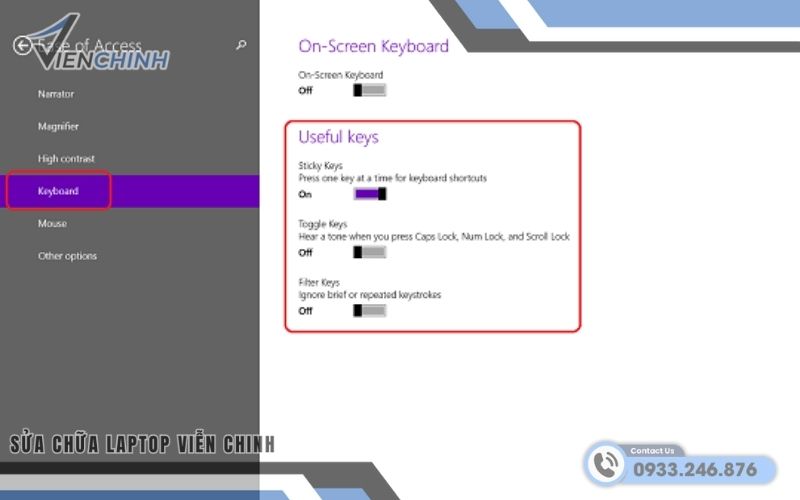
Tắt tính năng Filter Keys
Filter Keys là tính năng hỗ trợ người dùng gõ phím chậm, tuy nhiên khi được bật lên có thể khiến bàn phím phản hồi trễ.
- Bước 1: Nhấn Start → chọn biểu tượng Settings (⚙️).
- Bước 2: Tại ô tìm kiếm phía trên, nhập Use Filter Keys rồi nhấp vào kết quả hiển thị.
- Bước 3: Ở mục Use Filter Keys, gạt nút sang Off (màu xám) để tắt tính năng này.
- Bước 4: Kiểm tra lại bàn phím để xem tình trạng delay đã được khắc phục chưa.
>> XEM NGAY: Thay bàn phím Laptop Lenovo uy tín giá tốt
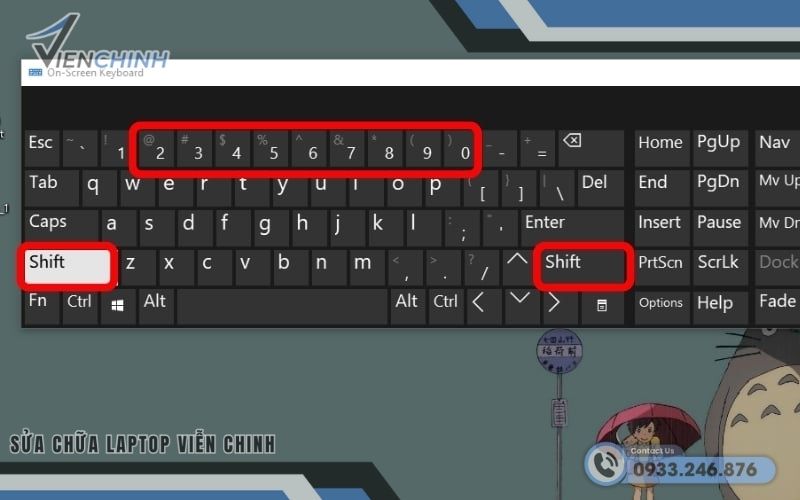
Chỉnh tốc độ hiển thị ký tự bàn phím
Tốc độ lặp phím quá chậm cũng là nguyên nhân gây cảm giác bàn phím bị lag. Bạn có thể mở hộp thoại Run:
- Bước 1: Nhấn tổ hợp phím Windows + R để mở hộp thoại Run.
- Bước 2: Nhập lệnh control keyboard rồi nhấn Enter.
- Bước 3: Trong cửa sổ Keyboard Properties, tại mục Repeat Rate, kéo thanh trượt về mức Fast.
- Bước 4: Nhấn OK để lưu cài đặt và thử gõ phím lại.
Sử dụng công cụ Keyboard Troubleshooter
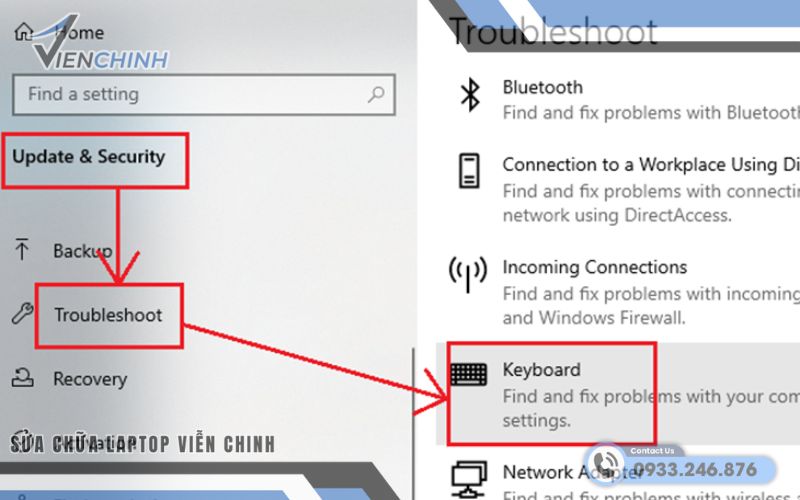
Windows 10 tích hợp sẵn công cụ tự động dò và sửa lỗi bàn phím.
- Bước 1: Nhấn Windows + I để mở Settings.
- Bước 2: Tại ô tìm kiếm, nhập Find and fix keyboard problems rồi chọn kết quả tương ứng.
- Bước 3: Tick chọn Apply repairs automatically.
- Bước 4: Nhấn Next để Windows tự động quét và sửa lỗi bàn phím.
- Bước 5: Làm theo hướng dẫn trên màn hình và khởi động lại máy nếu được yêu cầu.
Kiểm tra và cập nhật driver bàn phím
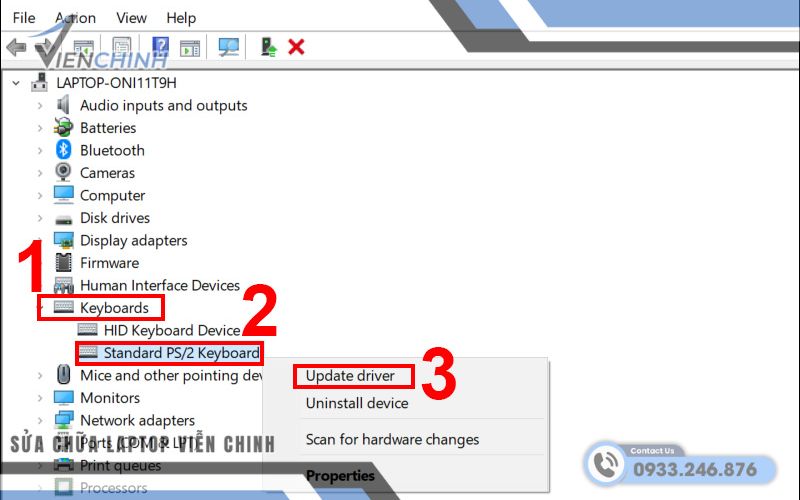
Driver bàn phím bị lỗi hoặc quá cũ có thể khiến thiết bị phản hồi chậm và hoạt động không ổn định trên Windows 10. Việc kiểm tra và cập nhật driver sẽ giúp bàn phím hoạt động mượt mà hơn.
- Bước 1: Mở Start, nhập Device Manager và nhấp vào kết quả hiển thị.
- Bước 2: Tìm đến mục Keyboards, nhấp chuột phải vào driver bàn phím đang sử dụng.
- Bước 3: Chọn Update driver → Search automatically for drivers để Windows tự động cập nhật.
- Bước 4: Nếu driver có dấu chấm than vàng, hãy cập nhật ngay và khởi động lại máy sau khi hoàn tất.
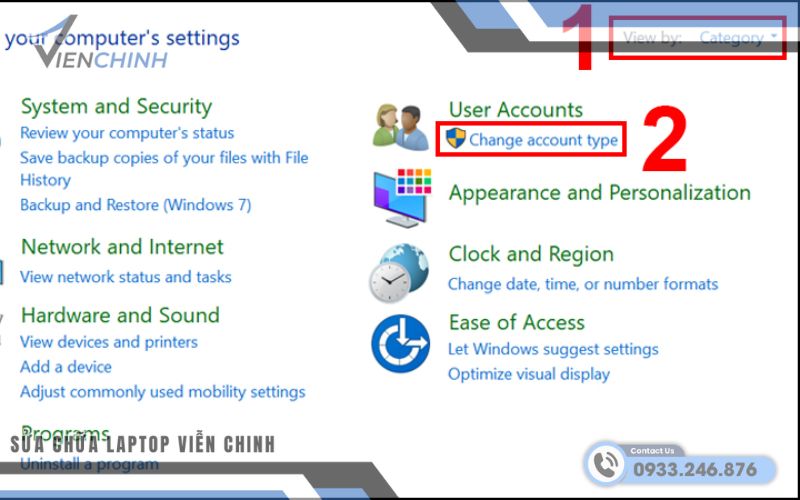
Đăng nhập hoặc tạo tài khoản người dùng Windows mới
Trong một số trường hợp, lỗi bàn phím bị delay xuất phát từ xung đột hoặc lỗi cấu hình của tài khoản người dùng hiện tại. Việc tạo tài khoản mới giúp bạn kiểm tra và loại trừ nguyên nhân này.
- Bước 1: Nhấn Windows + I để mở Settings.
- Bước 2: Chọn Accounts → Family & other users.
- Bước 3: Nhấn Add someone else to this PC.
- Bước 4: Chọn I don’t have this person’s sign-in information.
- Bước 5: Tiếp tục chọn Add a user without a Microsoft account và làm theo hướng dẫn để tạo tài khoản mới.
- Bước 6: Đăng xuất tài khoản hiện tại, đăng nhập bằng tài khoản mới và kiểm tra xem bàn phím còn bị delay không.
Sử dụng lệnh DISM để sửa lỗi hệ thống
Lệnh DISM là công cụ mạnh mẽ giúp quét và sửa các lỗi hệ thống Windows, đặc biệt hiệu quả khi bàn phím bị delay do file hệ điều hành bị lỗi hoặc thiếu.
- Bước 1: Nhấn Start, nhập cmd hoặc Command Prompt.
- Bước 2: Nhấp chuột phải vào Command Prompt và chọn Run as administrator.
- Bước 3: Nhập lần lượt các lệnh sau, nhấn Enter sau mỗi lệnh và chờ quá trình hoàn tất:
DISM /Online /Cleanup-Image /ScanHealth
DISM /Online /Cleanup-Image /CheckHealth
DISM /Online /Cleanup-Image /RestoreHealth
- Bước 4: Sau khi chạy xong các lệnh, khởi động lại máy và kiểm tra lại tình trạng bàn phím.
Trên đây là những cách khắc phục lỗi bàn phím bị delay trên Windows 10 đơn giản và hiệu quả mà bạn có thể tự áp dụng tại nhà. Nếu đã thử mọi giải pháp nhưng bàn phím vẫn hoạt động không ổn định, hãy mang máy đến Laptop Viễn Chinh để được kiểm tra, sửa chữa thay bàn phím laptop nhanh chóng, đảm bảo thiết bị vận hành mượt mà và bền bỉ hơn.
