


7 Cách Sửa Lỗi Surface Pro X Không Nhận Bàn Phím Hiệu Quả
Surface Pro X không nhận bàn phím khiến việc học tập và làm việc bị gián đoạn, đặc biệt khi bạn cần nhập liệu thường xuyên. Đừng quá lo lắng vì nhiều lỗi có thể tự khắc phục tại nhà nếu thực hiện đúng cách. Bài viết này Laptop Viễn Chinh sẽ giúp bạn tìm hiểu nguyên nhân và hướng xử lý hiệu quả, dễ áp dụng.
Nguyên Nhân Surface Pro X Không Nhận Bàn Phím
Lỗi Surface Pro X không nhận bàn phím có thể đến từ cả phần cứng lẫn phần mềm. Nếu không xác định đúng nguyên nhân, việc khắc phục sẽ mất thời gian mà không đạt hiệu quả. Dưới đây là những lý do phổ biến người dùng thường gặp:
- Chân tiếp xúc giữa bàn phím và thiết bị bị bám bụi hoặc oxy hóa
- Bàn phím lắp chưa khít, lệch vị trí nam châm kết nối
- Driver bàn phím hoặc driver hệ thống bị lỗi, xung đột
- Windows xảy ra sự cố sau khi cập nhật phiên bản mới
- Cài đặt UEFI/BIOS thay đổi làm tắt nhận thiết bị ngoại vi
- Bàn phím bị vào nước, va đập hoặc hỏng mạch bên trong
- Ốp lưng, bao da che khu vực kết nối bàn phím
- Pin yếu hoặc nguồn điện không ổn định ảnh hưởng đến thiết bị

Cách Sửa Lỗi Surface Pro X Không Nhận Bàn Phím Đơn Giản
Khởi động lại Laptop Surface
Nhiều trường hợp Surface Pro X không nhận bàn phím chỉ do lỗi tạm thời của hệ điều hành. Khởi động lại giúp làm mới driver, tắt tiến trình xung đột và khôi phục kết nối thiết bị. Bạn hãy lưu công việc, chọn Start → Power → Restart. Sau khi máy bật lại hoàn toàn, thử gắn bàn phím và kiểm tra khả năng gõ.
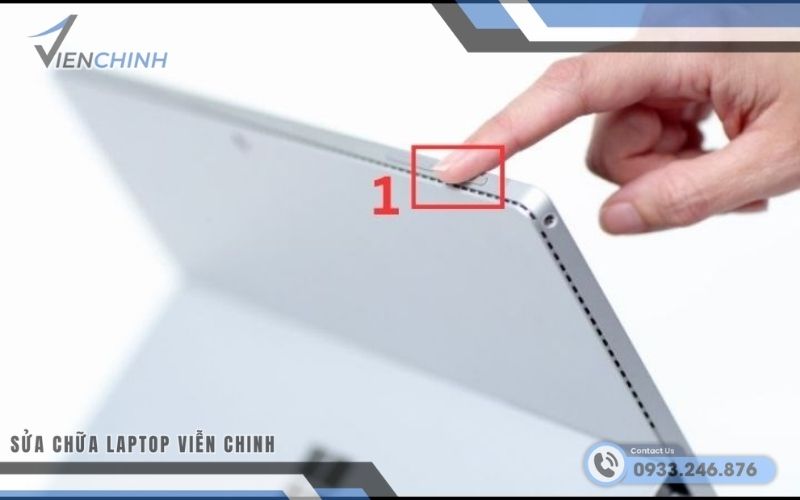
Tháo và gắn lại bàn phím
Bàn phím Surface kết nối bằng nam châm và chân tiếp xúc nên rất nhạy với lệch vị trí. Hãy nhẹ nhàng tháo bàn phím ra, quan sát khu vực kết nối có bụi hoặc dị vật không, sau đó gắn lại đúng khớp. Đảm bảo bàn phím được hút chặt vào thân máy để tín hiệu truyền ổn định.
Vệ sinh chân tiếp xúc bàn phím và cổng kết nối
Bụi bẩn hoặc oxy hóa có thể làm gián đoạn tín hiệu. Hãy tắt máy, dùng khăn mềm khô hoặc tăm bông lau nhẹ chân tiếp xúc trên bàn phím và Surface. Có thể dùng cồn isopropyl nồng độ thấp để làm sạch, sau đó đợi khô hoàn toàn rồi lắp lại.
Kiểm tra bàn phím trên thiết bị khác
Nếu có thiết bị Surface tương thích, bạn nên thử bàn phím trên máy khác. Nếu bàn phím vẫn không hoạt động, khả năng cao đã hỏng phần cứng. Nếu dùng bình thường, lỗi có thể nằm ở Surface Pro X của bạn.
Cập nhật hoặc cài đặt lại driver bàn phím
Driver lỗi có thể khiến máy không nhận bàn phím.
- Bước 1: Nhấp chuột phải Start → chọn Device Manager.
- Bước 2: Mở mục Keyboards và Human Interface Devices.
- Bước 3: Nhấp chuột phải vào thiết bị bàn phím → chọn Update driver hoặc Uninstall device.
- Bước 4: Khởi động lại máy để Windows tự cài lại driver phù hợp.

>>> XEM NGAY: Địa chỉ Thay Bàn Phím Surface giá tốt
Chạy Windows Update để cập nhật hệ thống
Lỗi tương thích giữa hệ điều hành và bàn phím có thể được khắc phục qua bản cập nhật mới. Vào Settings → Windows Update, chọn Check for updates rồi tải và cài đặt các bản cập nhật khả dụng. Sau khi hoàn tất, khởi động lại Surface Pro X và kiểm tra lại bàn phím.
Kiểm tra và điều chỉnh cài đặt trong UEFI
Thiết lập trong UEFI có thể ảnh hưởng đến thiết bị ngoại vi. Tắt máy, nhấn giữ Volume Up rồi nhấn Power để vào UEFI. Kiểm tra mục Devices hoặc phần liên quan đến bàn phím/USB, đảm bảo các tùy chọn đang bật. Lưu lại và thoát để khởi động vào Windows.

>>> TÌM HIỂU THÊM: Cách kiểm tra bàn phím có bị liệt hay không
Tắt các tính năng
Một số tính năng như Filter Keys hoặc cài đặt bàn phím trong mục Trợ năng có thể khiến bàn phím ngoài phản hồi không đúng. Vào Settings → Accessibility → Keyboard, tắt các tùy chọn này rồi khởi động lại máy để kiểm tra.
Reset Windows
Nếu lỗi hệ thống nghiêm trọng, bạn có thể reset máy. Vào Settings → System → Recovery, chọn Reset this PC và ưu tiên Keep my files để giữ dữ liệu cá nhân. Thực hiện theo hướng dẫn trên màn hình để hoàn tất quá trình.
Thay bàn phím nếu hỏng phần cứng
Sau khi đã thử mọi cách mà bàn phím vẫn không hoạt động, khả năng cao thiết bị đã hỏng mạch hoặc lỗi chân tiếp xúc. Khi đó, thay bàn phím mới là giải pháp cần thiết để đảm bảo sử dụng ổn định và tránh gián đoạn công việc.
Hy vọng các cách trên sẽ giúp bạn xử lý lỗi Surface Pro X không nhận bàn phím nhanh chóng. Nếu đã thử nhiều phương pháp mà vẫn không khắc phục được, rất có thể thiết bị đã hỏng phần cứng. Hãy lựa chọn dịch vụ thay bàn phím laptop uy tín tại Laptop Viễn Chinh để được kiểm tra chính xác, sửa chữa nhanh và đảm bảo sử dụng ổn định lâu dài.
