


Laptop Dell Vostro 15 3000 Có Đèn Bàn Phím Không?
Đèn bàn phím là tính năng hữu ích giúp người dùng thao tác dễ dàng trong điều kiện thiếu sáng. Tuy nhiên, nhiều người vẫn thắc mắc Laptop Dell Vostro 15 3000 có đèn bàn phím không và cách kiểm tra như thế nào. Hãy cùng Laptop Viễn Chinh tìm hiểu chi tiết trong bài viết dưới đây để có câu trả lời chính xác.
Giới Thiệu Về Laptop Dell Vostro 15 3000
Dell Vostro 15 3000 là dòng laptop văn phòng hướng đến học sinh, sinh viên và nhân viên văn phòng nhờ thiết kế bền bỉ, hiệu năng ổn định và mức giá hợp lý. Máy đáp ứng tốt các nhu cầu học tập, làm việc, xử lý văn bản, lướt web và giải trí cơ bản.
Bên cạnh cấu hình, nhiều người dùng cũng quan tâm đến việc Dell Vostro 15 3000 có được trang bị đèn bàn phím hay không. Thực tế, tính năng Backlit Keyboard chỉ xuất hiện trên một số phiên bản nhất định, tùy thuộc vào model, cấu hình và thị trường phân phối. Vì vậy, trước khi mua hoặc nâng cấp, người dùng nên kiểm tra kỹ thông số kỹ thuật để xác định máy có hỗ trợ đèn bàn phím hay không.
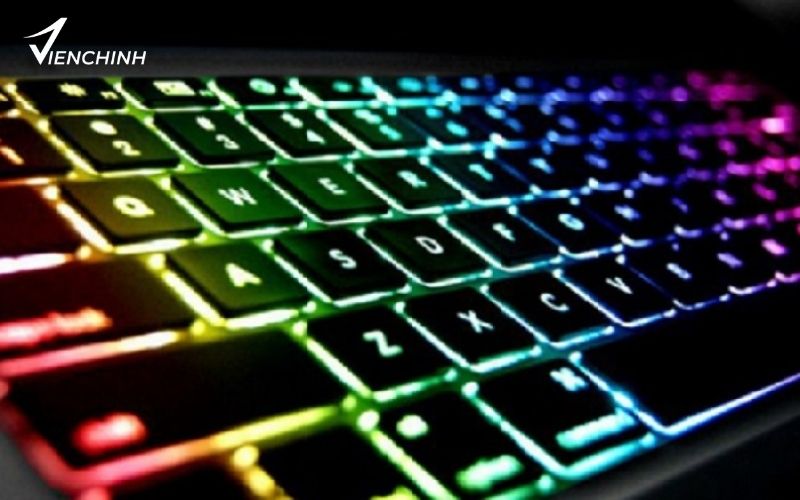
Laptop Dell Vostro 15 3000 Có Đèn Bàn Phím Không?
Câu trả lời là có, nhưng không phải tất cả các phiên bản Dell Vostro 15 3000 đều được trang bị đèn bàn phím (Backlit Keyboard). Dell cung cấp nhiều cấu hình khác nhau cho dòng Vostro 15 3000, vì vậy một số phiên bản sẽ được tích hợp đèn nền bàn phím, trong khi các phiên bản tiêu chuẩn chỉ sử dụng bàn phím thông thường.
Việc có hay không có đèn bàn phím phụ thuộc vào model cụ thể, năm sản xuất, cấu hình phần cứng và thị trường phân phối. Do đó, hai chiếc Dell Vostro 15 3000 có ngoại hình tương tự nhau vẫn có thể khác nhau về tính năng này.
Cách Kiểm Tra Laptop Dell Vostro 15 3000 Có Đèn Bàn Phím Hay Không
Do Dell Vostro 15 3000 có nhiều phiên bản khác nhau nên không phải máy nào cũng được trang bị đèn nền bàn phím (Backlit Keyboard). Dưới đây là những cách giúp bạn kiểm tra nhanh và chính xác.
Quan Sát Biểu Tượng Đèn Trên Bàn Phím
Kiểm tra các phím chức năng ở hàng trên cùng (thường là F5, F10 hoặc F11 tùy model). Nếu có biểu tượng bàn phím phát sáng, laptop của bạn nhiều khả năng được hỗ trợ đèn bàn phím.
Kiểm Tra Bằng Service Tag
Nhập Service Tag của máy trên trang hỗ trợ Dell để xem cấu hình gốc. Tại đây, bạn có thể biết laptop có được trang bị Backlit Keyboard hay không.
Kiểm Tra Trong BIOS
Khởi động lại máy, nhấn F2 để vào BIOS và tìm mục Keyboard Illumination hoặc Keyboard. Nếu xuất hiện tùy chọn bật/tắt đèn bàn phím, nghĩa là máy có hỗ trợ tính năng này.
Kiểm Tra Bằng Dell SupportAssist
Cài đặt và mở Dell SupportAssist để kiểm tra thông tin phần cứng, driver và các tính năng được hỗ trợ trên laptop.
Nhờ Kỹ Thuật Viên Kiểm Tra
Nếu vẫn chưa xác định được, bạn nên mang máy đến Laptop Viễn Chinh hoặc trung tâm sửa chữa uy tín để được kiểm tra chính xác và tư vấn phương án nâng cấp nếu cần.

Xem ngay: Bàn Phím Laptop Giá Tốt
Hướng Dẫn Bật Đèn Bàn Phím Dell Vostro 15 3000
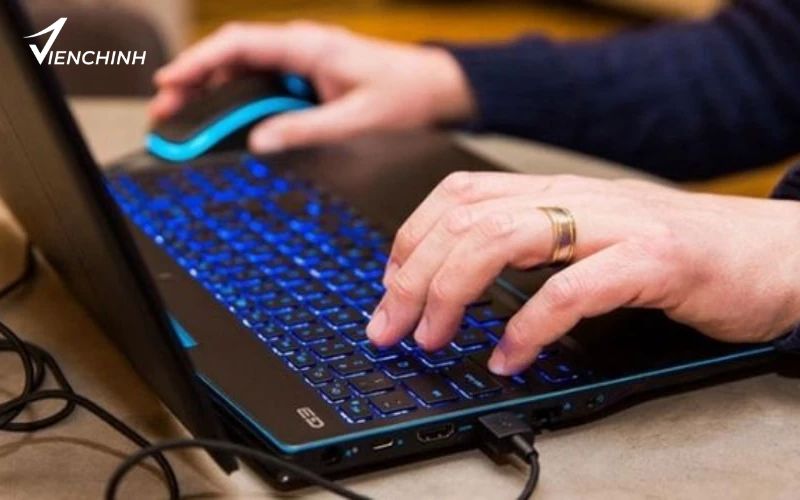
Nếu Dell Vostro 15 3000 của bạn được trang bị Backlit Keyboard, bạn có thể bật đèn bàn phím theo các cách dưới đây.
Bật Đèn Bằng Tổ Hợp Phím
Nhấn Fn + phím có biểu tượng đèn bàn phím (thường là F5, tùy từng model). Mỗi lần nhấn sẽ chuyển giữa các chế độ: Tắt → Độ sáng thấp → Độ sáng cao.
Điều Chỉnh Chế Độ Fn
Nếu phím tắt không hoạt động, hãy thử nhấn Fn + Esc để bật hoặc tắt chế độ Fn Lock, sau đó thực hiện lại thao tác bật đèn bàn phím.
Bật Đèn Trong BIOS
Khởi động lại máy và nhấn F2 để vào BIOS. Tìm mục Keyboard Illumination, sau đó bật tính năng đèn bàn phím và thiết lập độ sáng hoặc thời gian tự tắt theo nhu cầu.
Cập Nhật BIOS Và Driver
Nếu máy có hỗ trợ đèn bàn phím nhưng không thể bật, hãy cập nhật BIOS và driver mới nhất thông qua Dell SupportAssist hoặc trang hỗ trợ chính thức của Dell để khắc phục lỗi phần mềm.
Khám phá thêm: Kích thước bàn phím laptop
Không Bật Được Đèn Bàn Phím Trên Dell Vostro 15 3000 Phải Làm Sao?
Nếu đèn bàn phím trên Dell Vostro 15 3000 không hoạt động, bạn có thể thử các cách khắc phục sau:
- Kiểm tra máy có hỗ trợ Backlit Keyboard: Không phải mọi phiên bản Dell Vostro 15 3000 đều được trang bị đèn bàn phím.
- Thử đúng tổ hợp phím: Nhấn Fn + phím có biểu tượng đèn bàn phím (thường là F5 hoặc tùy theo model).
- Kiểm tra cài đặt BIOS: Đảm bảo tính năng Keyboard Illumination không bị tắt.
- Cập nhật BIOS và driver: Phiên bản BIOS hoặc driver cũ có thể khiến đèn bàn phím hoạt động không ổn định.
- Khởi động lại laptop: Một số lỗi phần mềm tạm thời có thể được khắc phục sau khi khởi động lại máy.
- Kiểm tra phần cứng: Nếu đã thử các cách trên nhưng đèn vẫn không sáng, bàn phím hoặc cáp kết nối có thể đã gặp sự cố và cần được kỹ thuật viên kiểm tra, sửa chữa hoặc thay thế.
Hy vọng bài viết đã giúp bạn giải đáp thắc mắc Laptop Dell Vostro 15 3000 có đèn bàn phím không cũng như biết cách kiểm tra và bật đèn bàn phím đúng cách. Nếu cần kiểm tra, sửa chữa hoặc thay bàn phím laptop có đèn chính hãng, hãy liên hệ Laptop Viễn Chinh để được tư vấn và hỗ trợ nhanh chóng với chi phí hợp lý.
