


20+ Cách Tăng Bộ Nhớ Cho Laptop Đơn Giản Hiệu Quả
Laptop sử dụng lâu ngày có thể nhanh đầy bộ nhớ, khiến việc lưu trữ dữ liệu trở nên bất tiện và ảnh hưởng đến hiệu suất hoạt động. Vậy làm sao để tăng bộ nhớ cho laptop đơn giản mà vẫn hiệu quả? Trong bài viết này, Laptop Viễn Chinh sẽ tổng hợp 20+ cách tăng bộ nhớ cho laptop, giải phóng bộ nhớ và tối ưu không gian cho laptop.
Nguyên Nhân Bộ Nhớ Laptop Hết Dung Lượng
Bộ nhớ laptop có thể nhanh chóng đầy dù người dùng không lưu quá nhiều dữ liệu một cách chủ động. Một số nguyên nhân phổ biến gồm:
- Cài đặt quá nhiều phần mềm: Ứng dụng, game và các chương trình chuyên dụng chiếm nhiều dung lượng ổ đĩa.
- Lưu trữ nhiều video, hình ảnh: File media có dung lượng lớn, đặc biệt là video độ phân giải cao.
- File tải xuống tồn đọng: Thư mục Downloads có thể chứa nhiều tài liệu, file cài đặt và dữ liệu không còn sử dụng.
- File tạm và bộ nhớ cache: Windows, trình duyệt và ứng dụng tạo dữ liệu tạm trong quá trình hoạt động.
- Thùng rác chưa được dọn: Các file đã xóa vẫn chiếm dung lượng cho đến khi người dùng xóa vĩnh viễn.
- Bản cập nhật Windows: Một số file cập nhật, file cài đặt hoặc dữ liệu hệ thống cũ có thể chiếm đáng kể dung lượng.
- File hệ thống và điểm khôi phục: Windows dành một phần dung lượng cho System Restore, bộ nhớ ảo và các thành phần hệ thống.
- Dữ liệu đồng bộ đám mây: Các file từ OneDrive hoặc dịch vụ tương tự có thể được lưu cục bộ trên máy.
- Phân vùng ổ đĩa chưa hợp lý: Một phân vùng có thể đầy trong khi phân vùng khác vẫn còn nhiều dung lượng trống.
- Ổ SSD/HDD có dung lượng ban đầu thấp: Laptop sử dụng ổ 128GB hoặc 256GB thường nhanh hết chỗ nếu lưu trữ nhiều dữ liệu.
Cách Kiểm Tra Bộ Nhớ Laptop Đơn Giản
Trước khi tìm cách tăng bộ nhớ cho laptop, bạn nên kiểm tra dung lượng còn trống để xác định ổ đĩa đang đầy do dữ liệu cá nhân hay hệ thống. Với laptop Windows, có thể thực hiện nhanh theo các cách sau:
Kiểm Tra Dung Lượng Ổ Đĩa Trên Windows
- Nhấn Windows + E để mở File Explorer.
- Chọn This PC.
- Quan sát các ổ đĩa tại mục Devices and drives.
- Kiểm tra dung lượng đã sử dụng và dung lượng còn trống của từng ổ.
Kiểm Tra Chi Tiết Dung Lượng Đã Sử Dụng
- Mở Settings → System → Storage.
- Windows sẽ phân loại dung lượng theo Apps, Temporary files, Documents, Pictures, Videos và các dữ liệu khác.
- Xác định nhóm dữ liệu đang chiếm nhiều dung lượng nhất để có hướng xử lý phù hợp.
Kiểm Tra Dung Lượng Ổ Cứng Và RAM
Cần phân biệt bộ nhớ lưu trữ với RAM. Nếu muốn kiểm tra RAM:
- Nhấn Ctrl + Shift + Esc để mở Task Manager.
- Chọn Performance → Memory.
- Xem tổng dung lượng RAM, dung lượng đang sử dụng và tốc độ RAM.
Lưu ý: Nếu mục tiêu là tăng không gian lưu trữ, bạn cần quan tâm đến SSD/HDD, không phải RAM. Việc nâng RAM chỉ giúp cải thiện khả năng đa nhiệm và hiệu suất xử lý, không làm tăng dung lượng lưu trữ file.
Xem ngay: Cách dọn rác Win 11 hiệu quả
Các Cách Tăng Bộ Nhớ Cho Laptop Đơn Giản Hiệu Quả
Tùy vào nguyên nhân khiến laptop thiếu dung lượng, bạn có thể giải phóng bộ nhớ hiện có hoặc nâng cấp ổ lưu trữ. Dưới đây là những cách thực tế, dễ áp dụng:
Xóa File Không Cần Thiết
Kiểm tra và xóa các tài liệu, hình ảnh, video, file cài đặt hoặc dữ liệu đã lâu không sử dụng để giải phóng dung lượng.
Dọn Thư Mục Downloads
Thư mục Downloads thường chứa nhiều file cài đặt, tài liệu và dữ liệu tải về nhưng ít được sử dụng. Hãy kiểm tra và xóa những file không còn cần thiết.
Dọn Thùng Rác
File sau khi xóa vẫn chiếm dung lượng trong Recycle Bin. Nhấp chuột phải vào Recycle Bin → Empty Recycle Bin để giải phóng hoàn toàn không gian lưu trữ.
Xóa File Tạm Của Windows
Vào Settings → System → Storage → Temporary files để kiểm tra các file tạm và xóa những dữ liệu không cần thiết.
Gỡ Phần Mềm Không Sử Dụng
Xóa các ứng dụng, game hoặc phần mềm đã lâu không dùng. Đây là cách đơn giản để lấy lại đáng kể dung lượng ổ C.
Xóa Cache Trình Duyệt
Chrome, Edge và các trình duyệt khác có thể tích lũy lượng lớn dữ liệu cache. Xóa cache định kỳ giúp giảm dung lượng bị chiếm dụng.
Chuyển Dữ Liệu Sang Ổ Khác
Các file lớn như video, ảnh, tài liệu có thể chuyển từ ổ C sang ổ D hoặc phân vùng khác nếu laptop có nhiều ổ lưu trữ.
Sử Dụng Ổ Cứng Ngoài
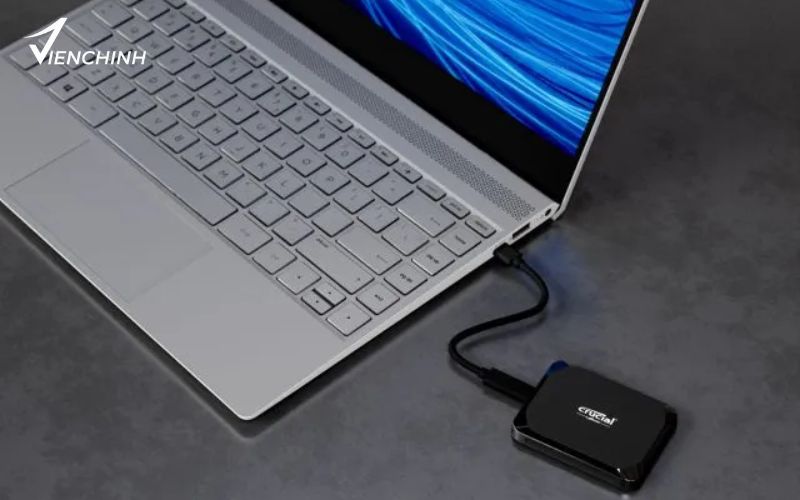
Ổ SSD hoặc HDD gắn ngoài là giải pháp phù hợp khi cần mở rộng không gian lưu trữ mà không muốn can thiệp vào phần cứng bên trong laptop.
Lưu Trữ Dữ Liệu Trên Cloud
Các dịch vụ lưu trữ đám mây giúp giảm lượng dữ liệu phải lưu trực tiếp trên laptop, đặc biệt phù hợp với tài liệu, hình ảnh và file công việc.
Nâng Cấp SSD Dung Lượng Cao Hơn
Nếu ổ SSD hiện tại đã gần đầy, thay SSD có dung lượng lớn hơn là giải pháp hiệu quả và lâu dài. Có thể nâng từ 256GB lên 512GB, 1TB hoặc cao hơn tùy khả năng hỗ trợ của laptop.
Lắp Thêm SSD
Một số laptop có thêm khe M.2 hoặc SATA trống, cho phép lắp thêm SSD mà không cần tháo bỏ ổ hiện tại. Đây là phương án thuận tiện nếu thiết bị hỗ trợ.
Thay HDD Bằng SSD
Với laptop cũ vẫn sử dụng HDD, thay bằng SSD có dung lượng phù hợp vừa giúp tăng không gian lưu trữ, vừa cải thiện đáng kể tốc độ khởi động và mở ứng dụng.
Sử Dụng Thẻ Nhớ Hoặc USB
Với các dữ liệu không cần truy cập thường xuyên, USB hoặc thẻ nhớ dung lượng lớn có thể được sử dụng như phương án lưu trữ bổ sung.
Kiểm Tra File Chiếm Nhiều Dung Lượng
Sử dụng công cụ Storage của Windows hoặc phần mềm quản lý dung lượng để xác định thư mục, ứng dụng và file đang chiếm nhiều không gian nhất trước khi xóa hoặc di chuyển.
Tối Ưu Thư Mục Đồng Bộ Cloud
Kiểm tra các thư mục OneDrive hoặc dịch vụ cloud khác đang được tải xuống máy. Những file không cần sử dụng offline có thể chuyển sang chế độ chỉ lưu trữ trực tuyến nếu dịch vụ hỗ trợ.
Xóa File Cài Đặt Cũ
Các file .exe, .msi, file nén hoặc bộ cài phần mềm đã sử dụng xong có thể xóa nếu không còn nhu cầu cài đặt lại.
Dọn Dữ Liệu Cập Nhật Windows
Windows có thể lưu lại một số dữ liệu cập nhật cũ. Sử dụng công cụ Disk Cleanup hoặc Temporary files để kiểm tra và loại bỏ dữ liệu không cần thiết.
Nâng Cấp Ổ Lưu Trữ Phù Hợp
Trước khi mua SSD mới, cần kiểm tra chuẩn kết nối, kích thước, số khe SSD và dung lượng tối đa mà laptop hỗ trợ để đảm bảo linh kiện tương thích.
Sao Lưu Và Sắp Xếp Dữ Liệu Định Kỳ
Thường xuyên kiểm tra dữ liệu, sao lưu file quan trọng và xóa những nội dung không còn sử dụng giúp hạn chế tình trạng ổ đĩa nhanh đầy trở lại.
Cách Nâng Cấp Bộ Nhớ Laptop
Nâng cấp bộ nhớ laptop là giải pháp hiệu quả giúp mở rộng không gian lưu trữ, cải thiện tốc độ xử lý dữ liệu và đáp ứng tốt hơn nhu cầu sử dụng lâu dài. Tuy nhiên, trước khi nâng cấp, người dùng cần xác định đúng loại linh kiện mà laptop hỗ trợ để đảm bảo khả năng tương thích.
Nâng Cấp Hoặc Thay Thế Ổ Cứng SSD
SSD là bộ phận quyết định dung lượng lưu trữ dữ liệu trên laptop. Nếu máy thường xuyên báo đầy bộ nhớ, tốc độ truy xuất chậm hoặc ổ cứng hiện tại có dung lượng thấp, bạn có thể nâng cấp bằng cách:
- Thay SSD dung lượng cao hơn: Nâng từ 256GB lên 512GB, 1TB hoặc cao hơn để tăng không gian lưu trữ.
- Lắp thêm SSD: Một số mẫu laptop có khe M.2 hoặc SATA trống cho phép bổ sung thêm ổ SSD.
- Thay HDD bằng SSD: Với laptop đời cũ, việc thay HDD sang SSD giúp tăng tốc độ khởi động, mở ứng dụng và cải thiện trải nghiệm sử dụng.
Trước khi mua SSD mới, cần kiểm tra chuẩn kết nối (SATA, M.2 SATA, M.2 NVMe), kích thước ổ cứng và dung lượng tối đa mà laptop hỗ trợ để tránh tình trạng không tương thích.
Khám phá ngay: Nâng Cấp Ram Laptop Uy Tín Giá Tốt
Nâng Cấp RAM Để Cải Thiện Khả Năng Đa Nhiệm
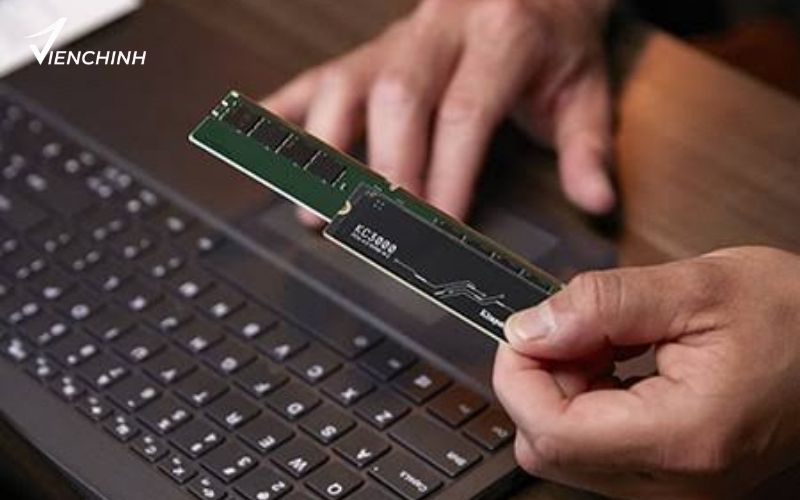
RAM không làm tăng dung lượng lưu trữ file nhưng giúp laptop xử lý nhiều tác vụ cùng lúc tốt hơn. Khi nâng RAM, máy có thể chạy mượt hơn khi mở nhiều ứng dụng, trình duyệt hoặc phần mềm nặng.
Một số lưu ý khi nâng cấp RAM:
- Kiểm tra số khe RAM còn trống trên laptop.
- Xác định loại RAM đang sử dụng như DDR4, DDR5.
- Chọn RAM có dung lượng và tốc độ phù hợp với mainboard.
- Kiểm tra khả năng hỗ trợ RAM tối đa của thiết bị.
Nếu laptop thường xuyên bị giật lag khi mở nhiều chương trình, nâng cấp RAM kết hợp với SSD dung lượng lớn sẽ giúp cải thiện hiệu suất đáng kể. Tuy nhiên, nếu mục tiêu chính là tăng không gian lưu trữ, bạn nên ưu tiên nâng cấp SSD thay vì RAM.
Việc tăng bộ nhớ cho laptop giúp thiết bị có thêm không gian lưu trữ, hoạt động ổn định và đáp ứng tốt hơn nhu cầu sử dụng lâu dài. Tùy tình trạng máy, bạn có thể lựa chọn dọn dẹp dữ liệu, nâng cấp SSD hoặc RAM phù hợp. Nếu cần tư vấn và nâng cấp linh kiện, Laptop Viễn Chinh là địa chỉ đáng tin cậy dành cho bạn.
