


Hướng Dẫn Cách Bật Tản Nhiệt Laptop Dell Cực Đơn Giản
Laptop Dell có hệ thống tản nhiệt tự động điều chỉnh tốc độ quạt dựa trên nhiệt độ và mức tải của máy. Tuy nhiên, khi laptop nóng, quạt quay yếu hoặc không hoạt động như mong muốn, người dùng có thể kiểm tra và điều chỉnh một số thiết lập để hỗ trợ làm mát. Cùng Laptop Viễn Chinh tìm hiểu cách bật tản nhiệt laptop Dell đơn giản qua bài viết sau.
Quạt Tản Nhiệt Laptop Dell Hoạt Động Như Thế Nào?
Quạt tản nhiệt trên laptop Dell thường được điều khiển tự động thông qua BIOS, EC và cảm biến nhiệt độ. Khi CPU, GPU hoặc các linh kiện bên trong tăng nhiệt, hệ thống sẽ điều chỉnh tốc độ quạt để tăng khả năng thoát nhiệt. Khi máy hoạt động nhẹ và nhiệt độ thấp, quạt có thể quay chậm hoặc tạm thời không quay.
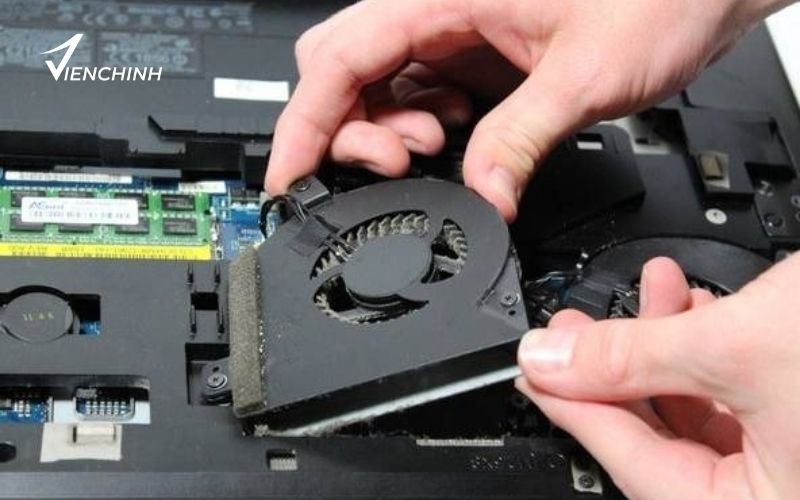
Do đó, laptop Dell không phải lúc nào cũng cần bật quạt thủ công. Tùy từng model, Dell có thể cung cấp các chế độ nhiệt khác nhau để ưu tiên hiệu năng, khả năng làm mát hoặc độ yên tĩnh.
Một số trường hợp khiến người dùng nghĩ quạt không hoạt động gồm:
- Laptop đang ở chế độ tiết kiệm điện hoặc Optimized.
- Nhiệt độ máy chưa đạt mức cần tăng tốc quạt.
- Quạt đang quay ở tốc độ thấp nên khó nhận biết.
- Khe tản nhiệt hoặc cánh quạt bám nhiều bụi.
- Quạt, cảm biến nhiệt hoặc kết nối quạt gặp lỗi.
Hướng Dẫn Cách Bật Tản Nhiệt Laptop Dell
Cách Bật Tản Nhiệt Laptop Dell Bằng Power Mode
Thay đổi chế độ nguồn trong Windows là cách đơn giản để ưu tiên hiệu năng, từ đó hệ thống có thể điều chỉnh quạt mạnh hơn khi nhiệt độ tăng.
- Bước 1: Mở Settings → chọn System → Power & battery.
- Bước 2: Tìm mục Power mode và chọn chế độ phù hợp, chẳng hạn Best performance khi cần ưu tiên hiệu năng.
- Bước 3: Sau khi thay đổi, sử dụng laptop và theo dõi nhiệt độ, tốc độ quạt để kiểm tra phản hồi của hệ thống.
Chế độ hiệu năng cao có thể làm máy tiêu thụ điện nhiều hơn và tăng tiếng ồn của quạt. Khi làm việc nhẹ, bạn có thể chuyển về chế độ cân bằng để sử dụng pin hiệu quả hơn.
Cách Bật Tản Nhiệt Laptop Dell Bằng Dell Power Manager
Một số dòng Dell hỗ trợ Dell Power Manager với các tùy chọn quản lý nhiệt. Tùy model, phần mềm và phiên bản hệ thống, tên gọi hoặc số lượng chế độ có thể khác nhau.
Sau khi mở Dell Power Manager, tìm mục Thermal Management để kiểm tra các tùy chọn được hỗ trợ. Một số chế độ thường gặp gồm:
- Optimized: Cân bằng giữa hiệu năng, nhiệt độ, tiếng ồn và thời lượng pin.
- Cool: Ưu tiên khả năng làm mát, quạt có thể hoạt động tích cực hơn.
- Quiet: Giảm tiếng ồn bằng cách hạn chế tốc độ quạt và hiệu năng trong một số điều kiện.
- Ultra Performance: Ưu tiên hiệu năng cao, phù hợp với các tác vụ cần nhiều tài nguyên.
Không phải tất cả laptop Dell đều hỗ trợ đầy đủ các chế độ trên. Nếu không tìm thấy mục Thermal Management, bạn nên kiểm tra đúng model máy và phiên bản phần mềm Dell đang sử dụng.
Xem ngay: Sửa Laptop TPHCM Giá Tốt
Sử Dụng Dell Optimizer Hoặc MyDell Để Điều Chỉnh Nhiệt
Trên một số dòng Dell đời mới, các tính năng quản lý nhiệt có thể được tích hợp trong Dell Optimizer hoặc MyDell thay vì Dell Power Manager.
Bạn có thể mở ứng dụng được cài sẵn trên máy và tìm phần liên quan đến Thermal Management, Thermal Mode hoặc quản lý hiệu năng. Nếu có các chế độ như Cool, Quiet, Optimized hoặc Performance, hãy lựa chọn dựa trên nhu cầu sử dụng.
Khi cần chơi game, chỉnh sửa video hoặc chạy phần mềm nặng, có thể ưu tiên chế độ hiệu năng. Với công việc văn phòng, học tập hoặc họp trực tuyến, chế độ cân bằng hoặc yên tĩnh thường phù hợp hơn.
Cách Bật Quạt Tản Nhiệt Laptop Dell Trong BIOS
Một số model Dell có tùy chọn liên quan đến quạt hoặc quản lý nhiệt trong BIOS. Tuy nhiên, giao diện và tính năng BIOS không giống nhau giữa các dòng máy nên không phải laptop Dell nào cũng có mục điều khiển quạt thủ công.
Cách Vào BIOS Laptop Dell
- Bước 1: Tắt hoặc khởi động lại laptop.
- Bước 2: Khi logo Dell xuất hiện, nhấn liên tục F2 để truy cập BIOS Setup.
- Bước 3: Tìm các mục liên quan đến Thermal Management, Fan Control, Thermal Mode hoặc Power Management nếu model hỗ trợ.
- Bước 4: Lựa chọn chế độ phù hợp và lưu thay đổi theo hướng dẫn hiển thị trên BIOS.
Không nên thay đổi các thiết lập về điện áp, xung nhịp hoặc những tùy chọn phần cứng khác nếu bạn không hiểu rõ chức năng. Việc chỉnh sai BIOS có thể khiến hệ thống hoạt động không ổn định.
Có Nên Dùng Phần Mềm Bên Thứ Ba Để Bật Quạt Dell?
Một số phần mềm có khả năng theo dõi nhiệt độ hoặc tốc độ quạt, nhưng khả năng điều khiển quạt trên laptop Dell phụ thuộc vào từng model và firmware. Không phải phần mềm nào cũng có thể can thiệp vào tốc độ quạt một cách an toàn.
Bạn nên ưu tiên các công cụ chính hãng của Dell và tính năng quản lý nguồn có sẵn trong Windows. Phần mềm bên thứ ba chỉ nên sử dụng khi đã hiểu rõ thiết bị và mục đích của từng tùy chọn.
Nếu phần mềm không nhận diện được quạt, quạt không quay hoặc máy nóng bất thường, không nên cố ép quạt chạy ở tốc độ cao mà cần kiểm tra nguyên nhân phần cứng.
Khám phá ngay: Cách lắp quạt tản nhiệt cho laptop
Cách Giúp Quạt Tản Nhiệt Laptop Dell Hoạt Động Hiệu Quả
Ngoài việc điều chỉnh chế độ quạt, bạn có thể áp dụng một số cách sau để hỗ trợ hệ thống tản nhiệt:
Vệ Sinh Quạt Và Khe Tản Nhiệt
Bụi tích tụ trên cánh quạt và khe thoát nhiệt có thể cản trở luồng khí. Vệ sinh định kỳ giúp hệ thống tản nhiệt duy trì khả năng lưu thông không khí tốt hơn.
Sử Dụng Laptop Trên Bề Mặt Thoáng
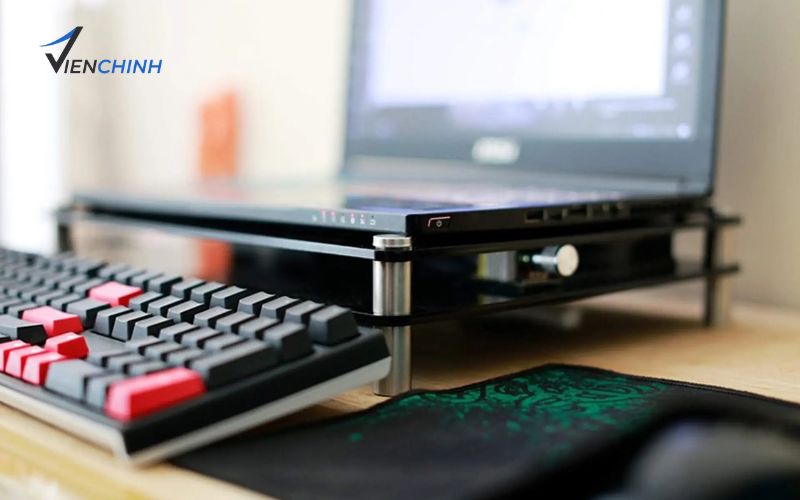
Không đặt laptop trên chăn, nệm hoặc các bề mặt mềm có thể che khe hút và thoát khí. Nên đặt máy trên mặt phẳng cứng, sạch và thông thoáng.
Kiểm Tra Phần Mềm Chạy Nền
Mở Task Manager bằng tổ hợp Ctrl + Shift + Esc để kiểm tra những ứng dụng đang sử dụng nhiều CPU hoặc GPU. Tắt các chương trình không cần thiết có thể giúp giảm tải và hạn chế nhiệt lượng phát sinh.
Cập Nhật BIOS Và Driver
Kiểm tra trang hỗ trợ Dell theo đúng model hoặc Service Tag để cập nhật BIOS, driver chipset và các phần mềm liên quan khi cần. Những bản cập nhật phù hợp có thể cải thiện khả năng tương thích và quản lý hệ thống.
Sử Dụng Đế Tản Nhiệt
Đế tản nhiệt có thể hỗ trợ tăng lưu thông không khí bên dưới laptop, đặc biệt khi máy thường xuyên chạy các tác vụ nặng. Tuy nhiên, đây chỉ là giải pháp hỗ trợ và không thay thế việc vệ sinh hoặc sửa chữa hệ thống tản nhiệt khi có lỗi.
Laptop Viễn Chinh hỗ trợ kiểm tra, vệ sinh và xử lý các vấn đề liên quan đến hệ thống tản nhiệt laptop Dell. Kỹ thuật viên sẽ kiểm tra tình trạng thực tế trước khi đề xuất vệ sinh, sửa chữa hoặc thay quạt phù hợp.
