


Cách Chiếu Màn Hình Điện Thoại Lên Laptop Đơn Giản Cực Tiện Lợi
Chiếu màn hình điện thoại lên laptop giúp bạn theo dõi hình ảnh, video và nội dung trên màn hình lớn thuận tiện hơn, đặc biệt khi làm việc, học tập hoặc giải trí. Tùy vào thiết bị, bạn có thể sử dụng kết nối không dây, cáp USB hoặc phần mềm hỗ trợ. Trong bài viết này, Laptop Viễn Chinh sẽ hướng dẫn các Cách Chiếu Màn Hình Điện Thoại Lên Laptop thực hiện đơn giản và dễ áp dụng.
Chiếu Màn Hình Điện Thoại Lên Laptop Là Gì?
Chiếu màn hình điện thoại lên laptop là quá trình phản chiếu nội dung đang hiển thị trên điện thoại sang màn hình máy tính, cho phép người dùng theo dõi hình ảnh, video hoặc thao tác trên màn hình lớn hơn. Tùy thiết bị, bạn có thể thực hiện bằng Wi-Fi, cáp USB hoặc phần mềm hỗ trợ.

Vì Sao Nên Chiếu Màn Hình Điện Thoại Lên Laptop?
Chiếu màn hình điện thoại lên laptop không chỉ giúp mở rộng không gian hiển thị mà còn thuận tiện hơn khi làm việc, học tập và giải trí. Một số lợi ích nổi bật gồm:
- Màn hình hiển thị lớn hơn: Dễ theo dõi hình ảnh, video, tài liệu và nội dung trên điện thoại.
- Hỗ trợ làm việc, học tập: Thuận tiện khi trình bày tài liệu, hình ảnh hoặc nội dung từ điện thoại.
- Nâng cao trải nghiệm giải trí: Xem phim, chơi game trên màn hình laptop rộng hơn.
- Dễ dàng chia sẻ nội dung: Có thể trình chiếu hình ảnh, video hoặc màn hình điện thoại cho nhiều người cùng xem.
- Thuận tiện khi thao tác: Một số ứng dụng cho phép điều khiển điện thoại bằng chuột và bàn phím laptop.
Cách Chiếu Màn Hình Điện Thoại Android Lên Laptop Windows
Điện thoại Android có thể chiếu màn hình lên laptop Windows thông qua kết nối không dây hoặc cáp USB. Tùy từng dòng điện thoại và phiên bản Windows, cách thực hiện có thể khác nhau.
Chiếu Màn Hình Android Qua Wireless Display
Trên laptop Windows, bạn vào Settings → System → Optional features, tìm và cài đặt Wireless Display nếu chưa có. Sau đó mở ứng dụng Wireless Display trên laptop.
Tiếp theo, bật tính năng Truyền màn hình, Cast, Smart View hoặc Screen Mirroring trên điện thoại Android. Chọn tên laptop trong danh sách thiết bị khả dụng và xác nhận kết nối. Hai thiết bị nên được kết nối cùng một mạng Wi-Fi để quá trình phản chiếu ổn định hơn.
Chiếu Màn Hình Android Bằng Cáp USB
Với kết nối có dây, bạn cần cáp USB phù hợp và một phần mềm hỗ trợ phản chiếu màn hình. Sau khi kết nối điện thoại với laptop, cấp quyền cần thiết trên điện thoại rồi mở phần mềm để bắt đầu trình chiếu.
Phương pháp này thường cho kết nối ổn định và độ trễ thấp hơn so với Wi-Fi, phù hợp khi cần trình chiếu trong thời gian dài hoặc thao tác trực tiếp trên điện thoại.
Cách Chiếu Màn Hình iPhone Lên Laptop
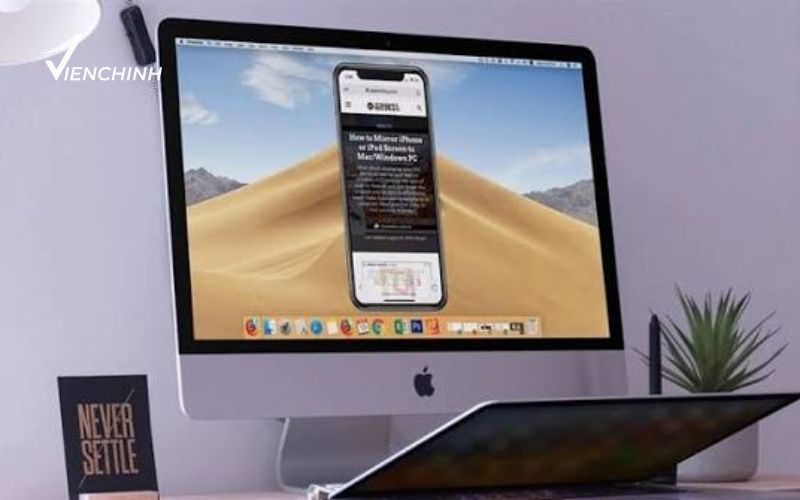
Tùy vào loại laptop đang sử dụng, bạn có thể chiếu màn hình iPhone bằng AirPlay hoặc phần mềm hỗ trợ. Với MacBook, AirPlay là phương pháp thuận tiện nhất; trong khi laptop Windows thường cần cài thêm ứng dụng tương thích.
Chiếu Màn Hình iPhone Lên MacBook Bằng AirPlay
Đầu tiên, hãy kết nối iPhone và MacBook vào cùng một mạng Wi-Fi. Trên iPhone, mở Trung tâm điều khiển → Phản chiếu màn hình (Screen Mirroring), sau đó chọn tên MacBook. Khi kết nối thành công, nội dung trên iPhone sẽ được hiển thị trên màn hình MacBook.
Chiếu Màn Hình iPhone Lên Laptop Windows
Laptop Windows không tích hợp AirPlay mặc định nên bạn cần sử dụng phần mềm hỗ trợ như AirServer, LetsView hoặc ApowerMirror. Sau khi cài đặt ứng dụng trên laptop, kết nối iPhone và máy tính cùng mạng Wi-Fi, mở Screen Mirroring trên iPhone rồi chọn thiết bị tương ứng để bắt đầu trình chiếu.
Nếu kết nối không ổn định, hãy kiểm tra lại Wi-Fi, quyền truy cập của ứng dụng và khả năng hỗ trợ AirPlay trên laptop.
Xem ngay: Thay Màn Hình Laptop Uy Tín Giá Tốt
Cách Chiếu Màn Hình Điện Thoại Lên Laptop Bằng Ứng Dụng
Nếu laptop hoặc điện thoại không hỗ trợ phản chiếu màn hình trực tiếp, bạn có thể sử dụng ứng dụng bên thứ ba. Các phần mềm như ApowerMirror, Vysor, TeamViewer và 1001 TVs hỗ trợ nhiều thiết bị, kết nối qua Wi-Fi hoặc USB tùy ứng dụng.
Chiếu Màn Hình Bằng ApowerMirror
ApowerMirror hỗ trợ Android và iPhone, cho phép phản chiếu màn hình qua Wi-Fi hoặc USB. Giao diện dễ sử dụng, đồng thời cung cấp thêm một số tính năng như ghi màn hình và điều khiển điện thoại từ máy tính.
Chiếu Màn Hình Bằng Vysor
Vysor phù hợp với nhu cầu phản chiếu điện thoại Android lên laptop. Người dùng có thể kết nối bằng USB để tăng độ ổn định hoặc sử dụng kết nối không dây tùy phiên bản và thiết bị.
Chiếu Màn Hình Bằng TeamViewer
TeamViewer hỗ trợ nhiều nền tảng và có khả năng truy cập, hỗ trợ thiết bị từ xa. Ứng dụng phù hợp khi bạn cần vừa theo dõi màn hình điện thoại vừa thực hiện các thao tác hỗ trợ.
Chiếu Màn Hình Bằng 1001 TVs
1001 TVs hỗ trợ phản chiếu màn hình giữa điện thoại và laptop thông qua mạng không dây. Cách kết nối tương đối đơn giản, có thể sử dụng mã QR để ghép nối thiết bị.
Lưu ý: Nên tải ứng dụng từ website hoặc kho ứng dụng chính thức. Trước khi kết nối, hãy kiểm tra khả năng tương thích và cấp quyền cần thiết để quá trình phản chiếu hoạt động ổn định.
Cách Chiếu Màn Hình Điện Thoại Samsung Lên Laptop
Điện thoại Samsung có thể kết nối với laptop Windows thông qua tính năng Liên kết với Windows (Link to Windows) và ứng dụng Phone Link. Một số thiết bị Galaxy còn hỗ trợ Smart View để phản chiếu màn hình không dây.
Chiếu Màn Hình Samsung Qua Phone Link
Trên laptop Windows, mở Phone Link và chọn tùy chọn kết nối thiết bị Android. Trên điện thoại Samsung, mở Liên kết với Windows, đăng nhập cùng tài khoản Microsoft và thực hiện ghép nối theo hướng dẫn trên màn hình.
Sau khi kết nối, nếu thiết bị hỗ trợ tính năng phản chiếu, bạn có thể chọn Apps hoặc Phone screen trong Phone Link để xem và thao tác với màn hình điện thoại trên laptop.
Chiếu Màn Hình Samsung Bằng Smart View
Trên điện thoại Samsung, vuốt thanh thông báo để mở Quick Panel, chọn Smart View rồi tìm thiết bị hiển thị tương thích. Với laptop Windows, cách này chỉ hoạt động khi máy tính có hỗ trợ nhận tín hiệu phản chiếu không dây hoặc sử dụng thêm phần mềm phù hợp.
Để kết nối ổn định, nên đảm bảo điện thoại và laptop sử dụng cùng mạng Wi-Fi và cả hai thiết bị đều hỗ trợ phương thức phản chiếu đang sử dụng.

Tìm hiểu thêm: Máy tính màn hình cảm ứng tốt nhất
Một Số Lưu Ý Khi Chiếu Màn Hình Điện Thoại Lên Laptop
Để quá trình chiếu màn hình điện thoại lên laptop diễn ra ổn định và hạn chế tình trạng giật, lag hoặc mất kết nối, bạn nên lưu ý một số điểm sau:
- Kiểm tra khả năng tương thích: Đảm bảo điện thoại và laptop hỗ trợ phương thức kết nối đang sử dụng.
- Kết nối cùng Wi-Fi: Với phương pháp không dây, nên sử dụng chung một mạng Wi-Fi và đảm bảo tín hiệu ổn định.
- Ưu tiên cáp USB: Khi cần độ ổn định cao hoặc hạn chế độ trễ, kết nối có dây thường là lựa chọn phù hợp.
- Cấp đầy đủ quyền truy cập: Một số ứng dụng cần quyền hiển thị, truyền dữ liệu hoặc kết nối thiết bị để hoạt động.
- Cập nhật phần mềm: Nên cập nhật Windows, hệ điều hành điện thoại và ứng dụng phản chiếu lên phiên bản phù hợp.
- Đóng ứng dụng không cần thiết: Giúp giảm tải cho điện thoại và laptop, hạn chế tình trạng chậm hoặc giật hình khi trình chiếu.
Chiếu màn hình điện thoại lên laptop giúp mở rộng không gian hiển thị và thuận tiện hơn khi làm việc, học tập hoặc giải trí. Tùy thiết bị, bạn có thể lựa chọn kết nối Wi-Fi, cáp USB hoặc ứng dụng hỗ trợ. Nếu gặp lỗi khi kết nối hoặc cần kiểm tra laptop, Laptop Viễn Chinh có thể hỗ trợ tư vấn và xử lý phù hợp.
