


Hướng Dẫn Cách Đổi Màu Bàn Phím Laptop MSI Đơn Giản
Bàn phím RGB trên laptop MSI không chỉ tạo điểm nhấn cho thiết bị mà còn giúp cá nhân hóa góc làm việc và chơi game theo sở thích. Tuy nhiên, cách đổi màu bàn phím laptop MSI sẽ khác nhau tùy dòng máy và phần mềm hỗ trợ. Trong bài viết này, Laptop Viễn Chinh sẽ hướng dẫn bạn cách tùy chỉnh màu sắc và hiệu ứng đèn bàn phím MSI đơn giản, dễ thực hiện.
Bàn Phím Laptop MSI Có Đổi Màu Được Không?
Bàn phím laptop MSI có thể đổi màu hay không phụ thuộc vào dòng máy và loại đèn nền được trang bị. Một số mẫu chỉ hỗ trợ đèn nền đơn sắc như trắng hoặc đỏ, trong khi các dòng gaming có bàn phím RGB cho phép tùy chỉnh nhiều màu sắc và hiệu ứng ánh sáng thông qua phần mềm tương thích.
Để kiểm tra laptop MSI của bạn có đổi màu bàn phím được không, hãy lưu ý những điểm sau:
- Bàn phím LED đơn sắc: Chỉ có thể bật, tắt hoặc điều chỉnh độ sáng đèn nền, không thể chuyển sang màu khác.
- Bàn phím RGB nhiều vùng: Cho phép thay đổi màu sắc theo từng vùng phím và tùy chỉnh hiệu ứng ánh sáng trên các model được hỗ trợ.
- Bàn phím RGB từng phím: Hỗ trợ thiết lập màu sắc và hiệu ứng riêng cho từng phím, tùy cấu hình của thiết bị.
- Kiểm tra thông số model: Tra cứu tên model laptop trên trang hỗ trợ chính thức của MSI để xác định loại bàn phím và tính năng chiếu sáng được trang bị.
Ngoài ra, phần mềm điều khiển cũng tùy thuộc vào từng dòng máy. Một số model sử dụng SteelSeries GG, trong khi những model khác có thể hỗ trợ MSI Center hoặc tiện ích riêng. Vì vậy, bạn nên xác định đúng model trước khi thực hiện cách đổi màu bàn phím laptop MSI để tránh cài đặt nhầm phần mềm.
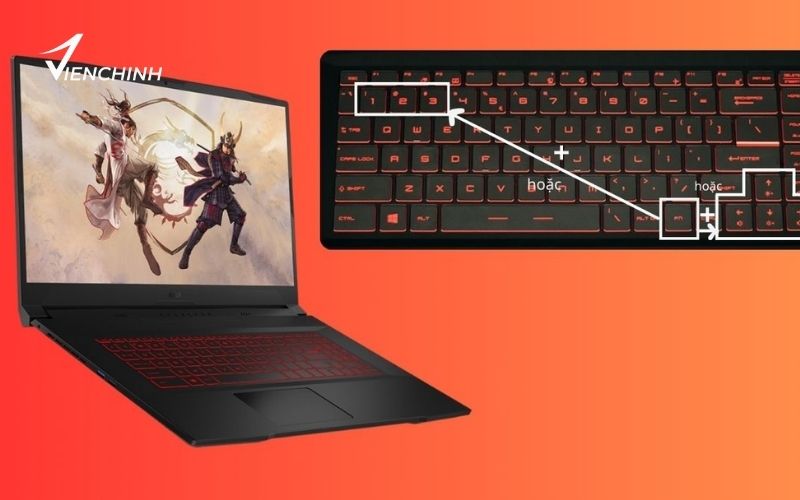
Cách Đổi Màu Bàn Phím Laptop MSI Bằng Phím Tắt
Một số dòng laptop MSI cho phép bật, tắt hoặc điều chỉnh đèn bàn phím bằng phím tắt mà không cần mở phần mềm. Tuy nhiên, tổ hợp phím và khả năng đổi màu sẽ phụ thuộc vào model máy cũng như loại bàn phím được trang bị. Bạn có thể thực hiện theo các bước sau:
- Bước 1: Kiểm tra bàn phím để tìm phím có biểu tượng đèn nền, thường nằm trong hàng phím chức năng từ F1 đến F12.
- Bước 2: Nhấn phím có biểu tượng đèn nền hoặc kết hợp với phím Fn nếu model yêu cầu để bật đèn bàn phím.
- Bước 3: Nhấn lại tổ hợp phím tương ứng để chuyển mức sáng hoặc thay đổi chế độ chiếu sáng nếu thiết bị hỗ trợ.
- Bước 4: Nếu bàn phím có RGB nhưng phím tắt không cho phép đổi màu, hãy sử dụng phần mềm điều khiển tương thích với model máy để tùy chỉnh màu sắc và hiệu ứng.
Lưu ý: Phím tắt trên laptop MSI không giống nhau ở tất cả các dòng máy. Với bàn phím chỉ có đèn nền đơn sắc, bạn thường chỉ điều chỉnh được độ sáng chứ không thể đổi sang màu khác. Nếu không tìm thấy phím chức năng phù hợp, hãy kiểm tra hướng dẫn sử dụng của model laptop MSI đang dùng.
Khám phá ngay: Thay Bàn Phím Laptop Uy Tín Giá Rẻ
Cách Đổi Màu Bàn Phím Laptop MSI Bằng Phần Mềm
MSI Center là phần mềm quản lý hệ thống trên nhiều dòng laptop MSI, trong đó một số model hỗ trợ tùy chỉnh đèn bàn phím thông qua các tính năng được tích hợp. Cách thực hiện như sau:
- Bước 1: Mở MSI Center trên laptop. Nếu chưa có, hãy tải phiên bản phù hợp với model máy từ trang hỗ trợ chính thức của MSI.
- Bước 2: Kiểm tra các mục như Features, Mystic Light hoặc tính năng điều khiển đèn nền nếu có.
- Bước 3: Chọn thiết bị bàn phím hoặc vùng đèn cần điều chỉnh.
- Bước 4: Chọn màu sắc, hiệu ứng và độ sáng trong phạm vi phần mềm hỗ trợ.
- Bước 5: Áp dụng thiết lập và kiểm tra màu đèn bàn phím.
Lưu ý: Không phải laptop MSI nào cũng hỗ trợ đổi màu bàn phím qua MSI Center. Nếu không tìm thấy mục điều khiển đèn nền, hãy kiểm tra model máy và phần mềm được MSI đề xuất cho thiết bị đó.
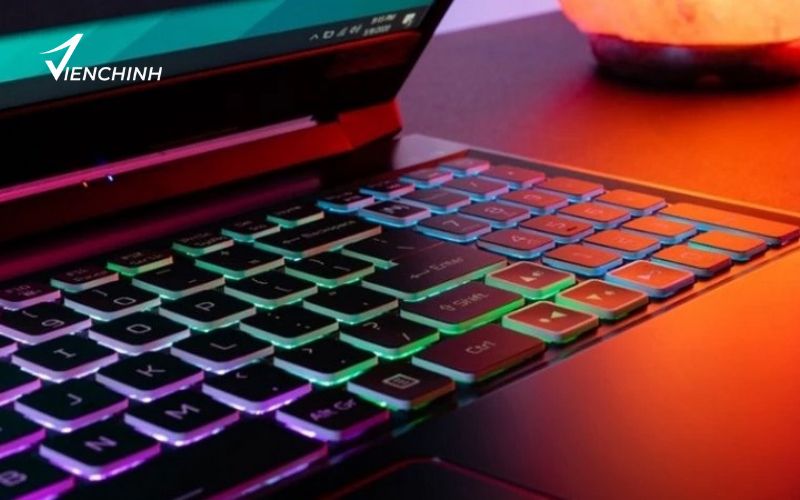
Cách Chỉnh Hiệu Ứng Đèn RGB Trên Laptop MSI
Sau khi đổi màu bàn phím laptop MSI, bạn có thể tùy chỉnh thêm hiệu ứng đèn RGB để tạo phong cách riêng khi chơi game hoặc làm việc. Tùy dòng máy và phần mềm hỗ trợ, các tùy chọn có thể bao gồm màu đơn sắc, chuyển màu, hiệu ứng nhấp nháy hoặc thiết lập ánh sáng theo từng vùng phím.
Chọn Màu Đơn Sắc Cho Bàn Phím MSI
Nếu muốn bàn phím có màu sắc đồng nhất, bạn có thể chọn chế độ màu đơn sắc trong phần mềm điều khiển tương thích.
- Mở MSI Center, SteelSeries GG hoặc tiện ích được hỗ trợ trên model máy.
- Truy cập mục tùy chỉnh đèn bàn phím.
- Chọn hiệu ứng màu tĩnh (Static) nếu có.
- Chọn màu sắc mong muốn và áp dụng thiết lập.
Chế độ này phù hợp với người thích giao diện đơn giản, dễ nhìn và không muốn đèn bàn phím thay đổi liên tục.
Tùy Chỉnh Hiệu Ứng Chuyển Màu RGB
Một số bàn phím RGB trên laptop MSI hỗ trợ hiệu ứng chuyển màu tự động, tạo cảm giác sinh động khi sử dụng.
- Mở phần mềm điều khiển đèn RGB tương thích.
- Chọn hiệu ứng chuyển màu hoặc hiệu ứng động có sẵn, chẳng hạn ColorShift hoặc tương tự tùy phần mềm.
- Điều chỉnh tốc độ chuyển màu nếu có tùy chọn.
- Áp dụng và kiểm tra hiệu ứng trên bàn phím.
Tên gọi và số lượng hiệu ứng sẽ khác nhau tùy dòng máy, phần mềm và loại bàn phím RGB.
Điều Chỉnh Độ Sáng Và Tốc Độ Hiệu Ứng
Độ sáng và tốc độ chuyển màu ảnh hưởng trực tiếp đến trải nghiệm sử dụng. Nếu muốn ánh sáng dịu hơn khi làm việc vào ban đêm, bạn có thể giảm độ sáng; khi chơi game, hãy chọn mức sáng phù hợp với môi trường.
- Độ sáng: Chọn mức sáng phù hợp nếu phần mềm hoặc phím chức năng hỗ trợ.
- Tốc độ hiệu ứng: Giảm tốc độ chuyển màu để tạo cảm giác nhẹ nhàng hoặc tăng tốc độ nếu thích ánh sáng nổi bật.
- Vùng chiếu sáng: Với bàn phím RGB nhiều vùng, bạn có thể tùy chỉnh màu cho từng khu vực nếu model hỗ trợ.
Thiết Lập Màu Riêng Cho Từng Phím
Một số mẫu laptop MSI có bàn phím RGB từng phím cho phép tùy chỉnh ánh sáng riêng biệt, trong khi bàn phím RGB nhiều vùng chỉ hỗ trợ thay đổi màu theo từng khu vực.
- Mở phần mềm điều khiển và chọn bàn phím được nhận diện.
- Tìm chế độ tùy chỉnh từng phím hoặc vùng phím nếu có.
- Chọn phím, nhóm phím hoặc khu vực cần đổi màu.
- Thiết lập màu sắc và hiệu ứng rồi áp dụng.
Nếu phần mềm không có tùy chọn tùy chỉnh từng phím, bàn phím của bạn có thể chỉ hỗ trợ RGB theo vùng hoặc không hỗ trợ đổi màu. Hãy kiểm tra thông số model laptop MSI để xác định chính xác các tính năng có sẵn.
Xem thêm: Cách giảm tiếng ồn bàn phím cơ
Vì Sao Không Đổi Được Màu Bàn Phím Laptop MSI?
Nếu đã thử các cách trên nhưng vẫn không đổi được màu bàn phím laptop MSI, nguyên nhân có thể nằm ở loại bàn phím, phần mềm điều khiển hoặc driver của thiết bị. Dưới đây là những sự cố thường gặp bạn nên kiểm tra:
- Laptop MSI chỉ hỗ trợ đèn nền đơn sắc: Một số model chỉ có đèn bàn phím màu trắng hoặc đỏ, không hỗ trợ RGB nên không thể chuyển sang màu khác.
- Phần mềm điều khiển không tương thích: MSI Center, SteelSeries GG hoặc Mystic Light không phải lúc nào cũng hỗ trợ tất cả dòng laptop MSI. Cài sai phần mềm có thể khiến bạn không tìm thấy tùy chọn đổi màu.
- Phần mềm chưa được cập nhật: Phiên bản phần mềm quá cũ hoặc bị lỗi có thể khiến tính năng điều khiển đèn bàn phím hoạt động không ổn định.
- Driver hoặc tiện ích hệ thống gặp lỗi: Driver và các thành phần hỗ trợ phím chức năng chưa được cài đặt đầy đủ có thể ảnh hưởng đến khả năng điều khiển đèn nền.
- Bàn phím chưa được phần mềm nhận diện: SteelSeries GG hoặc MSI Center có thể không hiển thị thiết bị nếu model không tương thích hoặc dịch vụ điều khiển đang gặp sự cố.
- Đèn bàn phím bị lỗi phần cứng: Nếu đèn không sáng dù đã kiểm tra cài đặt và phần mềm, thiết bị có thể gặp lỗi ở hệ thống đèn LED, cáp kết nối hoặc linh kiện liên quan.
Để xác định nguyên nhân chính xác, bạn nên kiểm tra model laptop MSI, khả năng hỗ trợ RGB và phần mềm điều khiển tương ứng trước khi cài đặt lại driver hoặc mang máy đi sửa chữa.
Một Số Lưu Ý Khi Đổi Màu Bàn Phím Laptop MSI
Khi đổi màu bàn phím laptop MSI, bạn cần lựa chọn đúng phần mềm và thiết lập phù hợp với model máy để tránh lỗi đèn nền hoặc xung đột hệ thống. Dưới đây là một số lưu ý giúp quá trình tùy chỉnh diễn ra thuận lợi:
- Kiểm tra khả năng hỗ trợ RGB: Không phải laptop MSI nào cũng cho phép đổi nhiều màu. Hãy xác định bàn phím sử dụng đèn nền đơn sắc, RGB nhiều vùng hay RGB từng phím.
- Sử dụng phần mềm tương thích: Chỉ cài MSI Center, SteelSeries GG hoặc tiện ích khác khi model máy hỗ trợ. Ưu tiên tải phần mềm từ trang chính thức của nhà phát triển.
- Không áp dụng chung phím tắt cho mọi dòng máy: Tổ hợp phím điều khiển đèn nền có thể khác nhau tùy model. Bạn nên tham khảo hướng dẫn sử dụng của thiết bị.
- Cập nhật phần mềm đúng cách: Nếu không đổi được màu, hãy kiểm tra phiên bản phần mềm và các tiện ích hỗ trợ từ MSI trước khi cài đặt lại.
- Điều chỉnh độ sáng hợp lý: Giảm độ sáng khi sử dụng trong môi trường tối để tránh chói mắt và hạn chế tiêu hao pin không cần thiết.
- Tránh cài phần mềm không rõ nguồn gốc: Các ứng dụng không đáng tin cậy có thể gây xung đột hoặc ảnh hưởng đến hoạt động của hệ thống.
- Kiểm tra phần cứng nếu đèn không sáng: Nếu bàn phím không phát sáng dù đã thử các thiết lập phù hợp, bạn nên nhờ kỹ thuật viên kiểm tra thay vì tự tháo máy.
Thực hiện đúng những lưu ý trên sẽ giúp bạn tùy chỉnh đèn bàn phím MSI phù hợp với nhu cầu sử dụng và hạn chế các lỗi phát sinh trong quá trình thiết lập.
Cách đổi màu bàn phím laptop MSI phụ thuộc vào dòng máy, loại đèn nền và phần mềm hỗ trợ. Hy vọng những hướng dẫn trên sẽ giúp bạn dễ dàng tùy chỉnh màu sắc, hiệu ứng RGB theo sở thích. Nếu gặp khó khăn khi thiết lập hoặc bàn phím không sáng đèn, bạn có thể liên hệ Laptop Viễn Chinh để được tư vấn và hỗ trợ kiểm tra.
