


Cách Vào BIOS Laptop MSI Đơn Giản Nhanh Chóng
BIOS là nơi cho phép người dùng kiểm tra và điều chỉnh một số thiết lập quan trọng trên laptop MSI, chẳng hạn như thứ tự khởi động hoặc cấu hình phần cứng. Tuy nhiên, không phải ai cũng biết cách truy cập đúng cách. Trong bài viết này, Laptop Viễn Chinh sẽ hướng dẫn bạn cách vào BIOS laptop MSI đơn giản, nhanh chóng và cách xử lý khi gặp lỗi.
BIOS Laptop MSI Là Gì? Khi Nào Cần Truy Cập BIOS?
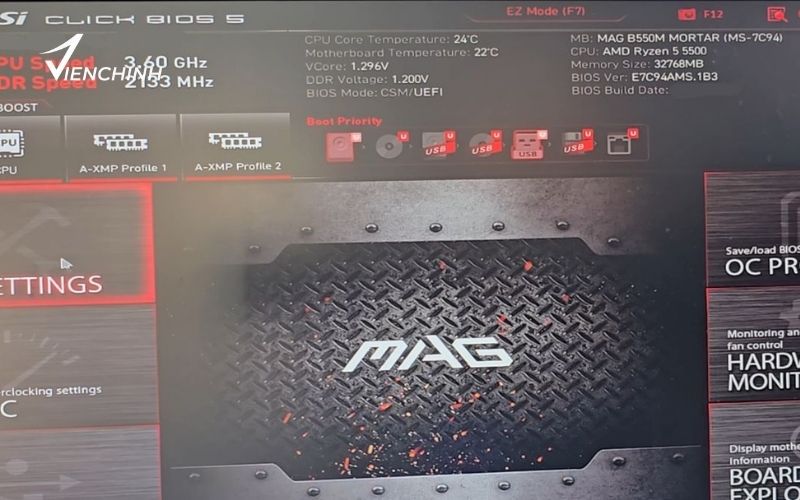
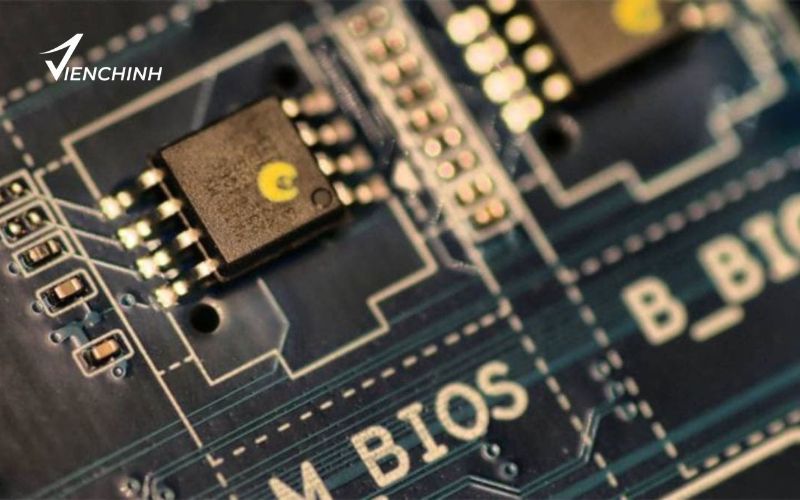
BIOS (Basic Input/Output System) là chương trình firmware giúp máy tính khởi tạo và kiểm tra các thành phần phần cứng trước khi khởi động hệ điều hành. Trên các mẫu laptop MSI hiện nay, hệ thống có thể sử dụng BIOS truyền thống hoặc UEFI với giao diện và tính năng hiện đại hơn. Người dùng có thể truy cập BIOS để kiểm tra hoặc điều chỉnh một số thiết lập liên quan đến phần cứng và quá trình khởi động máy.
BIOS Và UEFI Trên Laptop MSI Có Gì Khác Nhau?
BIOS truyền thống và UEFI đều có nhiệm vụ hỗ trợ máy tính khởi động, nhưng UEFI là giao diện firmware hiện đại hơn, hỗ trợ các tính năng như khởi động từ ổ đĩa dung lượng lớn và Secure Boot. Tùy model, laptop MSI có thể sử dụng UEFI nhưng vẫn quen gọi chung là BIOS.
Khi Nào Cần Truy Cập BIOS Laptop MSI?
Bạn có thể cần vào BIOS laptop MSI trong những trường hợp sau:
- Thay đổi thứ tự khởi động: Ưu tiên khởi động từ USB hoặc ổ đĩa phù hợp khi cài đặt hệ điều hành hay chạy công cụ sửa lỗi.
- Kiểm tra thông tin phần cứng: Xem một số thông tin hệ thống hoặc thiết bị được firmware nhận diện, tùy dòng máy.
- Điều chỉnh thiết lập hệ thống: Thay đổi các tùy chọn được BIOS hỗ trợ theo nhu cầu sử dụng.
- Xử lý sự cố khởi động: Kiểm tra cấu hình liên quan khi laptop không khởi động đúng cách hoặc không nhận thiết bị khởi động.
- Kiểm tra tùy chọn bảo mật: Xem các thiết lập như Secure Boot nếu cần cài đặt hệ điều hành hoặc xử lý vấn đề tương thích.
Tuy nhiên, bạn chỉ nên thay đổi những thiết lập thực sự cần thiết và hiểu rõ chức năng của chúng. Việc chỉnh sai cấu hình có thể khiến laptop không khởi động như bình thường hoặc phát sinh lỗi tương thích.
Xem ngay: Dịch Vụ Vệ Sinh Laptop Uy Tín
Cách Vào BIOS Laptop MSI Bằng Phím Tắt
Cách phổ biến để vào BIOS laptop MSI là sử dụng phím Delete (Del) ngay khi bật máy. Thao tác này cho phép bạn truy cập giao diện BIOS/UEFI để kiểm tra hoặc điều chỉnh các thiết lập hệ thống. Để thực hiện thành công, bạn cần nhấn phím đúng thời điểm và lưu ý rằng thao tác có thể khác nhau tùy model laptop MSI.
Tắt Hoặc Khởi Động Lại Laptop MSI
Trước tiên, hãy lưu lại công việc đang thực hiện và đóng các ứng dụng cần thiết. Sau đó, bạn có thể khởi động lại laptop MSI hoặc tắt máy rồi bật lại. Nếu Windows khởi động quá nhanh, bạn nên thử tắt máy hoàn toàn trước khi thực hiện bước tiếp theo.
Nhấn Phím Delete Để Vào BIOS
Sau khi chuẩn bị, bạn thực hiện theo các bước sau:
- Nhấn nút nguồn để bật laptop MSI.
- Ngay khi máy bắt đầu khởi động, nhấn liên tục phím Delete (Del) trên bàn phím.
- Khi giao diện BIOS/UEFI xuất hiện, ngừng nhấn phím.
- Sử dụng bàn phím để di chuyển giữa các mục và kiểm tra thiết lập cần thiết.
Nếu laptop khởi động thẳng vào Windows, hãy khởi động lại và thử nhấn Delete sớm hơn. Trên một số model, phím truy cập có thể khác, vì vậy bạn nên kiểm tra hướng dẫn sử dụng dành riêng cho thiết bị.
Thao Tác Đúng Thời Điểm Khi Khởi Động Máy
Thời điểm nhấn phím là yếu tố quan trọng khi vào BIOS laptop MSI. Bạn nên nhấn Delete ngay sau khi bấm nút nguồn, trước khi logo Windows hoặc màn hình đăng nhập xuất hiện. Không nên đợi đến khi Windows tải xong mới thao tác vì lúc đó máy thường đã bỏ qua giai đoạn nhận lệnh truy cập BIOS.
Sau khi hoàn tất việc kiểm tra hoặc chỉnh sửa, hãy chọn Save & Exit nếu muốn lưu thay đổi, hoặc Discard Changes and Exit nếu không muốn lưu. Nếu chỉ cần kiểm tra thông tin, bạn nên thoát mà không thay đổi các thiết lập không cần thiết.
Khám phá thêm: Bàn phím Cougar có tốt không
Cách Vào BIOS Laptop MSI Cho Windows
Ngoài cách nhấn phím Delete khi bật máy, bạn còn có thể vào BIOS laptop MSI trực tiếp từ Windows thông qua tùy chọn khởi động nâng cao. Phương pháp này phù hợp khi bạn khó nhấn đúng phím tắt hoặc Windows khởi động quá nhanh. Các bước thực hiện có thể khác đôi chút tùy phiên bản Windows và model máy.
Cách Vào BIOS Laptop MSI Trên Windows 11
Để truy cập BIOS từ Windows 11, bạn thực hiện theo các bước sau:
- Nhấn tổ hợp phím Windows + I để mở Settings.
- Chọn System rồi nhấn Recovery.
- Tại mục Advanced startup, chọn Restart now.
- Sau khi máy khởi động lại, chọn Troubleshoot.
- Chọn Advanced options rồi tìm mục UEFI Firmware Settings.
- Nhấn Restart để máy khởi động lại và mở giao diện BIOS/UEFI.
Nếu không thấy mục UEFI Firmware Settings, thiết bị hoặc cấu hình Windows hiện tại có thể không cung cấp tùy chọn này. Khi đó, bạn có thể thử truy cập bằng phím Delete hoặc tham khảo hướng dẫn của model MSI đang sử dụng.
Cách Vào BIOS Laptop MSI Trên Windows 10
Trên Windows 10, bạn cũng có thể truy cập BIOS thông qua tính năng khởi động nâng cao. Cách thực hiện như sau:
- Mở Start và chọn Settings.
- Truy cập Update & Security rồi chọn Recovery.
- Trong mục Advanced startup, nhấn Restart now.
- Khi màn hình tùy chọn xuất hiện, chọn Troubleshoot.
- Chọn Advanced options → UEFI Firmware Settings.
- Nhấn Restart để vào BIOS/UEFI của laptop MSI.
Trong trường hợp không tìm thấy UEFI Firmware Settings, hãy kiểm tra hướng dẫn của nhà sản xuất hoặc sử dụng phím tắt khi bật máy. Trước khi thay đổi các thiết lập trong BIOS, bạn nên xác định rõ mục đích và ghi lại cấu hình ban đầu để có thể khôi phục khi cần.
Cách Vào BIOS Laptop MSI Khi Không Khởi Động Được Windows
Khi laptop MSI không thể khởi động Windows, bạn vẫn có thể thử truy cập BIOS/UEFI để kiểm tra thiết lập khởi động và các thiết bị phần cứng được hệ thống nhận diện. Trong trường hợp này, cách đơn giản nhất là sử dụng phím tắt ngay khi bật máy. Bạn có thể thực hiện theo các bước sau để xác định nguyên nhân và tìm hướng xử lý phù hợp.
Tắt Máy Hoàn Toàn Và Khởi Động Lại
Nếu laptop MSI bị treo ở logo hoặc liên tục khởi động lại, hãy nhấn giữ nút nguồn để tắt máy, sau đó chờ vài giây rồi bật lại. Lưu ý, chỉ nên thực hiện khi máy không phản hồi và bạn đã chấp nhận nguy cơ mất dữ liệu chưa lưu. Nếu máy vẫn phản hồi bình thường, hãy sử dụng thao tác tắt hoặc khởi động lại thông thường.
Nhấn Phím Delete Ngay Khi Bật Máy
Sau khi bật laptop MSI, hãy nhấn liên tục phím Delete (Del) ngay từ những giây đầu tiên. Nếu thao tác thành công, giao diện BIOS/UEFI sẽ xuất hiện dù Windows không thể tải vào màn hình chính.
Nếu phím Delete không có tác dụng, hãy kiểm tra tài liệu hướng dẫn của đúng model laptop để xác định phím truy cập BIOS. Bạn cũng có thể thử bàn phím USB rời nếu nghi ngờ bàn phím tích hợp bị lỗi.
Kiểm Tra Thiết Bị Khởi Động Trong BIOS
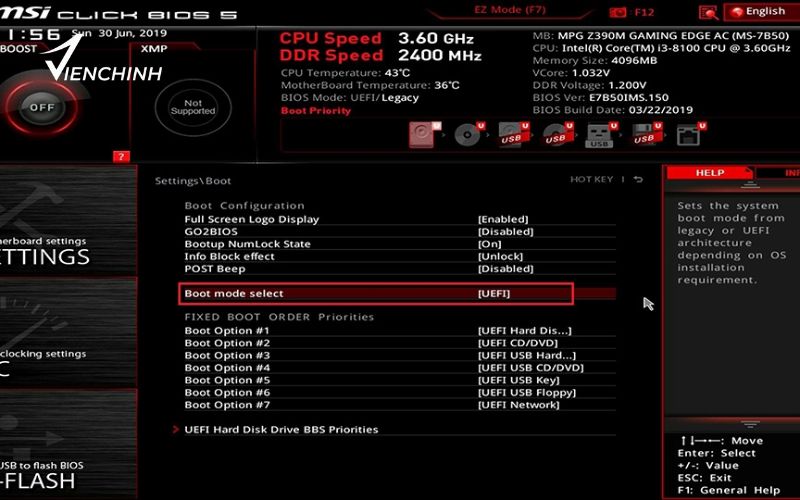
Khi đã vào BIOS, bạn có thể kiểm tra một số thiết lập liên quan đến quá trình khởi động:
- Boot Priority: Kiểm tra thứ tự ưu tiên khởi động, bảo đảm thiết bị chứa hệ điều hành được chọn phù hợp.
- Nhận diện ổ SSD/HDD: Kiểm tra xem ổ lưu trữ có được hệ thống nhận diện hay không, nếu BIOS cung cấp thông tin này.
- Thiết lập khởi động: Không thay đổi các tùy chọn như UEFI hoặc Secure Boot nếu chưa hiểu rõ tác động.
Nếu ổ SSD/HDD không xuất hiện hoặc máy vẫn không khởi động được sau khi kiểm tra, nguyên nhân có thể liên quan đến ổ lưu trữ, hệ điều hành hoặc phần cứng khác. Bạn nên ghi lại thông báo lỗi và tránh thay đổi nhiều thiết lập cùng lúc.
Lưu ý: Nếu laptop MSI không hiển thị logo, không phản hồi khi bật nguồn hoặc không thể truy cập BIOS dù đã thử đúng phím, vấn đề có thể không chỉ nằm ở Windows. Trong trường hợp này, bạn nên liên hệ kỹ thuật viên để kiểm tra, tránh tự tháo máy khi chưa có kinh nghiệm.
Vì Sao Laptop MSI Không Vào Được BIOS?
Laptop MSI không vào được BIOS có thể do nhiều nguyên nhân khác nhau, phổ biến gồm:
- Nhấn sai thời điểm: Nhấn phím Delete quá muộn khiến máy khởi động thẳng vào Windows.
- Khởi động nhanh: Fast Boot có thể rút ngắn thời gian nhận phím khi bật máy.
- Bàn phím bị lỗi: Phím Delete không hoạt động hoặc bàn phím chưa được nhận diện.
- Lỗi BIOS/UEFI: Firmware gặp sự cố hoặc thiết lập hệ thống không phù hợp.
- Lỗi phần cứng: Laptop gặp vấn đề về bo mạch chủ hoặc linh kiện liên quan.
Xác định đúng nguyên nhân sẽ giúp bạn lựa chọn cách khắc phục phù hợp và hạn chế ảnh hưởng đến hoạt động của laptop.
Những Lưu Ý Khi Truy Cập Và Chỉnh Sửa BIOS Laptop MSI
Khi truy cập BIOS laptop MSI, bạn cần lưu ý một số vấn đề sau để tránh làm thay đổi cấu hình không mong muốn:
- Không chỉnh sửa tùy tiện: Chỉ thay đổi những thiết lập bạn hiểu rõ chức năng để tránh gây lỗi khởi động.
- Ghi lại cấu hình ban đầu: Chụp ảnh hoặc ghi chú các thông số trước khi chỉnh sửa để dễ khôi phục khi cần.
- Cẩn thận với thiết lập bảo mật: Không thay đổi Secure Boot, TPM hoặc chế độ khởi động nếu chưa xác định rõ mục đích.
- Lưu thay đổi đúng cách: Chọn Save & Exit nếu muốn lưu cấu hình hoặc Discard Changes & Exit để thoát mà không lưu.
- Kiểm tra đúng model laptop: Phím truy cập và các tùy chọn BIOS có thể khác nhau tùy dòng MSI.
- Không tự cập nhật BIOS khi chưa cần thiết: Quá trình cập nhật bị gián đoạn có thể khiến máy không khởi động được. Hãy làm theo hướng dẫn chính thức của MSI nếu cần cập nhật.
Hy vọng hướng dẫn trên đã giúp bạn biết cách vào BIOS laptop MSI nhanh chóng bằng phím tắt hoặc thông qua Windows. Hãy lưu ý thao tác đúng thời điểm và thận trọng khi thay đổi cài đặt hệ thống. Nếu không thể truy cập BIOS hoặc laptop gặp lỗi khởi động, bạn có thể liên hệ Laptop Viễn Chinh để được tư vấn và hỗ trợ kiểm tra.
