


Thay Ổ Cứng Laptop Dell – Hướng Dẫn Chi Tiết, Giá Cả Và Những Điều Cần Biết
Laptop Dell nổi tiếng với độ bền cao, nhưng sau một thời gian sử dụng, ổ cứng có thể chậm, bị lỗi hoặc không đủ dung lượng. Lúc này, thay ổ cứng là cách tốt nhất để khôi phục tốc độ và hiệu suất. Nhưng nên chọn loại ổ cứng nào? Chi phí bao nhiêu? Có thể tự thay tại nhà không? Hãy cùng tìm hiểu chi tiết ngay dưới đây!
Khi Nào Cần Thay Ổ Cứng Cho Laptop Dell?
Không phải lúc nào laptop chậm cũng là do ổ cứng hỏng. Tuy nhiên, nếu gặp các dấu hiệu sau, rất có thể ổ cứng đã đến lúc cần thay mới:
- Laptop chạy chậm, mở file lâu hơn bình thường, dù đã tối ưu phần mềm.
- Xuất hiện màn hình xanh (Blue Screen of Death – BSOD) thường xuyên.
- Báo lỗi “SMART Status Bad” khi khởi động – Đây là cảnh báo ổ cứng sắp hỏng.
- Nghe tiếng kêu lạch cạch từ ổ cứng (đối với HDD) – Dấu hiệu lỗi cơ học nghiêm trọng.
- Ổ cứng không nhận diện trong BIOS hoặc báo lỗi “No Bootable Device”.
- File bị hỏng đột ngột hoặc mất dữ liệu không rõ nguyên nhân.
👉 Nếu gặp một trong những dấu hiệu trên, bạn nên thay ổ cứng sớm để tránh mất dữ liệu quan trọng!
Nên Chọn Ổ Cứng SSD Hay HDD Khi Thay Cho Laptop Dell?
Trên thị trường hiện nay, có hai loại ổ cứng phổ biến: HDD (Hard Disk Drive) và SSD (Solid State Drive).
| Loại Ổ Cứng | Ưu Điểm | Nhược Điểm |
|---|---|---|
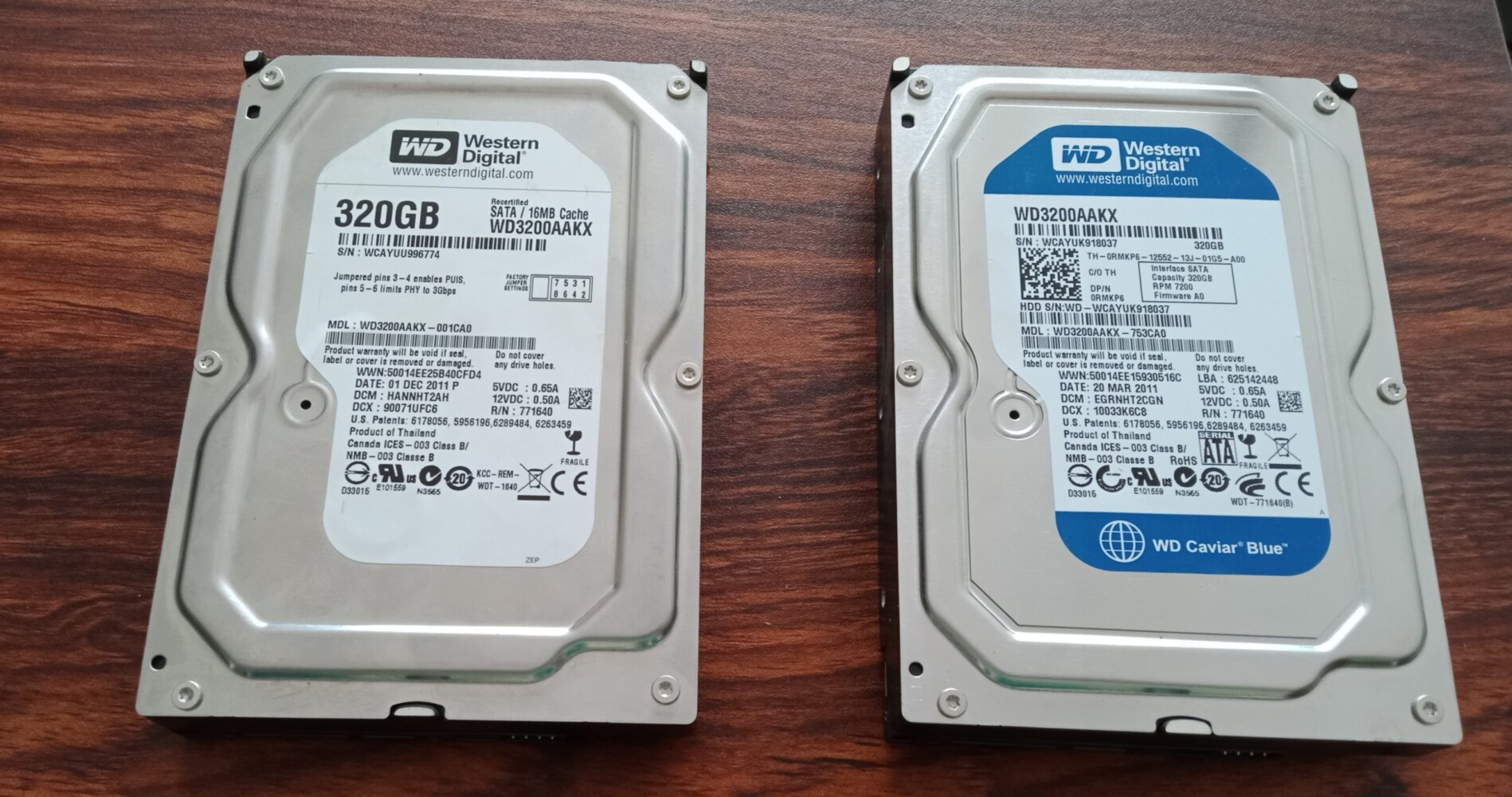
| HDD | Giá rẻ, dung lượng lớn (1TB – 2TB trở lên) | Tốc độ chậm hơn, dễ hỏng khi va đập |
| SSD | Tốc độ nhanh gấp 5 – 10 lần HDD, tiết kiệm pin, ít bị lỗi | Giá cao hơn HDD cùng dung lượng |
💡 Lời khuyên: Nếu bạn muốn laptop Dell chạy nhanh, hãy chọn SSD. Nếu cần dung lượng lưu trữ lớn với chi phí thấp, có thể chọn HDD.
🎯 Tốt nhất: Kết hợp SSD + HDD – SSD để cài Windows, HDD để lưu trữ dữ liệu.
Các Loại Ổ Cứng SSD Phù Hợp Với Laptop Dell
Khi thay ổ cứng SSD cho laptop Dell, bạn cần kiểm tra loại cổng kết nối để đảm bảo tương thích. Dưới đây là các loại phổ biến:
- SSD SATA 2.5 inch – Phù hợp với laptop Dell đời cũ, tốc độ tối đa khoảng 550MB/s.
- SSD M.2 SATA – Kích thước nhỏ gọn hơn nhưng tốc độ tương đương SATA 2.5 inch.
- SSD M.2 NVMe – Tốc độ siêu nhanh lên đến 3500MB/s, nhưng chỉ dùng được nếu laptop Dell hỗ trợ NVMe.
📌 Lưu ý: Trước khi mua SSD M.2, cần kiểm tra laptop hỗ trợ loại SATA hay NVMe, tránh mua nhầm!
Tự Thay Ổ Cứng Laptop Dell Có Dễ Không?
Việc thay ổ cứng laptop Dell khá đơn giản nếu bạn có đủ dụng cụ và biết cách tháo lắp. Các bước cơ bản gồm:
- Sao lưu dữ liệu quan trọng trước khi thay.
- Tắt nguồn, tháo pin (nếu có thể tháo rời).
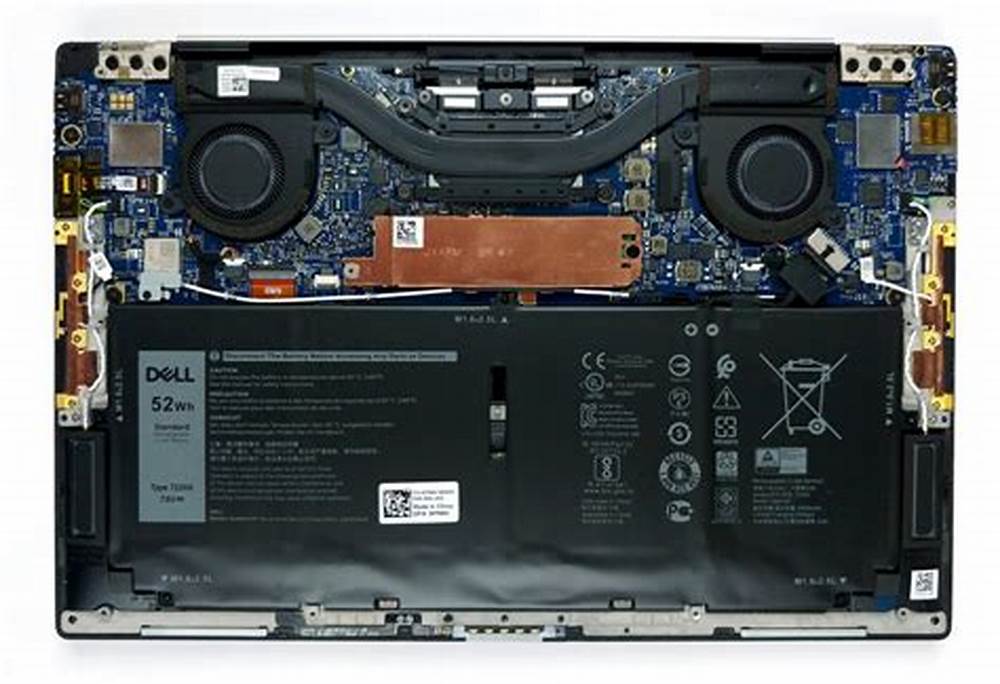
- Mở nắp dưới laptop, tìm vị trí ổ cứng.
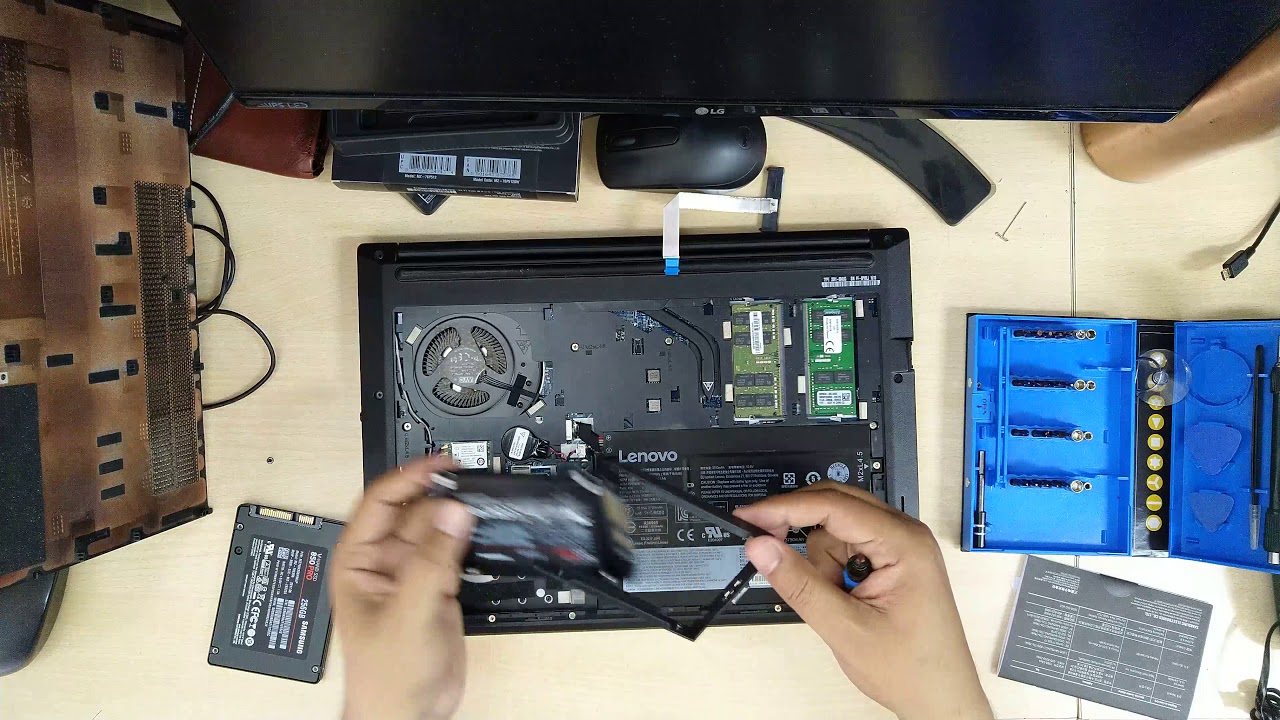
- Tháo ổ cứng cũ, lắp ổ cứng mới vào.
- Cài đặt lại Windows & driver, hoặc clone dữ liệu từ ổ cũ (nếu cần).
⚠ Nếu không tự tin, tốt nhất bạn nên mang đến trung tâm sửa chữa uy tín để tránh hỏng hóc không mong muốn.

Chi Phí Thay Ổ Cứng Laptop Dell Bao Nhiêu Tiền?
Giá thay ổ cứng laptop Dell phụ thuộc vào loại ổ cứng và dung lượng. Dưới đây là mức giá tham khảo:
| Loại Ổ Cứng | Dung Lượng | Giá Tham Khảo |
|---|---|---|
| HDD | 500GB – 1TB | 600.000 – 1.200.000 VNĐ |
| SSD SATA 2.5″ | 240GB – 1TB | 850.000 – 1.300.000 VNĐ |
| SSD M.2 SATA | 256GB – 1TB | 900.000 – 1.500.000 VNĐ |
| SSD M.2 NVMe | 256GB – 2TB | 1.200.000 – 4.500.000 VNĐ |
📌 Lưu ý: Giá trên có thể thay đổi tùy vào thương hiệu, nhà cung cấp và thời điểm mua.
Sau Khi Thay Ổ Cứng, Cần Làm Gì Để Laptop Dell Chạy Mượt Hơn?
Sau khi thay ổ cứng, bạn cần thực hiện một số bước để laptop Dell hoạt động tốt nhất:
✔ Cài Windows mới để tối ưu hiệu suất (nếu thay SSD).
✔ Cập nhật driver & firmware mới nhất cho ổ cứng và laptop.
✔ Bật TRIM (nếu dùng SSD) để duy trì hiệu suất lâu dài.
✔ Nâng cấp RAM (nếu cần) – Laptop Dell chạy tốt hơn với RAM từ 8GB trở lên.
✔ Dọn dẹp hệ thống định kỳ bằng phần mềm như CCleaner để tránh đầy bộ nhớ.
Nên Thay Ổ Cứng Laptop Dell Ở Đâu Uy Tín?
Nếu bạn không tự thay được, hãy chọn trung tâm sửa chữa uy tín.
🏆 Cách nhận biết nơi thay ổ cứng đáng tin cậy:
- Cam kết sử dụng ổ cứng chính hãng, bảo hành dài hạn.
- Kỹ thuật viên có kinh nghiệm sửa chữa laptop Dell.
- Hỗ trợ sao lưu dữ liệu trước khi thay ổ cứng.
- Có đánh giá tốt từ khách hàng trên Google/Facebook.
💡 Mẹo nhỏ: Hãy hỏi bạn bè hoặc tìm review trên mạng để chọn nơi thay ổ cứng chất lượng!
Kết Luận
Thay ổ cứng laptop Dell là cách hiệu quả để tăng tốc độ và cải thiện hiệu suất. Việc chọn đúng loại ổ cứng, thay thế đúng cách và bảo trì hợp lý sẽ giúp bạn có trải nghiệm sử dụng mượt mà hơn.
💬 Bạn còn thắc mắc gì về thay ổ cứng laptop Dell? Hãy để lại bình luận, chúng tôi sẽ giải đáp ngay!
Chưa có bình luận nào
Sản phẩm tương tự


Nguyễn Thị Mai
Rất hài lòng với dịch vụ, sẽ giới thiệu bạn bè đến
Hoàng Văn Hùng
Kỹ thuật viên có tay nghề cao, tháo lắp cẩn thận, không làm trầy xước máy
Bùi Thị Lan
Thời gian thay ổ chỉ mất khoảng 30 phút, rất tiết kiệm thời gian