


Nguyên Nhân Gây Ra Lỗi 0xc000021a Và Cách Khắc Phục Hiệu Quả
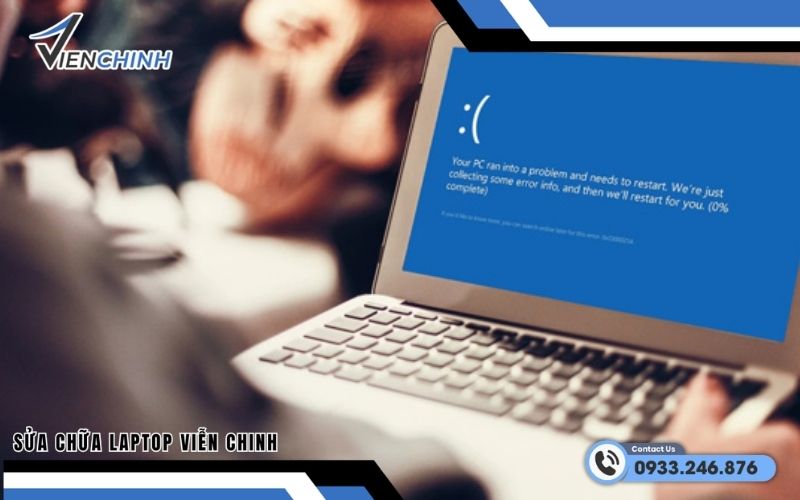
Lỗi 0xc000021a là gì một trong những lỗi màn hình xanh (BSOD) nghiêm trọng trên Windows khiến máy tính đột ngột khởi động lại hoặc không thể truy cập vào hệ thống. Tình trạng này thường liên quan đến file hệ thống bị hỏng, xung đột phần mềm hoặc lỗi driver. Trong bài viết này, hãy cùng Laptop Viễn Chinh tìm hiểu nguyên nhân và các cách khắc phục hiệu quả, giúp máy tính hoạt động ổn định trở lại.
Những nguyên nhân nào đứng sau lỗi 0xc000021a?
Lỗi 0xc000021a (màn hình xanh trên Windows) thường xuất hiện khi hệ thống gặp sự cố nghiêm trọng liên quan đến các tiến trình cốt lõi. Dưới đây là những nguyên nhân phổ biến nhất:
- File hệ thống bị hỏng hoặc thiếu: Các file quan trọng của Windows như winlogon.exe hoặc csrss.exe bị lỗi, bị xóa hoặc chỉnh sửa sai có thể khiến hệ thống dừng đột ngột và báo lỗi 0xc000021a.
- Cập nhật Windows bị lỗi: Quá trình update bị gián đoạn hoặc không tương thích có thể làm hỏng cấu trúc hệ thống, dẫn đến lỗi khi khởi động.
- Driver không tương thích hoặc lỗi: Driver (đặc biệt là driver card màn hình, chipset) bị lỗi hoặc không tương thích với phiên bản Windows hiện tại có thể gây xung đột nghiêm trọng.
- Phần mềm bên thứ ba xung đột: Một số phần mềm (antivirus, tool can thiệp hệ thống, tweak Windows) có thể làm thay đổi file hệ thống và gây lỗi.
- Registry bị lỗi: Các khóa registry quan trọng bị sai hoặc bị xóa có thể khiến Windows không thể load đúng tiến trình hệ thống.
- Ổ cứng hoặc phần cứng gặp vấn đề: Ổ cứng bị bad sector, RAM lỗi hoặc Lỗi phần cứng khác. Có thể làm dữ liệu hệ thống bị corrupt dẫn đến lỗi này
- Virus hoặc malware: Phần mềm độc hại có thể phá hoại hoặc thay đổi các file hệ thống quan trọng, gây ra lỗi nghiêm trọng như 0xc000021a.
- Tắt máy đột ngột: Mất điện hoặc tắt máy sai cách khi đang update hoặc ghi dữ liệu hệ thống có thể làm hỏng file Windows.
>>>Xem thêm: Dịch vụ vệ sinh Laptop lấy liền tại TPHCM
Cách khắc phục lỗi 0xc000021a trên Windows hiệu quả
Khi gặp lỗi 0xc000021a, bạn không cần quá lo lắng vì có nhiều cách xử lý tùy theo nguyên nhân. Hãy thử lần lượt các phương pháp dưới đây:
- Khởi động lại máy (Restart): Đây là bước đơn giản nhưng đôi khi rất hiệu quả nếu lỗi chỉ mang tính tạm thời.
- Sử dụng Startup Repair: Windows có công cụ tự động sửa lỗi khi khởi động:Cách thực hiện như sau:
Bước 1: Khởi động lại máy và vào Advanced Options
Bước 2: Chọn Troubleshoot → Advanced options → Startup Repair
Bước 3: Đợi hệ thống tự động kiểm tra và sửa lỗi - Gỡ bản cập nhật Windows gần nhất:
Nếu lỗi xuất hiện sau khi update hãy thực hiện bằng cách:
Bước 1: Vào Advanced Options
Bước 2: Chọn Uninstall Updates
Bước 3: Gỡ bản cập nhật gần nhất (Quality hoặc Feature update) - Khởi động vào Safe Mode: Safe Mode giúp bạn kiểm tra và loại bỏ nguyên nhân gây lỗi như Gỡ phần mềm vừa cài, Cập nhật hoặc xóa driver lỗi hoặc Tắt phần mềm antivirus bên thứ ba
- Sửa file hệ thống bằng SFC và DISM: Các công cụ này giúp khôi phục file hệ thống bị lỗi
Cách thực hiện như sau:
Bước 1: Mở Command với quyền quản trị viên
Bước 2: Gõ lệnh DISM/ Online/ Cleanup-Image/ RestoreHealth và nhấn Enter. Quá trình này có thể kéo dài trong vài phút, vì vậy hãy kiên nhẫn chờ đợi - Kiểm tra ổ cứng (CHKDSK): Ổ cứng lỗi cũng gây ra lỗi 0xC000021a
- Khôi phục hệ thống (System Restore):
Đưa máy về trạng thái trước khi bị lỗi bằng cách:
Bước 1: Vào Advanced Options
Bước 2: Chọn System Restore
Bước 3: Chọn mốc thời gian ổn định - Reset hoặc cài lại Windows: Nếu mọi cách trên không hiệu quả hãy thử Reset this PC (giữ lại file nếu cần) hoặc cài lại Windows hoàn toàn.

>>Xem thêm: Dịch vụ thay ổ cứng Laptop Asus
Làm thế nào để phòng tránh lỗi 0xc000021a trong tương lai?
Để giữ cho máy tính của bạn luôn ổn định và tránh xảy ra sự cố này, hãy tuân thủ các nguyên tắc sau:
- Luôn cập nhật Windows đúng cách: Chỉ cập nhật từ nguồn chính thức của Microsoft ,không tắt máy khi đang update hoặc Nếu update lỗi → nên rollback ngay
- Cài đặt driver chuẩn và tương thích: Tải driver từ website hãng (Dell, ASUS, HP…) và Tránh dùng driver “mod” hoặc không rõ nguồn. Nên cập nhật driver quan trọng như GPU, chipset định kỳ
- Hạn chế phần mềm can thiệp hệ thống: Tránh dùng tool “tối ưu Windows”, crack, tweak sâu và không cài nhiều antivirus cùng lúc
- Kiểm tra và bảo trì hệ thống định kỳ: Giúp phát hiện sớm lỗi trước khi gây ra 0xC000021A
- Sao lưu dữ liệu thường xuyên: Dùng ổ cứng ngoài hoặc cloud hoặc tạo bản backup định kỳ
- Tạo điểm khôi phục (System Restore): Bật System Protection và tạo restore point trước khi cài đặt phần mềm mới
- Tắt máy đúng cách: Không giữ nút nguồn để tắt cưỡng bức
- Bảo vệ máy khỏi virus/malware: Dùng antivirus uy tín và Không tải file lạ, phần mềm crack
- Theo dõi tình trạng phần cứng: Kiểm tra ổ cứng (bad sector)

Tóm lại, lỗi 0xC000021a là một sự cố nghiêm trọng trên Windows nhưng hoàn toàn có thể xử lý nếu bạn xác định đúng nguyên nhân và áp dụng các giải pháp phù hợp.Nếu bạn đang gặp tình trạng này và cần hỗ trợ nhanh chóng, hãy lựa chọn dịch vụ sửa laptop lấy liền tại Laptop Viễn Chinh. Đội ngũ kỹ thuật giàu kinh nghiệm sẽ kiểm tra, tư vấn và giúp bạn khắc phục lỗi an toàn, tiết kiệm thời gian.
