


Cách Khắc Phục Lỗi Máy Tính Bị Update Are Underway
Trong quá trình sử dụng máy tính, chắc hẳn không ít người đã từng gặp phải tình trạng máy tính bị Update Are Underway mỗi khi khởi động hoặc tắt máy. Thông báo này cho biết hệ thống Windows đang tiến hành cài đặt các bản cập nhật mới, nhằm cải thiện hiệu suất, vá lỗi bảo mật và mang lại trải nghiệm sử dụng tốt hơn cho người dùng. Tuy nhiên, nếu thời gian cập nhật kéo dài bất thường, thậm chí kẹt ở màn hình Update Are Underway hàng giờ liền, điều này không chỉ gây gián đoạn công việc mà còn khiến nhiều người lo lắng, không biết nên xử lý thế nào cho đúng cách.
Để giúp bạn hiểu rõ hơn, Laptop Viễn Chinh sẽ cùng bạn tìm hiểu nguyên nhân tại sao máy tính bị Update Are Underway, các rủi ro có thể gặp phải và hướng dẫn những cách xử lý đơn giản, hiệu quả. Với những giải pháp phù hợp, bạn hoàn toàn có thể chủ động đưa thiết bị trở lại trạng thái hoạt động ổn định, tiết kiệm thời gian và bảo vệ an toàn cho máy tính của mình.
Nguyên Nhân Khiến Cho Máy Tính Bị Update Are Underway
Có nhiều lý do khiến máy tính bị Update Are Underway trong thời gian dài hoặc bị kẹt trong quá trình cập nhật Windows. Dưới đây là những nguyên nhân phổ biến nhất mà Laptop Viễn Chinh đã tổng hợp:
- Quá trình cập nhật Windows lớn và phức tạp: Một số bản cập nhật lớn (ví dụ như nâng cấp lên phiên bản Windows mới) đòi hỏi nhiều thời gian để tải về, cài đặt và tối ưu hệ thống, khiến máy tính phải mất nhiều giờ trên màn hình Update Are Underway.
- Kết nối Internet không ổn định: Nếu trong quá trình cập nhật, mạng internet bị gián đoạn hoặc không ổn định, máy tính có thể bị kẹt ở bước xử lý dữ liệu cập nhật.
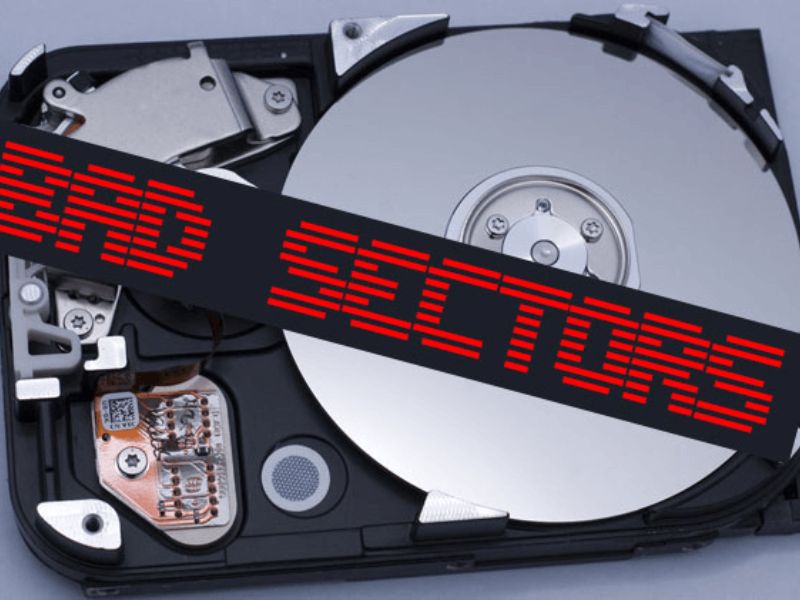
- Ổ cứng bị lỗi hoặc hoạt động chậm: Ổ cứng cũ, bad sector hoặc hiệu suất thấp sẽ làm quá trình ghi và xử lý dữ liệu cập nhật Windows trở nên chậm chạp, gây ra hiện tượng treo màn hình Update.
- Xung đột phần mềm hoặc trình điều khiển: Một số phần mềm diệt virus, driver phần cứng lỗi thời hoặc không tương thích có thể gây ra xung đột, làm gián đoạn quá trình cập nhật.
- Sự cố trong file hệ thống Windows: Các tệp hệ thống bị hỏng, thiếu hoặc sai lệch có thể khiến việc cài đặt bản cập nhật không thể hoàn tất, dẫn đến tình trạng vòng lặp Update Are Underway.
- Tắt máy giữa chừng khi đang cập nhật: Nếu người dùng tắt nguồn đột ngột hoặc máy tính bị mất điện trong lúc cập nhật, hệ thống có thể bị lỗi và kẹt ở màn hình cập nhật khi khởi động lại.
Xem thêm: Thay Bàn Phím Laptop
Cách Khắc Phục Máy Tính Bị Update Are Underway
Khi máy tính bị kẹt trong quá trình Update Are Underway, bạn có thể thử một số giải pháp sau đây để khắc phục tình trạng này. Những cách sau đều được Laptop Viễn Chinh xác nhận là hiệu quả và dễ dàng thực hiện tại nhà.
1. Kiên Nhẫn Chờ Đợi Quá Trình Cập Nhật Hoàn Tất
- Trong nhiều trường hợp, quá trình cập nhật chỉ đơn giản là mất nhiều thời gian hơn bạn mong đợi, đặc biệt là đối với các bản cập nhật lớn.
- Hãy kiên nhẫn để cho máy tính hoàn thành quá trình cập nhật. Đảm bảo rằng máy tính được kết nối với nguồn điện ổn định trong suốt thời gian này.
2. Khởi Động Lại Máy Tính
- Đôi khi, việc máy tính bị kẹt trong vòng lặp Update Are Underway có thể chỉ là một sự cố tạm thời. Hãy thử khởi động lại máy tính bằng cách nhấn và giữ nút nguồn khoảng 10 giây để tắt máy, sau đó khởi động lại.
- Điều này giúp hệ thống khôi phục lại và có thể tiếp tục cập nhật mà không gặp vấn đề.
3. Vào Chế Độ Safe Mode
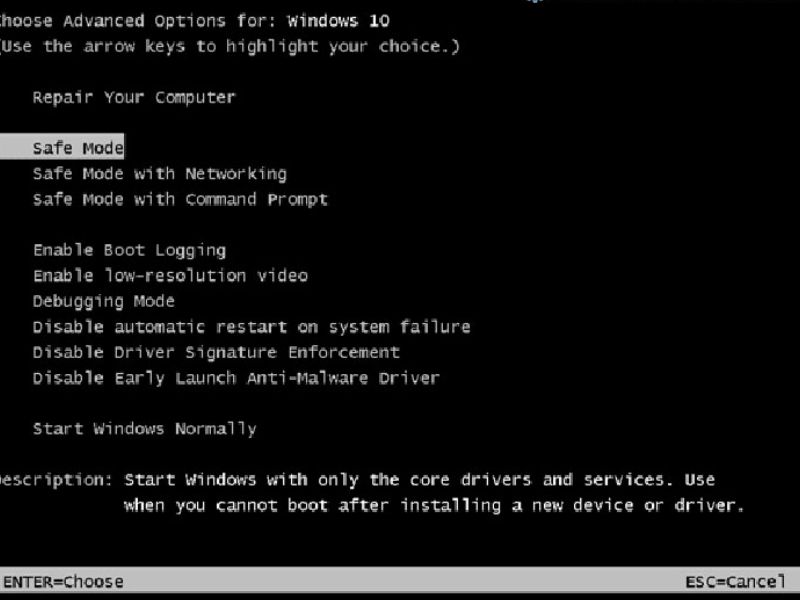
- Nếu máy tính không thể khởi động bình thường, bạn có thể thử vào Safe Mode để gỡ bỏ bản cập nhật gây lỗi hoặc thực hiện các thao tác sửa chữa.
- Để vào Safe Mode: Tắt máy tính, sau đó bật lại và liên tục nhấn F8 (hoặc Shift + F8 trên một số dòng máy) cho đến khi màn hình Advanced Startup Options hiện ra.
- Chọn Troubleshoot → Advanced options → Startup Settings → Restart → và sau đó chọn Enable Safe Mode.
- Khi ở chế độ Safe Mode, bạn có thể thử gỡ bỏ các bản cập nhật gần đây hoặc khôi phục lại hệ thống.

Cách Khắc Phục Máy Tính Bị Update Are Underway
4. Gỡ Bỏ Bản Cập Nhật Gần Đây
- Nếu bạn đã vào được chế độ Safe Mode, bạn có thể gỡ bỏ bản cập nhật mới nhất đang gây ra vấn đề.
- Vào Settings → Update & Security → Windows Update → View Update History → Uninstall Updates.
- Tìm và gỡ bỏ các bản cập nhật gần đây nhất để hệ thống có thể quay lại trạng thái hoạt động bình thường.
5. Chạy Startup Repair
- Nếu máy vẫn gặp vấn đề, bạn có thể sử dụng công cụ Startup Repair để sửa chữa các lỗi hệ thống.
- Cắm USB cài đặt Windows hoặc Recovery Drive, rồi khởi động từ đó.
- Chọn Repair your computer → Troubleshoot → Advanced options → Startup Repair.
- Công cụ này sẽ tự động quét và sửa chữa các lỗi khởi động của hệ điều hành.
6. Sử Dụng Command Prompt Để Sửa Lỗi
- Trong Advanced Options, bạn có thể chọn Command Prompt để sửa chữa hệ thống thông qua các lệnh:
- Sử dụng lệnh sfc /scannow để quét và sửa chữa các tệp hệ thống bị hỏng.
- Sử dụng lệnh chkdsk /f /r C: để kiểm tra và sửa lỗi trên ổ cứng.
7. Khôi Phục Hệ Thống (System Restore)
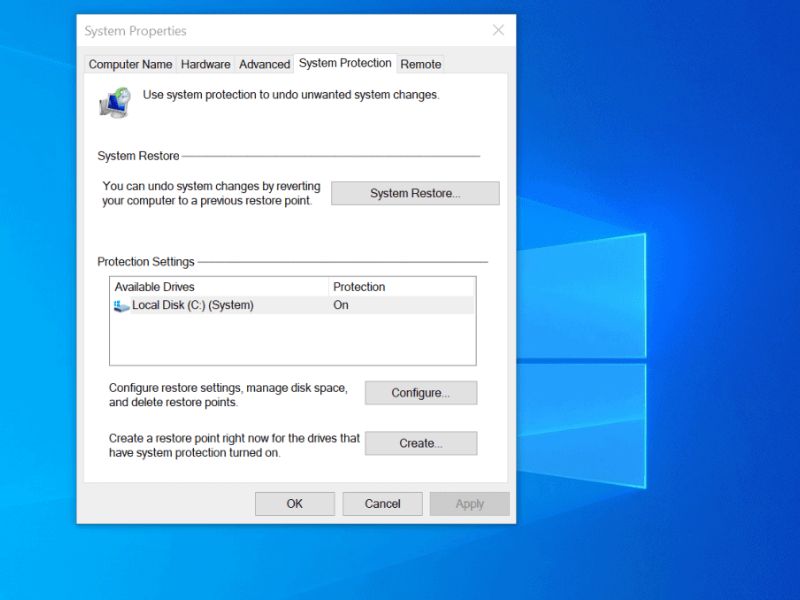
- Nếu bạn đã tạo điểm khôi phục trước khi gặp sự cố, bạn có thể quay lại trạng thái ổn định của hệ thống.
- Trong Advanced Options, chọn System Restore.
- Chọn điểm khôi phục trước khi gặp lỗi và để công cụ này hoàn tất quá trình khôi phục.
Cách Khắc Phục Máy Tính Bị Update Are Underway
8. Cài Lại Windows (Reset PC)
- Nếu các phương pháp trên không hiệu quả, phương án cuối cùng là Cài lại Windows (Reset PC). Điều này sẽ giúp hệ điều hành quay về trạng thái ban đầu.
- Vào Advanced Options → Reset this PC.
- Chọn Keep my files nếu bạn muốn giữ lại dữ liệu cá nhân hoặc Remove everything nếu muốn cài lại hoàn toàn.
Lưu Ý:
- Đảm bảo máy tính có đủ dung lượng ổ cứng và kết nối mạng ổn định khi thực hiện các bản cập nhật.
- Trước khi thực hiện bất kỳ thao tác sửa chữa nào, hãy sao lưu dữ liệu quan trọng để tránh mất mát thông tin.
Hy vọng rằng với những phương pháp khắc phục mà Laptop Viễn Chinh đã chia sẻ, bạn sẽ dễ dàng giải quyết tình trạng máy tính bị Update Are Underway và nhanh chóng đưa hệ thống trở lại trạng thái hoạt động bình thường. Mặc dù các bản cập nhật Windows rất quan trọng để bảo mật và tối ưu hóa hiệu suất, nhưng đôi khi chúng cũng có thể gây ra những sự cố không mong muốn. Vì vậy, việc nắm vững những cách xử lý đúng đắn sẽ giúp bạn tiết kiệm thời gian và đảm bảo sự ổn định cho máy tính của mình.
Nếu sau khi thử các phương pháp trên mà tình trạng vẫn không được khắc phục, đừng ngần ngại liên hệ với đội ngũ kỹ thuật của Laptop Viễn Chinh để được hỗ trợ tận tình. Chúc bạn thành công và có một trải nghiệm sử dụng máy tính tuyệt vời!
