


Nguyên Nhân Máy tính bị Undoing Changes Made to Your Computer
Khi bạn cập nhật Windows hoặc cài đặt phần mềm mới, việc máy tính xuất hiện thông báo “Undoing Changes Made to Your Computer” và liên tục khởi động lại là một lỗi khiến nhiều người dùng bối rối. Tình trạng này cho thấy hệ thống đã gặp sự cố trong quá trình cập nhật hoặc thay đổi cài đặt, buộc Windows phải hoàn tác các thay đổi để tránh gây ra lỗi nghiêm trọng hơn. Lỗi này không chỉ làm gián đoạn công việc mà còn tiềm ẩn nguy cơ khiến hệ điều hành hoạt động không ổn định.
Hiểu được sự bất tiện đó, Laptop Viễn Chinh sẽ cùng bạn tìm hiểu chi tiết về nguyên nhân gây ra tình trạng máy tính bị Undoing Changes Made to Your Computer, cũng như hướng dẫn những cách xử lý hiệu quả nhất để giúp thiết bị của bạn sớm trở lại trạng thái ổn định và vận hành trơn tru.
Nguyên Nhân Khiến Cho Máy Tính Bị Undoing Changes Made to Your Computer
Lỗi máy tính bị Undoing Changes Made to Your Computer thường xảy ra khi hệ thống gặp trục trặc trong quá trình cập nhật hoặc cài đặt phần mềm mới. Đây là hiện tượng cho thấy Windows không thể áp dụng thành công những thay đổi vừa thực hiện, buộc hệ thống phải tự động quay trở lại trạng thái trước đó để đảm bảo tính ổn định. Dưới đây là những nguyên nhân phổ biến dẫn đến lỗi này:
1. Cập nhật Windows bị lỗi hoặc thất bại
- Các bản cập nhật Windows thường đi kèm với nhiều thay đổi hệ thống quan trọng.
- Khi quá trình cập nhật bị gián đoạn do mất điện, mất kết nối Internet, lỗi máy chủ hoặc sự cố hệ thống, Windows không thể hoàn tất cài đặt, dẫn đến lỗi Undoing Changes.
- Một số bản cập nhật không tương thích với phiên bản Windows hiện tại cũng là nguyên nhân gây ra lỗi.
2. Xung đột phần mềm hoặc trình điều khiển thiết bị (driver)
- Việc cài đặt phần mềm không tương thích hoặc driver lỗi thời có thể khiến hệ thống xảy ra xung đột trong quá trình cập nhật.
- Các driver thiết bị như card đồ họa, card mạng hoặc ổ đĩa nếu không tương thích có thể khiến hệ thống thất bại khi khởi động lại sau cập nhật.
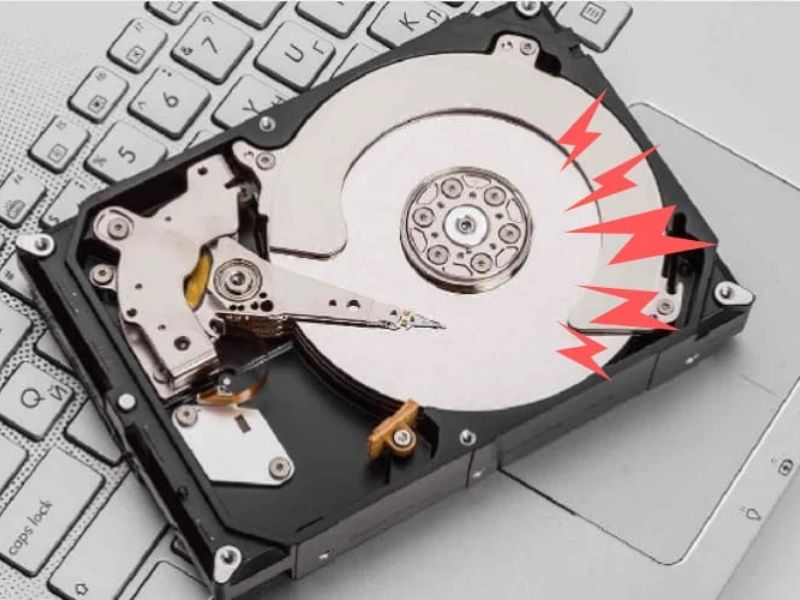
3. Ổ cứng gặp lỗi hoặc xuống cấp
- Ổ cứng chứa bad sector hoặc gặp lỗi vật lý sẽ khiến việc ghi dữ liệu trong lúc cập nhật bị gián đoạn.
- Nếu vùng lưu trữ hệ thống bị hỏng, Windows không thể sao lưu hoặc ghi đè thành công, dẫn đến tình trạng liên tục Undoing Changes.

Nguyên Nhân Khiến Cho Máy Tính Bị Undoing Changes Made to Your Computer
4. Cấu hình BIOS/UEFI không chính xác
- Các thiết lập trong BIOS/UEFI như Secure Boot, chế độ Legacy/UEFI, hoặc sự thay đổi trong thứ tự khởi động có thể làm Windows không nhận diện được phân vùng khởi động chuẩn.
- Khi đó, quá trình cập nhật hệ điều hành có thể không hoàn thành được, gây lỗi hoàn tác thay đổi.
Xem thêm: Thay Ổ Cứng Laptop
5. Dung lượng ổ cứng hệ thống không đủ
- Nếu ổ đĩa cài Windows (thường là ổ C:) không còn đủ dung lượng trống, hệ thống sẽ không thể tải xuống và triển khai đầy đủ các bản cập nhật.
- Khi Windows không thể ghi đầy đủ tệp tin cập nhật cần thiết, nó sẽ tự động hủy bỏ quá trình cập nhật và trả máy về trạng thái cũ.
6. Các thay đổi hệ thống chưa được chuẩn bị đúng cách
- Việc update BIOS hoặc thực hiện các thay đổi lớn trên hệ thống mà không backup hoặc kiểm tra tính tương thích cũng có thể khiến quá trình cập nhật Windows thất bại.
- Các file hệ thống bị lỗi hoặc thiếu file quan trọng cũng là lý do gây ra lỗi Undoing Changes.
Cách Khắc Phục Máy Tính Bị Undoing Changes Made to Your Computer
Khi gặp lỗi máy tính bị Undoing Changes Made to Your Computer, bạn có thể thử các cách sau để xử lý triệt để và đảm bảo hệ thống hoạt động bình thường trở lại:
1. Kiên nhẫn chờ hệ thống hoàn tất Undoing Changes
- Đầu tiên, hãy để máy tự động hoàn tất quá trình hoàn tác.
- Một số trường hợp hệ thống cần thời gian khá lâu (từ 15–60 phút) để hoàn tác thay đổi, nhất là khi bản cập nhật lớn hoặc dữ liệu hệ thống phức tạp.
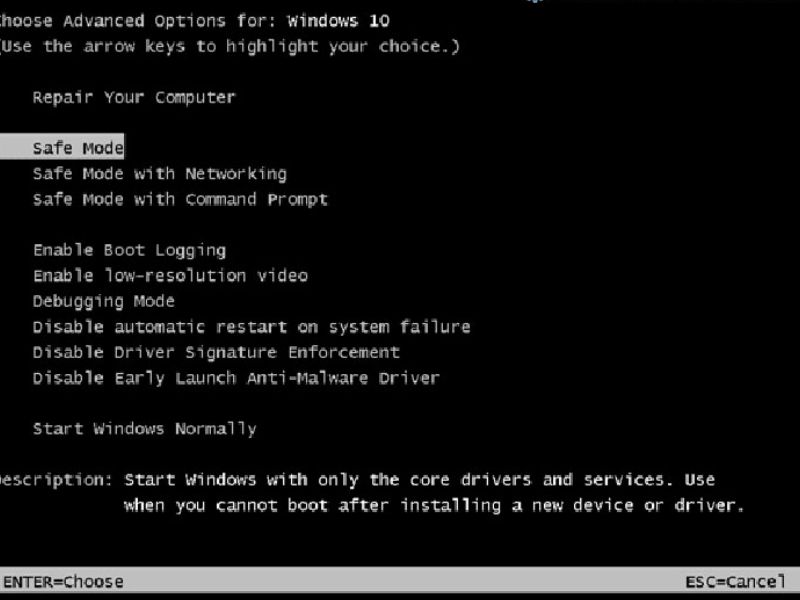
2. Khởi động vào chế độ Safe Mode (Chế độ An toàn)
- Khi máy liên tục hiện thông báo lỗi, bạn cần vào Safe Mode để sửa chữa.
- Cách thực hiện:
- Tắt nguồn máy tính hoàn toàn.
- Mở máy và nhấn liên tục F8 hoặc Shift + F8 (tùy dòng máy) để vào Advanced Startup Options.
- Chọn Troubleshoot → Advanced options → Startup Settings → Restart → chọn Enable Safe Mode.
- Trong Safe Mode, bạn có thể gỡ bản cập nhật lỗi hoặc cài lại driver.
Cách Khắc Phục Máy Tính Bị Undoing Changes Made to Your Computer
3. Gỡ bỏ bản cập nhật Windows bị lỗi
- Sau khi vào Safe Mode:
- Vào Settings → Update & Security → Windows Update → View Update History → Uninstall Updates.
- Tìm và gỡ các bản cập nhật gần đây trước khi lỗi xảy ra.
4. Chạy công cụ sửa lỗi Windows (Startup Repair)
- Sử dụng USB cài đặt Windows hoặc Recovery Drive:
- Khởi động từ USB/Recovery Drive → Chọn Repair your computer → Troubleshoot → Advanced options → Startup Repair.
- Công cụ này sẽ tự động quét và sửa chữa các lỗi khiến Windows không thể cập nhật thành công.
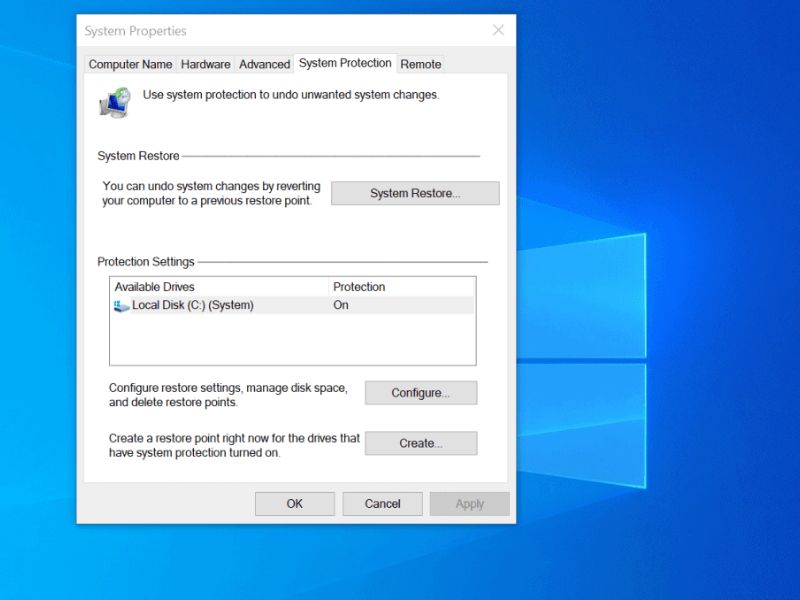
5. Khôi phục hệ thống về điểm trước đó (System Restore)
- Nếu có tạo điểm khôi phục trước khi cập nhật:
- Vào Advanced Options → System Restore → chọn điểm khôi phục gần nhất.
- Phương pháp này giúp máy quay trở lại trạng thái hoạt động ổn định mà không mất dữ liệu cá nhân.
Cách Khắc Phục Máy Tính Bị Undoing Changes Made to Your Computer
6. Sử dụng Command Prompt để sửa lỗi thủ công
- Trong Advanced Options → chọn Command Prompt.
- Thực hiện các lệnh kiểm tra và sửa lỗi ổ đĩa:
- sfc /scannow
- chkdsk /f /r C:
- Các lệnh này sẽ quét lỗi hệ thống và sửa chữa các tệp bị hỏng trên ổ đĩa.
Xem thêm: máy tính bị invalid partition table
7. Cài lại Windows nếu các cách trên không thành công
- Nếu máy vẫn bị vòng lặp Undoing Changes và không thể vào hệ điều hành, phương án cuối cùng là cài mới Windows.
- Trước khi cài lại, nên sao lưu dữ liệu nếu còn truy cập được vào ổ đĩa.
Lưu ý:
- Đảm bảo máy tính có nguồn điện ổn định trong suốt quá trình cập nhật.
- Luôn kiểm tra dung lượng ổ cứng còn trống trước khi tiến hành update.
- Cập nhật driver phần cứng lên phiên bản mới nhất từ nhà sản xuất.
Khi gặp lỗi máy tính bị Undoing Changes Made to Your Computer, việc bình tĩnh xác định nguyên nhân và thực hiện đúng các bước khắc phục sẽ giúp bạn nhanh chóng đưa thiết bị trở lại trạng thái ổn định. Những lỗi liên quan đến cập nhật hệ thống tuy phổ biến nhưng hoàn toàn có thể xử lý nếu bạn có đủ kiến thức và sự cẩn trọng.
Nếu bạn gặp khó khăn trong quá trình sửa lỗi hoặc cần hỗ trợ chuyên sâu, đừng ngần ngại liên hệ với Laptop Viễn Chinh — đội ngũ kỹ thuật viên giàu kinh nghiệm của chúng tôi luôn sẵn sàng đồng hành, giúp bạn tối ưu hiệu suất và kéo dài tuổi thọ cho chiếc máy tính thân yêu của mình.
