


Nguyên Nhân Và Cách Khắc Phục Màn Hình MacBook Bị Hở Sáng
MacBook của bạn đang xuất hiện những vệt sáng lóa bất thường ở các cạnh hay góc màn hình, có lẽ đã đến lúc bạn cần quan tâm đến hiện tượng màn hình MacBook bị hở sáng. Vấn đề này không chỉ làm xấu đi vẻ ngoài sang trọng của thiết bị mà còn có thể ảnh hưởng đến thị lực và trải nghiệm sử dụng lâu dài. Trong bài viết này, Laptop Viễn Chinh sẽ phân tích rõ ràng nguyên nhân và cung cấp những giải pháp thiết thực, giúp bạn bảo vệ chiếc MacBook một cách tốt nhất.
Màn Hình MacBook Bị Hở Sáng Là Gì?
Hở sáng là tình trạng ánh sáng từ đèn nền màn hình bị rò rỉ ra ngoài, thường thấy ở các mép hoặc góc màn hình khi hiển thị nền tối. Ở MacBook, hở sáng dễ nhận biết nhất khi bạn sử dụng chế độ Dark Mode hoặc xem video có khung hình tối. Khi đó, các vùng viền màn hình sẽ xuất hiện ánh sáng trắng hoặc vàng nhạt, không đều và gây mất thẩm mỹ.
Hở sáng không phải lúc nào cũng ảnh hưởng đến hiệu năng máy, nhưng nếu tình trạng nghiêm trọng, nó có thể gây khó chịu khi sử dụng, đặc biệt trong môi trường thiếu sáng.
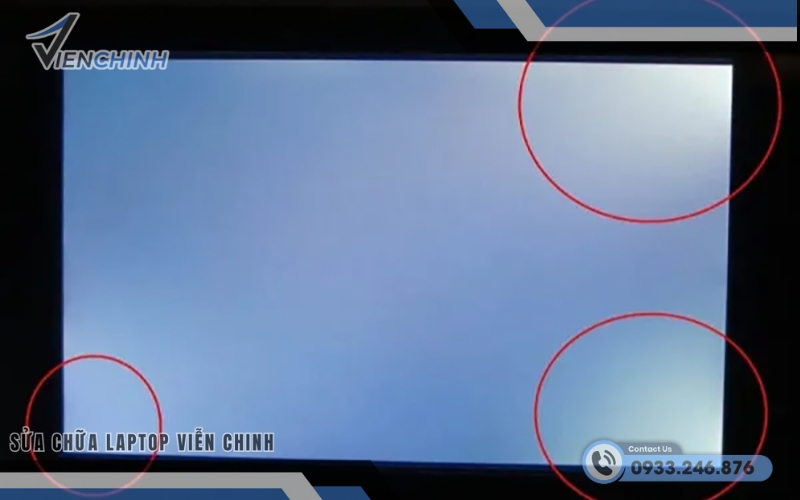
Dấu hiệu nhận biết màn hình MacBook bị hở sáng
Màn hình MacBook bị hở sáng là tình trạng khá phổ biến, đặc biệt với những máy đã sử dụng lâu hoặc từng bị va đập. Bạn có thể dễ dàng nhận biết qua các dấu hiệu sau:
1. Ánh sáng rò rỉ ở viền màn hình
2. Ánh sáng không đều khi sử dụng
3. Hiệu ứng “đèn sân khấu” khi bật nền tối
4. Gây mỏi mắt, khó chịu khi nhìn lâu
5. Có thể kèm theo vết nứt hoặc cong nhẹ ở khung
Đây là những dấu hiệu phổ biến và dễ nhận biết nhất. Khi phát hiện một trong các dấu hiệu trên, bạn nên kiểm tra kỹ để có hướng xử lý sớm, tránh ảnh hưởng đến trải nghiệm và tuổi thọ thiết bị.
Nguyên nhân màn hình MacBook bị hở sáng
Màn hình MacBook bị hở sáng có thể do nhiều lý do khác nhau. Dưới đây là các nguyên nhân phổ biến nhất:
- Lỗi kỹ thuật từ nhà sản xuất: Viền màn hình lắp không khít khiến ánh sáng rò rỉ.
- Va đập hoặc đè nén: Làm lệch màn hình, tạo khe hở ánh sáng.
- Linh kiện xuống cấp theo thời gian: Gioăng cao su, đèn nền bị lão hóa.
- Bụi bẩn hoặc độ ẩm: Làm giảm độ kín giữa các lớp màn hình.
- Thay đổi nhiệt độ đột ngột: Gây co giãn vật liệu, tạo khoảng hở.
Nếu thấy dấu hiệu hở sáng, bạn nên kiểm tra sớm để tránh hư hỏng nặng hơn.
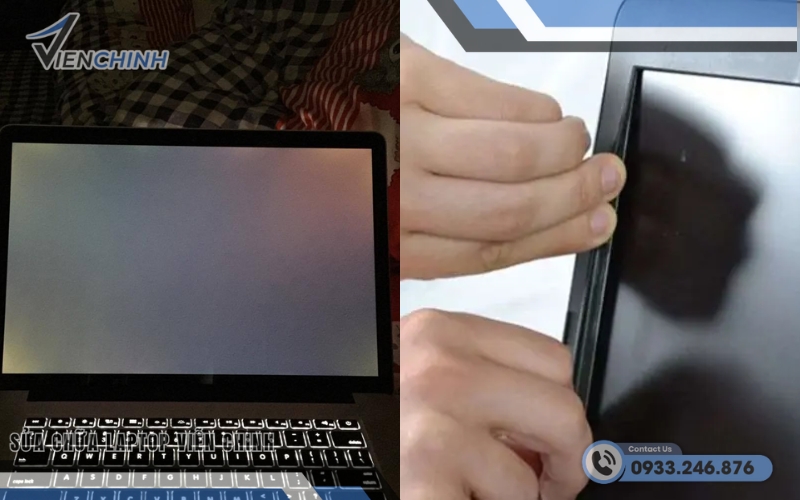
Cách kiểm tra tình trạng hở sáng
Bạn có thể dễ dàng kiểm tra màn hình MacBook bị hở sáng tại nhà bằng các bước đơn giản sau:
Các cách phổ biến
1. Bật nền tối hoặc hình nền màu đen
Hãy mở một hình ảnh toàn màu đen hoặc chuyển máy sang chế độ Dark Mode để dễ quan sát ánh sáng rò rỉ.
2. Quan sát trong phòng tối
Tắt đèn hoặc kiểm tra trong môi trường thiếu sáng. Hở sáng sẽ hiện rõ hơn ở các mép và góc màn hình.
3. Soi kỹ viền màn hình
Nếu thấy ánh sáng trắng hoặc vàng nhạt phát ra không đều ở viền, đặc biệt khi máy chưa hiển thị nội dung, đó là dấu hiệu hở sáng.
4. Dùng công cụ hỗ trợ (nếu cần)
Bạn có thể tải các ứng dụng test màn hình (như Dead Pixel Test hoặc Black Screen Test) để kiểm tra chính xác hơn.
Nếu phát hiện màn hình bị hở sáng, hãy theo dõi thêm để đánh giá mức độ nghiêm trọng và có phương án xử lý kịp thời.
Lưu ý khi kiểm tra
- Không nhầm lẫn với phản quang hoặc ám màu: Hở sáng thường thấy rõ khi hiển thị nền đen, còn các lỗi khác có thể xuất hiện ở mọi chế độ hiển thị.
- Hiện tượng nhẹ có thể chấp nhận được: Một số máy mới vẫn có chút ánh sáng nhẹ ở viền – đây là điều bình thường do cấu tạo màn hình LED.
- Không dùng tay ấn mạnh vào viền màn hình: Việc này có thể làm tình trạng hở sáng nặng thêm hoặc gây hỏng linh kiện bên trong.
Xem thêm cách sửa: Màn Hình MacBook Bị Tối
Cách khắc phục màn hình MacBook bị hở sáng
Màn hình MacBook bị hở sáng tuy không ảnh hưởng nhiều đến hiệu năng, nhưng lại gây khó chịu khi sử dụng, nhất là trong môi trường tối. Dưới đây là một số cách khắc phục hiệu quả:
1. Kiểm tra lại tình trạng máy
Trước tiên, bạn nên xác định mức độ hở sáng. Nếu chỉ nhẹ, bạn có thể tiếp tục sử dụng bình thường và theo dõi thêm.
2. Hạn chế tác động lực
Tránh để vật nặng đè lên máy hoặc đóng/mở màn hình quá mạnh, vì điều này có thể làm tình trạng hở sáng nghiêm trọng hơn.
3. Sử dụng chế độ Dark Mode
Chuyển máy sang chế độ nền tối giúp giảm cảm giác khó chịu do ánh sáng hắt ra từ viền màn hình.
4. Mang máy đến trung tâm sửa chữa uy tín Laptop Viễn Chinh
Nếu tình trạng hở sáng rõ rệt, ảnh hưởng trải nghiệm hoặc nghi ngờ do lỗi phần cứng, bạn nên mang máy đến địa chỉ sửa màn hình Apple Macbook chuyên nghiệp như Laptop Viễn Chinh để kiểm tra và xử lý. Có thể sẽ cần thay thế đèn nền hoặc căn chỉnh lại khung màn hình.
Lưu ý: Không nên tự tháo máy hoặc ép lại màn hình tại nhà nếu không có chuyên môn – điều này có thể khiến tình trạng tệ hơn hoặc mất bảo hành.
Màn hình MacBook bị hở sáng là tình trạng không quá hiếm gặp và có thể do nhiều nguyên nhân như lỗi sản xuất, va đập, hoặc xuống cấp theo thời gian. Việc nhận biết sớm và xử lý đúng cách sẽ giúp bạn tránh được những phiền toái không đáng có trong quá trình sử dụng.
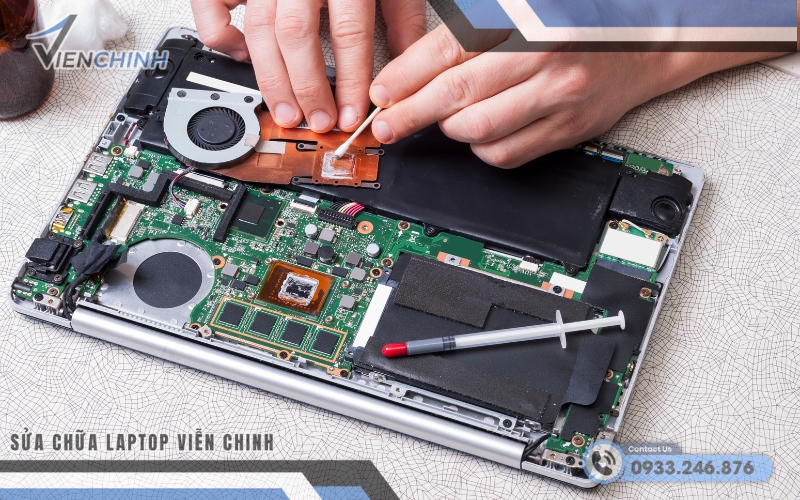
Nếu bạn đang gặp tình trạng hở sáng và cần kiểm tra hoặc sửa chữa, hãy liên hệ ngay với Laptop Viễn Chinh – trung tâm sửa MacBook uy tín, chuyên nghiệp, hỗ trợ kiểm tra miễn phí và khắc phục nhanh chóng. Chúng tôi cam kết mang đến giải pháp hiệu quả và an toàn nhất cho thiết bị của bạn.
