


Cách Khắc Phục Màn Hình MacBook Bị Tối
Bắt tay vào công việc nhưng bỗng dưng màn hình MacBook bị tối sầm, khiến mọi thứ trở nên bất lực? Đừng lo lắng! Tình trạng này không hề hiếm gặp và thường có thể được khắc phục tại nhà mà không cần đến sự can thiệp của chuyên gia. Bài viết này từ Laptop Viễn Chinh sẽ cung cấp cho bạn những giải pháp nhanh chóng và hiệu quả nhất để đưa màn hình MacBook của bạn trở lại trạng thái sáng rõ như ban đầu.
Tại sao màn hình MacBook bị tối?
Màn hình MacBook bị tối là hiện tượng thường gặp, ảnh hưởng trực tiếp đến trải nghiệm sử dụng. Có nhiều nguyên nhân dẫn đến tình trạng này, bao gồm:
Tự động điều chỉnh độ sáng: MacBook sử dụng cảm biến ánh sáng để thay đổi độ sáng màn hình phù hợp với môi trường, khiến màn hình có thể tối khi ở nơi thiếu sáng.
Chế độ Night Shift và True Tone: Các tính năng này điều chỉnh màu sắc màn hình để bảo vệ mắt, nhưng đôi khi khiến màn hình trông tối hơn bình thường.
Chế độ tiết kiệm pin: Khi pin yếu, máy sẽ giảm độ sáng màn hình để kéo dài thời gian sử dụng.
Lỗi phần mềm hoặc xung đột hệ điều hành: Cập nhật hoặc phần mềm không tương thích có thể gây ảnh hưởng đến độ sáng màn hình.
Sự cố phần cứng: Hỏng cảm biến ánh sáng, lỗi đèn nền hoặc cáp màn hình cũng là nguyên nhân phổ biến gây tối màn hình.
Xác định đúng các nguyên nhân này sẽ giúp người dùng dễ dàng nhận biết và có hướng xử lý phù hợp khi màn hình MacBook bị tối.
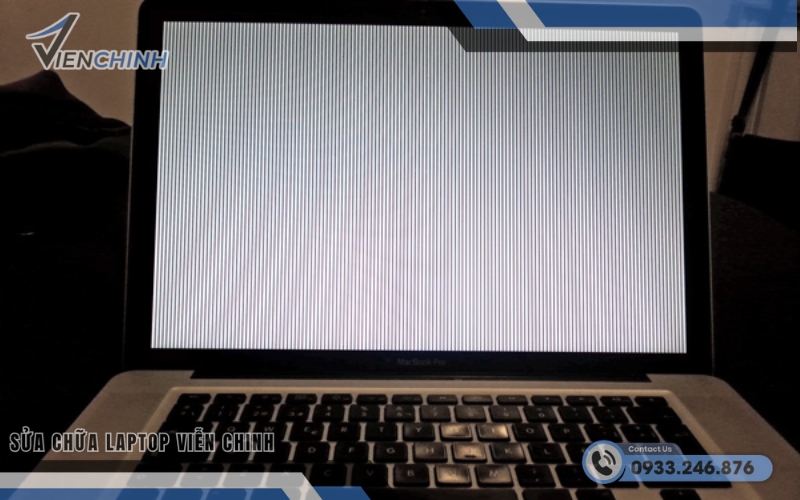
Cách sửa màn hình MacBook bị tối
Màn hình MacBook bị tối gây ảnh hưởng lớn đến trải nghiệm sử dụng, làm giảm hiệu quả công việc và giải trí. Nếu gặp phải tình trạng này, bạn có thể áp dụng một số cách đơn giản và hiệu quả dưới đây để khắc phục nhanh chóng.
Xem thêm thủ thuật sửa: Màn Hình MacBook Bị Loang Màu
1. Điều chỉnh độ sáng thủ công
Đầu tiên, hãy kiểm tra xem bạn có vô tình giảm độ sáng màn hình quá thấp không. Dùng phím tăng giảm độ sáng trên bàn phím hoặc vào System Settings (Cài đặt hệ thống) > Displays (Màn hình) để điều chỉnh lại độ sáng phù hợp.
2. Tắt tính năng tự động điều chỉnh độ sáng
MacBook có cảm biến ánh sáng tự động điều chỉnh độ sáng màn hình theo môi trường. Khi cảm biến hoạt động không chính xác, màn hình có thể bị tối bất thường. Vào phần Displays trong cài đặt hệ thống và tắt tùy chọn “Automatically adjust brightness” (Tự động điều chỉnh độ sáng) để kiểm tra.
3. Kiểm tra và tắt Night Shift hoặc True Tone
Các chế độ Night Shift và True Tone giúp bảo vệ mắt bằng cách thay đổi màu sắc màn hình, nhưng đôi khi làm màn hình trông tối hơn. Bạn có thể tạm thời tắt các chế độ này trong phần Displays để kiểm tra độ sáng màn hình.
4. Khởi động lại hoặc cập nhật macOS
Lỗi phần mềm hoặc xung đột hệ điều hành có thể khiến màn hình bị tối. Khởi động lại MacBook hoặc cập nhật lên phiên bản macOS mới nhất thường giúp giải quyết các vấn đề này.
5. Kiểm tra pin và chế độ tiết kiệm năng lượng
Khi pin yếu, MacBook sẽ tự động giảm độ sáng để tiết kiệm năng lượng. Cắm sạc đầy đủ và kiểm tra các thiết lập tiết kiệm pin trong phần Battery (Pin) của cài đặt hệ thống.
6. Đem máy đi kiểm tra phần cứng
Nếu tất cả các bước trên không khắc phục được, rất có thể màn hình MacBook bị tối do lỗi phần cứng như cảm biến ánh sáng, đèn nền hoặc cáp màn hình. Trong trường hợp này, bạn nên mang máy đến trung tâm bảo hành hoặc cửa hàng sửa chữa uy tín để được kiểm tra và sửa chữa chuyên nghiệp.
Nếu cần hỗ trợ chuyên sâu, đừng ngần ngại liên hệ với dịch vụ sửa chữa Màn Hình Apple Macbook uy tín của Laptop Viễn Chinh để được tư vấn nhanh nhất!
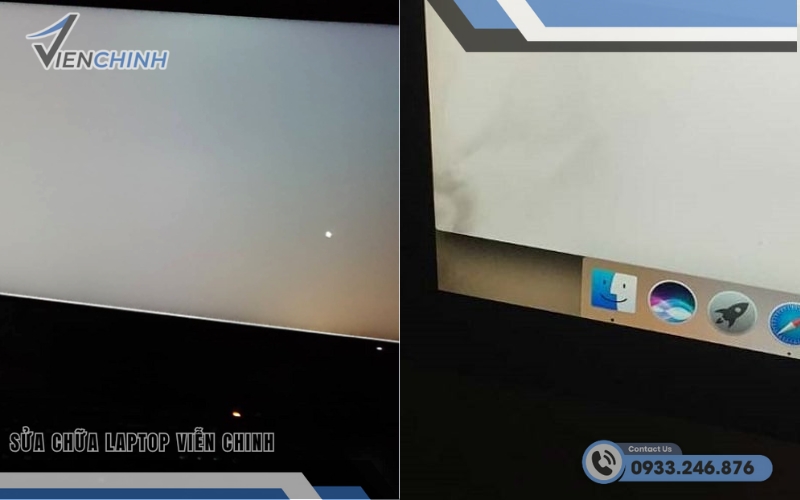
Làm sao để tránh màn hình MacBook bị tối
- Điều chỉnh độ sáng phù hợp với môi trường xung quanh.
- Tắt hoặc điều chỉnh Night Shift, True Tone khi không cần thiết.
- Giữ pin đủ mức, tránh để pin kiệt quá thấp.
- Cập nhật macOS và phần mềm thường xuyên để tránh lỗi phần mềm.
- Vệ sinh cảm biến ánh sáng và màn hình định kỳ.
- Tránh va chạm và bảo quản máy cẩn thận khi di chuyển.
Những thói quen đơn giản này giúp bảo vệ màn hình MacBook, giữ cho độ sáng luôn ổn định và kéo dài tuổi thọ thiết bị.
