


CPU 100 Độ Có Sao Không? Tại Sao CPU 100 Độ C Là Nguy Hiểm?
Khi chơi game, render video hay chạy nhiều ứng dụng cùng lúc, nhiệt độ CPU có thể lên tới 100°C. Vậy CPU 100 độ có sao không? Hãy cùng Laptop Viễn Chinh tìm hiểu cách giảm nhiệt và bảo vệ máy.
Nguyên Nhân Khiến CPU Đạt 100 Độ C
Tình trạng CPU đạt 100 độ C thường xuất phát từ nhiều nguyên nhân khác nhau, chủ yếu liên quan đến hệ thống tản nhiệt và cách sử dụng máy. Một số nguyên nhân phổ biến gồm:
Tản Nhiệt Kém Hoặc Bụi Bẩn: Quạt tản nhiệt bị bám bụi, keo tản nhiệt khô, hoặc heatsink lắp không chặt khiến khả năng dẫn và thoát nhiệt kém hiệu quả.
Môi Trường Sử Dụng Nóng Bức: Khi bạn sử dụng laptop/PC trong phòng không có quạt, không điều hòa hoặc đặt trên bề mặt bí khí, nhiệt độ CPU dễ tăng vọt.
Tác Vụ Quá Nặng: Chạy phần mềm render 3D, chơi game cấu hình cao hoặc multitask liên tục làm CPU hoạt động 100% công suất, kéo theo mức nhiệt tăng.
Hỏng Cảm Biến Hoặc Lỗi Phần Mềm: Một số trường hợp hiếm, CPU báo 100 độ do cảm biến nhiệt hoặc phần mềm đo nhiệt độ bị lỗi.
Quá Trình Ép Xung (Overclock): Nếu ép xung nhưng không tối ưu hệ thống tản nhiệt, CPU sẽ nhanh chóng đạt ngưỡng nhiệt nguy hiểm.
Màn hình Laptop MSI tốt nhất: Màn Hình Laptop MSI

CPU 100 Độ C Có Sao Không?
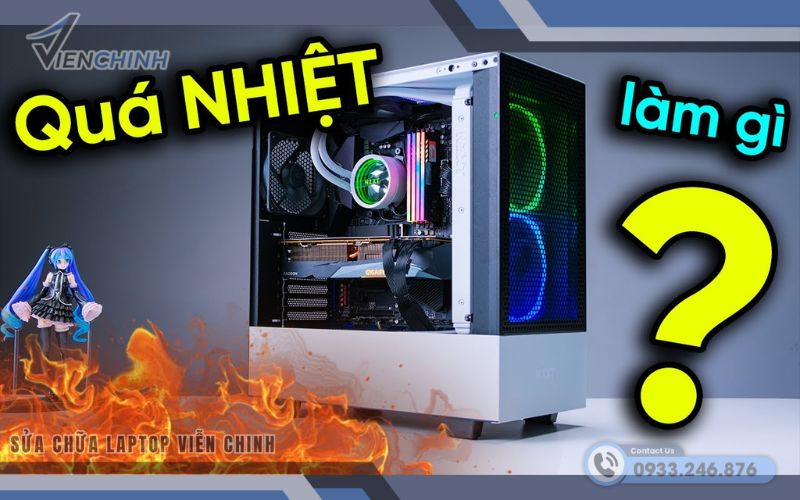
Khi CPU hoạt động ở mức 100 độ C, đây là ngưỡng nhiệt độ nguy hiểm và có thể gây ra nhiều rủi ro cho hệ thống. Các dòng CPU hiện đại thường được tích hợp cơ chế bảo vệ, nếu nhiệt độ vượt quá giới hạn, CPU sẽ tự động giảm xung nhịp (thermal throttling) để hạ nhiệt, hoặc trong trường hợp nghiêm trọng, máy sẽ tắt đột ngột để tránh hư hỏng linh kiện.
Tuy nhiên, việc để CPU thường xuyên đạt ngưỡng 100 độ không hề an toàn, bởi:
- Làm giảm hiệu suất hoạt động, máy chạy chậm, giật lag khi xử lý tác vụ nặng.
- Rút ngắn tuổi thọ CPU, vì nhiệt độ cao lâu dài khiến transistor bên trong xuống cấp nhanh.
- Ảnh hưởng đến các linh kiện khác như mainboard, GPU hay RAM do nhiệt tỏa lan rộng.
- Có thể dẫn đến hư hỏng vĩnh viễn CPU nếu tản nhiệt không còn hoạt động hiệu quả.
Cách Kiểm Tra Nhiệt Độ CPU
Để kiểm tra nhiệt độ CPU, bạn có thể sử dụng các phần mềm phổ biến như:
- HWMonitor: Hiển thị thông tin chi tiết về nhiệt độ, điện áp và tốc độ quạt của các linh kiện trong máy tính.
- Core Temp: Cung cấp thông tin về nhiệt độ của từng lõi CPU.
- Real Temp: Đo nhiệt độ của CPU và cung cấp thông tin về mức độ an toàn của nhiệt độ đó.
Nếu nhiệt độ CPU vượt quá 90°C, bạn nên thực hiện các biện pháp làm mát ngay lập tức để tránh hư hỏng linh kiện.
Thủ thuật máy tính laptop hữu ích: Cách đổi font chữ máy tính

Cách xử lý khi CPU đạt 100 độ C
Khi CPU thường xuyên đạt ngưỡng 100 độ C, bạn cần nhanh chóng tìm giải pháp hạ nhiệt để bảo vệ linh kiện và đảm bảo hiệu suất làm việc của máy. Một số cách khắc phục hiệu quả gồm:
Vệ Sinh Hệ Thống Tản Nhiệt: Làm sạch bụi bẩn trong quạt và khe thoát nhiệt, thay keo tản nhiệt mới để tăng khả năng dẫn nhiệt.
Sử Dụng Đế Tản Nhiệt (Với Laptop): Giúp không khí lưu thông tốt hơn, giảm tình trạng bí khí khi máy đặt trên bề mặt phẳng.
Kiểm Tra Và Nâng Cấp Tản Nhiệt (Với PC): Thay quạt công suất lớn hơn, lắp thêm quạt phụ hoặc cân nhắc sử dụng tản nhiệt nước.
Tối Ưu Môi Trường Sử Dụng: Đặt máy ở nơi thoáng mát, tránh ánh nắng trực tiếp hoặc phòng kín bí hơi.
Giảm Tải Cho CPU: Tắt bớt ứng dụng chạy ngầm, hạn chế chạy nhiều tác vụ nặng cùng lúc.
Hạn Chế Ép Xung: Nếu đang overclock, hãy điều chỉnh về xung mặc định hoặc tối ưu lại mức điện áp.
Cập Nhật BIOS Và Driver: Một số bản cập nhật có thể cải thiện khả năng quản lý nhiệt độ của CPU.

Để CPU đạt 100 độ C trong thời gian ngắn có thể không gây hại ngay lập tức, nhưng nếu tình trạng này kéo dài, sẽ ảnh hưởng đến hiệu suất và tuổi thọ của máy tính. Do đó, bạn cần thường xuyên kiểm tra nhiệt độ CPU và thực hiện các biện pháp làm mát phù hợp để bảo vệ thiết bị của mình.
Nếu bạn không tự tin thực hiện các biện pháp trên, hãy liên hệ với Laptop Viễn Chinh bảo hành hoặc sửa chữa uy tín để được hỗ trợ kịp thời.
