


Cách Đổi Font Chữ Máy Tính Nhanh Và Hiệu Quả
Bạn muốn giao diện máy tính dễ đọc hơn, cá tính hơn hay đồng bộ với nhận diện thương hiệu? Laptop Viễn Chinh sẽ hướng dẫn cách đổi font chữ máy tính cho Windows và macOS, từ việc cài font mới, chỉnh kích thước chữ, đến thay font hệ thống an toàn, giúp bạn cá nhân hóa trải nghiệm một cách hiệu quả.
Khi nào nên đổi font chữ máy tính
Thay đổi font chữ không chỉ mang tính thẩm mỹ mà còn hỗ trợ trải nghiệm sử dụng máy tính thoải mái hơn. Hiểu rõ khi nào nên đổi font chữ máy tính sẽ giúp bạn biết lúc nào cần áp dụng để cải thiện khả năng đọc và nâng cao hiệu quả công việc.
- Chữ quá nhỏ, khó đọc trên màn hình độ phân giải cao.
- Bạn cần phông chữ hỗ trợ tiếng Việt chuẩn cho thiết kế, thuyết trình hoặc văn bản.
- Khi muốn tạo phong cách riêng hoặc đồng bộ theo nhận diện thương hiệu công ty.
Như vậy, việc nhận diện đúng thời điểm cần thay đổi font sẽ giúp bạn lựa chọn phương pháp phù hợp, vừa đảm bảo tính tiện lợi, vừa nâng cao hiệu suất khi sử dụng máy tính hằng ngày.
Các cách đổi font chữ máy tính trên Windows
Windows mang đến nhiều lựa chọn để người dùng tùy chỉnh giao diện theo sở thích cá nhân. Từ việc cài đặt thêm font mới, chỉnh sửa trong từng ứng dụng cho đến thay đổi font hệ thống, có nhiều cách đổi font chữ máy tính trên Windows giúp bạn vừa cá nhân hóa vừa tối ưu trải nghiệm sử dụng.
Cài thêm font mới cho Windows và ứng dụng
Windows hỗ trợ cài thêm phông chữ đơn giản: chỉ cần tải file (.ttf, .otf), nhấp đôi chọn “Install”, hoặc kéo thả trực tiếp vào phần Fonts trong Settings. Sau khi cài đặt, font sẽ xuất hiện trong các ứng dụng như Word, PowerPoint, Photoshop. Đây là cách an toàn nhất để đổi font chữ, không can thiệp sâu vào hệ thống.
Đổi font trong từng ứng dụng
Nếu bạn chỉ cần thay đổi font cho văn bản hoặc slide, hãy cài đặt font mặc định trong từng ứng dụng. Ví dụ, trong Word hay Outlook, bạn có thể chọn font ưa thích và đặt làm mặc định để lần sau không cần chỉnh lại. Cách này nhanh chóng, ổn định và không ảnh hưởng tới toàn bộ Windows.
Chỉnh kích thước chữ và tỉ lệ hiển thị
Windows 11 cho phép bạn thay đổi kích thước chữ và tỉ lệ hiển thị. Vào Settings → Accessibility → Text size để tăng/giảm kích thước chữ, hoặc Settings → System → Display → Scale để phóng to giao diện. Đây cũng được xem là một cách đổi font chữ máy tính theo hướng cải thiện khả năng đọc mà không cần thay font hệ thống.
Thay đổi font hệ thống bằng Registry
Windows 11 không có sẵn tùy chọn đổi kiểu font hệ thống trong Settings, nhưng bạn có thể thực hiện thông qua Registry. Quy trình cơ bản gồm:
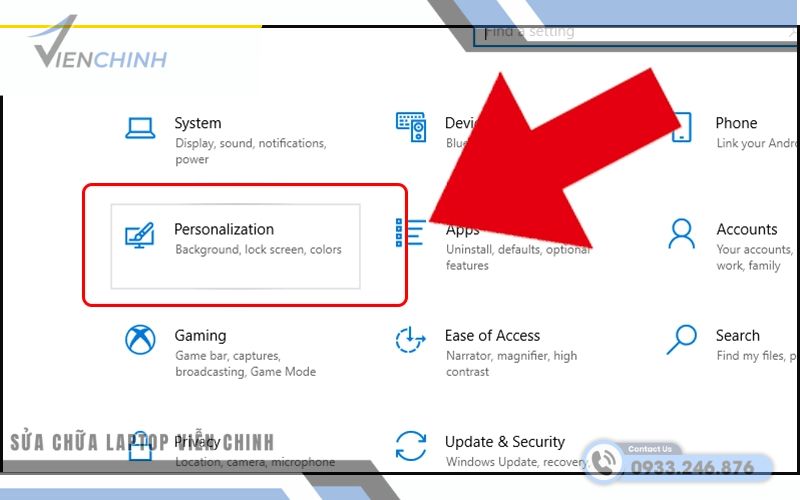
- Xác định chính xác tên font đã cài trong Settings → Personalization → Fonts.
- Tạo file .reg thay thế Segoe UI bằng font bạn chọn.
- Chạy file .reg và khởi động lại máy.
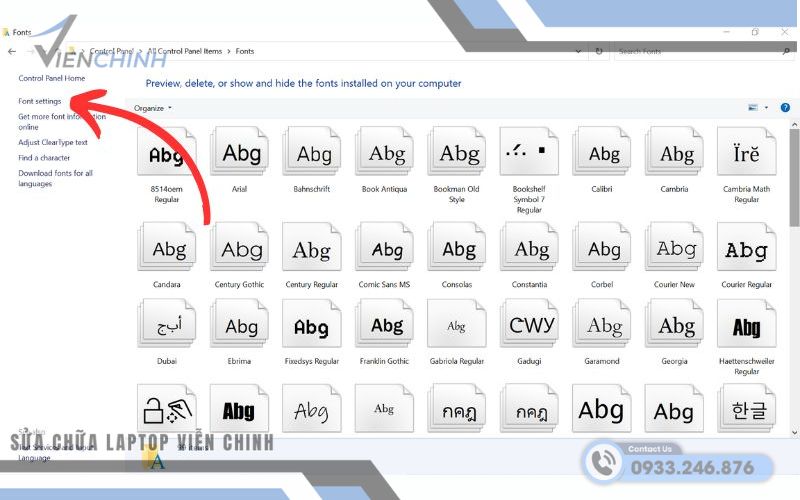
Cách này có rủi ro nếu thao tác sai, vì vậy bạn nên sao lưu Registry trước khi thực hiện. Nếu gặp sự cố, có thể hoàn nguyên bằng cách khôi phục font mặc định trong Control Panel → Fonts → Font settings.
Lưu ý quan trọng:
- Cài đầy đủ các định dạng font như Regular, Bold, Italic để tránh lỗi hiển thị.
- Một số phần của Windows vẫn cố định font riêng và không thể thay đổi.
- Hạn chế sử dụng phần mềm ngoài để can thiệp sâu vì có thể gây xung đột.
Linh kiện laptop chất lượng: Pin LapTop Lenovo

Cách đổi font chữ trên macOS
Trên macOS, việc thay đổi font chữ giúp giao diện và tài liệu trở nên dễ đọc hơn và phù hợp với phong cách cá nhân.
Cài và quản lý font bằng Font Book
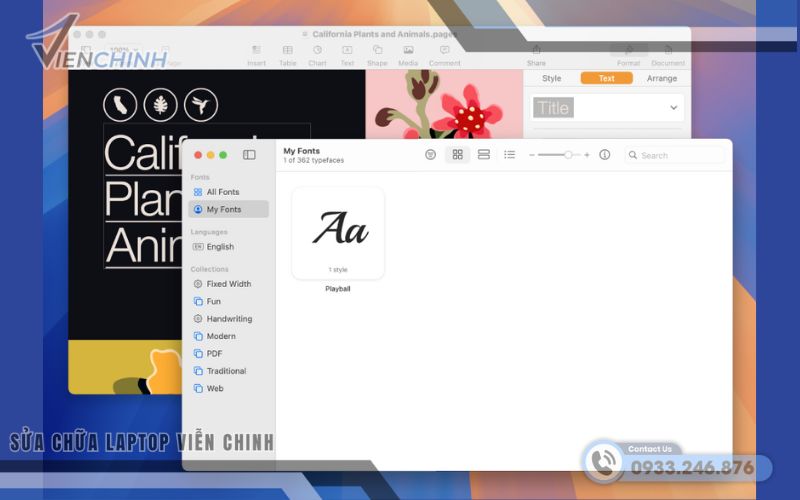
Trên macOS, ứng dụng Font Book giúp bạn cài đặt và quản lý font dễ dàng. Bạn chỉ cần mở Font Book, chọn File → Add Fonts hoặc kéo thả file font vào. Font Book cũng hỗ trợ kiểm tra lỗi font, xử lý trùng lặp và sắp xếp theo bộ sưu tập để tiện sử dụng.
Giới hạn khi đổi font hệ thống trên macOS
Khác với Windows, macOS không cho phép đổi font hệ thống mặc định. Bạn chỉ có thể cài font mới để sử dụng trong các ứng dụng như Word, Pages, Keynote hoặc các phần mềm thiết kế. Các font hệ thống tại /System/Library/Fonts sẽ luôn được giữ nguyên để đảm bảo tính ổn định.
Để đổi font chữ máy tính hiệu quả, bạn có thể bắt đầu bằng việc cài font mới và đổi trực tiếp trong ứng dụng, hoặc điều chỉnh Text size để tăng khả năng đọc. Với Windows, có thể nâng cao hơn bằng Registry nhưng cần cẩn trọng và luôn sao lưu trước khi thao tác. Với macOS, hãy tập trung vào Font Book và ứng dụng vì hệ thống không cho đổi font lõi.
Tin tức công nghệ hữu ích: No signal là gì
Nếu bạn cần hỗ trợ cài đặt font Việt hóa chuẩn, hay muốn tối ưu máy tính phục vụ học tập và công việc, hãy liên hệ với đội ngũ kỹ thuật của Laptop Viễn Chinh để được tư vấn và cài đặt nhanh chóng, an toàn.
