


Cách Xử Lý Laptop Để Lâu Ngày Mở Không Lên
Một trong những sự cố thường gặp sau thời gian dài không dùng chính là laptop để lâu ngày mở không lên. Điều này không chỉ gây bất tiện mà còn tiềm ẩn nhiều nguyên nhân phức tạp liên quan đến pin, nguồn hay linh kiện bên trong. Với kinh nghiệm nhiều năm trong lĩnh vực sửa chữa, Laptop Viễn Chinh sẽ chia sẻ cho bạn những bước xử lý hiệu quả ngay tại nhà.
Nguyên nhân laptop để lâu ngày mở không lên
Có nhiều nguyên nhân khiến laptop để lâu ngày mở không lên, từ những lỗi đơn giản liên quan đến nguồn điện đến những hỏng hóc phức tạp bên trong phần cứng. Việc hiểu rõ nguyên nhân giúp bạn dễ dàng chọn cách xử lý phù hợp và hạn chế rủi ro.
Pin bị cạn kiệt hoặc chai pin
Khi laptop để lâu không sử dụng, pin có thể tự xả cạn hoàn toàn. Một số pin bị “chai” hoặc hỏng sau thời gian dài không được sạc, dẫn đến việc máy không nhận nguồn dù đã cắm sạc.
Nguồn điện hoặc adapter sạc gặp sự cố
Adapter lâu ngày không dùng có thể bị hỏng mạch hoặc dây sạc bị đứt ngầm. Ngoài ra, bụi bẩn và ẩm mốc cũng khiến đầu sạc tiếp xúc kém. Đây là nguyên nhân phổ biến nhất khi máy không nhận điện.

Lỗi mainboard hoặc mạch nguồn
Máy để lâu trong môi trường ẩm thấp dễ gây oxi hoá linh kiện, đặc biệt là trên mainboard. Mạch nguồn bị chập hoặc đứt cũng khiến laptop không khởi động được.
RAM và ổ cứng bị oxy hoá tiếp xúc
Khe RAM, khe cắm ổ cứng có thể bị bụi, ẩm hoặc oxi hoá khiến laptop không thể nạp hệ điều hành. Điều này làm máy bật không lên hoặc chỉ hiển thị màn hình đen.
Hệ điều hành hoặc BIOS gặp lỗi
Nếu máy lâu không cập nhật, pin CMOS hết hoặc BIOS bị lỗi, laptop có thể không thể khởi động vào Windows. Một số trường hợp phải cài lại hệ điều hành hoặc reset BIOS.
Màn hình hoặc cáp tín hiệu gặp trục trặc
Laptop có thể đã bật nhưng màn hình không hiển thị do hỏng cáp màn hình hoặc đèn nền. Người dùng dễ nhầm lẫn rằng máy không khởi động.
Ảnh hưởng từ môi trường bảo quản
Để laptop lâu ngày ở nơi có độ ẩm cao, gần nguồn nhiệt hoặc trong phòng ít thông thoáng sẽ khiến bụi, nấm mốc và ẩm xâm nhập. Đây là nguyên nhân làm linh kiện nhanh xuống cấp và khó khởi động sau thời gian dài không dùng.
Sản phẩm giảm giá: Màn Hình LapTop HP

Các bước kiểm tra và khắc phục ban đầu
Trước khi lo lắng, bạn hãy làm theo các bước cơ bản sau — nhiều trường hợp chỉ do pin cạn hoặc tiếp xúc kém và có thể xử lý nhanh tại nhà.
Kiểm tra nguồn và cổng sạc
Cắm bộ sạc trực tiếp vào ổ tường, không qua ổ kéo hay ổ chống sét. Kiểm tra đèn báo trên adapter (nếu có). Thử một bộ sạc khác cùng chuẩn để loại trừ lỗi adapter. Nhiều laptop khi pin cạn sâu sẽ không khởi động ngay mà cần chờ vài phút trước khi bật lại.
Tháo pin (nếu máy cho phép) và khởi động bằng adapter
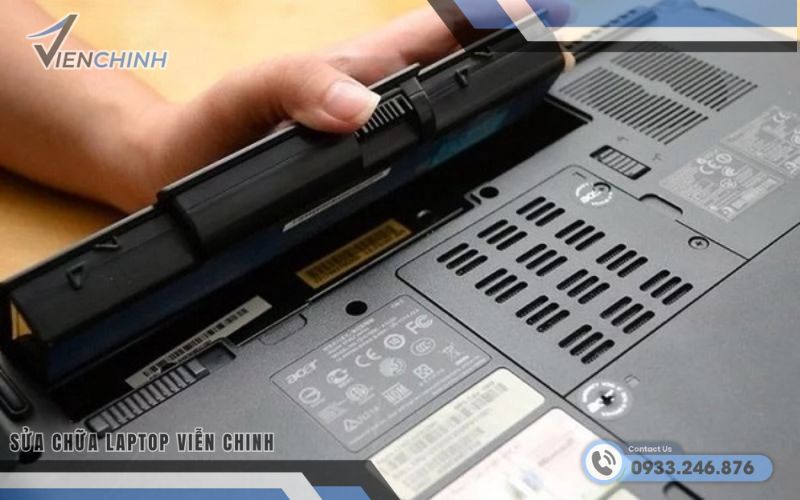
Với laptop có pin rời, tháo pin ra và chỉ cắm adapter để bật máy. Nếu máy chạy, pin đã hỏng hoặc chai. Với pin liền, thử giữ nút nguồn 20–30 giây để xả điện dư, sau đó cắm sạc và bật lại.
Kiểm tra hiển thị (màn hình)
Máy có thể chạy nhưng màn hình tối. Hãy kết nối với màn hình ngoài qua HDMI hoặc cổng tương ứng. Nếu có tín hiệu hình ảnh, lỗi nằm ở màn hình hoặc cáp màn hình.
Ngắt tất cả thiết bị ngoại vi
Rút USB, thẻ nhớ, ổ cứng ngoài… rồi khởi động lại. Một số thiết bị có thể làm máy “treo” ngay từ khi bật.
Kiểm tra RAM và ổ cứng (nếu bạn có kinh nghiệm)
Tháo RAM ra lau tiếp điểm, cắm lại hoặc thử từng thanh. Với ổ cứng/SSD, tháo ra kiểm tra kết nối. Nếu không quen, nên bỏ qua bước này để tránh làm hỏng linh kiện.
Để pin sạc lâu hơn và quan sát đèn báo
Nếu pin đã cạn quá lâu, hãy cắm sạc ít nhất 15–30 phút trước khi thử bật lại. Nếu không có đèn báo sáng, có thể adapter hoặc mạch sạc của máy gặp vấn đề.
Sao lưu dữ liệu ngay khi khởi động được
Nếu may mắn máy bật lại, hãy sao lưu ngay dữ liệu quan trọng. Ổ đĩa để lâu có thể xuống cấp và mất dữ liệu bất ngờ.
Lưu ý: Tránh các thao tác phức tạp như tháo mainboard hay can thiệp phần cứng sâu nếu bạn không phải kỹ thuật viên.
Thủ thuật hay: Cách mở máy tính hp

Khi nào cần mang máy đến trung tâm sửa chữa
Một số dấu hiệu cho thấy bạn nên nhờ kỹ thuật viên chuyên nghiệp, không nên tự xử lý:
Không có dấu hiệu nguồn dù đã thử adapter khác: Máy hoàn toàn không sáng đèn hay quạt chạy, khả năng cao mainboard hoặc mạch nguồn gặp sự cố.
Màn hình tối nhưng máy vẫn có đèn và tiếng quạt: Đây có thể là lỗi màn hình, cáp hoặc chip xử lý đồ hoạ. Cần kỹ thuật viên kiểm tra chi tiết.
Có mùi khét, dấu hiệu chập cháy hoặc dính nước: Trường hợp khẩn cấp, cần ngắt nguồn ngay và mang máy đến trung tâm.
Lỗi phần cứng phức tạp: Hỏng IC nguồn, chipset, BIOS… thường cần máy móc chuyên dụng và linh kiện thay thế.
Chuẩn bị trước khi mang máy đi sửa:
- Ghi rõ triệu chứng và các bước đã thử.
- Mang theo thông tin model, số serial, tình trạng bảo hành.
- Nếu có dữ liệu quan trọng, thông báo trước để kỹ thuật sao lưu.
Tình trạng laptop để lâu ngày mở không lên không phải là hiếm gặp và có thể do nhiều nguyên nhân khác nhau. Nếu đã thử các bước kiểm tra cơ bản nhưng máy vẫn không hoạt động, đừng chần chừ mang đến Laptop Viễn Chinh để được kỹ thuật viên kiểm tra chi tiết. Chúng tôi luôn sẵn sàng hỗ trợ bạn nhanh chóng, an toàn và chuyên nghiệp.
