


Cách Mở Máy Tính HP? Xử Lý Khi Máy Không Phản Hồi
Nhiều người nghĩ cách mở máy tính HP đơn giản chỉ là nhấn nút nguồn, nhưng trên thực tế, không ít trường hợp gặp sự cố như máy không lên màn hình, nút nguồn hỏng hoặc muốn mở máy theo cách khác. Laptop Viễn Chinh tổng hợp cho bạn những cách mở máy đơn giản, hiệu quả và phù hợp cho cả laptop lẫn máy tính để bàn.
Các bước mở máy tính HP
Tùy thuộc vào tình trạng máy và dòng sản phẩm bạn sử dụng, thao tác có thể đơn giản chỉ với nút nguồn hoặc cần thêm một số bước xử lý bổ sung.
1. Trước khi bắt đầu: Kiểm tra cơ bản
Trước khi áp dụng bất kỳ phương pháp nào, bạn cần kiểm tra một số yếu tố sau:
- Đảm bảo sạc đã cắm đúng và đèn nguồn sáng.
- Nếu máy dùng pin rời, thử tháo pin, cắm sạc trực tiếp và bật máy.
- Lắng nghe tiếng quạt hoặc âm thanh khởi động để xác định máy có phản hồi.
- Quan sát đèn báo nguồn, đèn ổ cứng, đèn bàn phím nếu có.
Những kiểm tra cơ bản này giúp loại trừ nhanh các lỗi nhỏ, tiết kiệm thời gian xử lý.
2. Cách mở máy tính HP bằng nút nguồn
Nhấn nút nguồn đúng cách
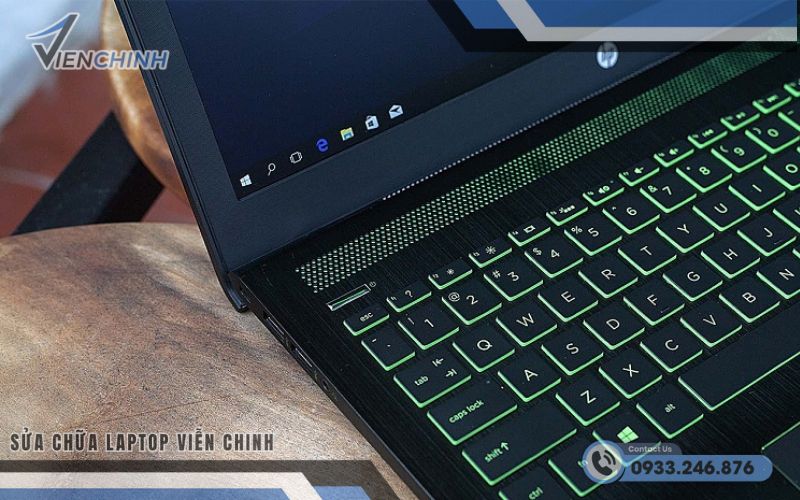
Hầu hết các dòng máy HP đều bật bằng nút nguồn ở cạnh bàn phím hoặc viền máy. Khi thao tác, bạn nên:
- Nhấn một lần nhẹ nhàng, không giữ quá lâu.
- Chờ 5–10 giây để hệ thống phản hồi trước khi thử lại.
- Tránh nhấn liên tục hoặc dùng lực mạnh, có thể làm hỏng nút.
Khi bật nguồn nhưng màn hình không hiển thị
Nếu đèn nguồn sáng nhưng màn hình không lên, hãy thử:
- Kết nối với màn hình rời (đối với laptop có cổng HDMI/VGA).
- Rút nguồn, tháo pin, giữ nút nguồn 15–20 giây để xả điện, sau đó cắm lại và bật.
- Kiểm tra cáp màn hình (đối với máy bàn HP).
3. Cách mở máy tính HP khi nút nguồn hỏng
Không phải lúc nào nút nguồn cũng hoạt động tốt. Trong trường hợp nút nguồn hỏng, bạn có thể:
Bật máy qua BIOS bằng bàn phím hoặc chuột
Một số dòng máy HP cho phép thiết lập bật máy qua bàn phím hoặc chuột:
- Khởi động vào BIOS/UEFI bằng cách nhấn phím ESC hoặc F10 khi vừa mở máy.
- Vào mục Power Management Setup hoặc System Configuration.
- Kích hoạt tùy chọn Power On by Keyboard/Mouse.
- Lưu thiết lập và khởi động lại.
Lưu ý: Không phải model nào cũng hỗ trợ chức năng này. Nếu không thấy tùy chọn, bạn cần nhờ kỹ thuật viên sửa nút nguồn.
Sử dụng dock hoặc phụ kiện ngoài
Với dòng máy HP doanh nhân có dock kết nối, bạn có thể bật máy trực tiếp từ dock. Đây là cách an toàn, không cần tác động phần cứng.
Sản phẩm nổi bật: Bàn Phím LapTop SamSung

Mẹo khi mở máy tính HP
Người dùng cũng nên nắm một số mẹo quan trọng để tránh tình trạng máy không phản hồi hoặc gây hại cho linh kiện. Những mẹo khi mở máy tính HP dưới đây sẽ giúp bạn khởi động thiết bị an toàn, kéo dài tuổi thọ và xử lý nhanh các sự cố thường gặp.
Đối với laptop
- Tháo pin (nếu pin rời) và rút sạc, sau đó nhấn giữ nút nguồn khoảng 20 giây để xả điện, rồi cắm lại sạc và bật máy.
- Kiểm tra RAM: với laptop có khe RAM dễ tháo, thử tháo ra vệ sinh nhẹ và gắn lại để loại trừ lỗi tiếp xúc.
- Kết nối với màn hình rời bằng HDMI hoặc VGA để xác định sự cố có phải do màn hình chính hay không.
- Nếu nghe tiếng quạt chạy nhưng màn hình không sáng, có thể lỗi VGA hoặc mainboard, cần đem đến trung tâm sửa chữa.

Sử dụng khi máy tính để bàn
- Kiểm tra nguồn điện: chắc chắn dây nguồn và công tắc ở phía sau case đã bật.
- Kiểm tra cáp kết nối màn hình, đặc biệt với cáp rời như HDMI, DisplayPort, VGA.
- Tháo và gắn lại RAM, card đồ họa (nếu có) để loại bỏ khả năng tiếp xúc kém.
- Lắng nghe tiếng bíp từ mainboard: mỗi số lần bíp báo hiệu một lỗi phần cứng cụ thể (RAM, CPU, VGA).
- Nếu đã thử tất cả nhưng máy vẫn không phản hồi, nhiều khả năng bộ nguồn (PSU) bị hỏng và cần thay thế.
Đọc thêm: Cách vào mạng lan trong win 10
Mở máy tính HP không chỉ đơn giản là nhấn nút nguồn, mà còn cần biết những mẹo xử lý khi máy không khởi động. Bài viết đã cung cấp đầy đủ cách mở máy tính HP, từ thao tác cơ bản đến giải pháp khi nút nguồn hỏng.
Nếu bạn gặp sự cố phức tạp hơn, hãy mang máy đến Laptop Viễn Chinh để được kỹ thuật viên kiểm tra và hỗ trợ chuyên nghiệp.
