


Lỗi USB Device Not Recognized: Nguyên Nhân Và Cách Xử Lý Chi Tiết
Trong quá trình sử dụng máy tính, không ít người gặp phải tình trạng “Lỗi USB device not recognized” khiến thiết bị USB không thể kết nối hoặc hoạt động bình thường. Đây là một lỗi phổ biến trên Windows, có thể xuất phát từ driver, cổng USB hoặc chính thiết bị ngoại vi. Trong bài viết này, Laptop Viễn Chinh sẽ giúp bạn tìm hiểu chi tiết nguyên nhân gây ra lỗi và hướng dẫn cách khắc phục hiệu quả, giúp bạn xử lý nhanh chóng và tránh gián đoạn công việc.
Lỗi USB device not recognized là gì?
“Lỗi USB device not recognized” là một thông báo lỗi trên hệ điều hành Windows khi máy tính không thể nhận diện hoặc giao tiếp với thiết bị USB được cắm vào.
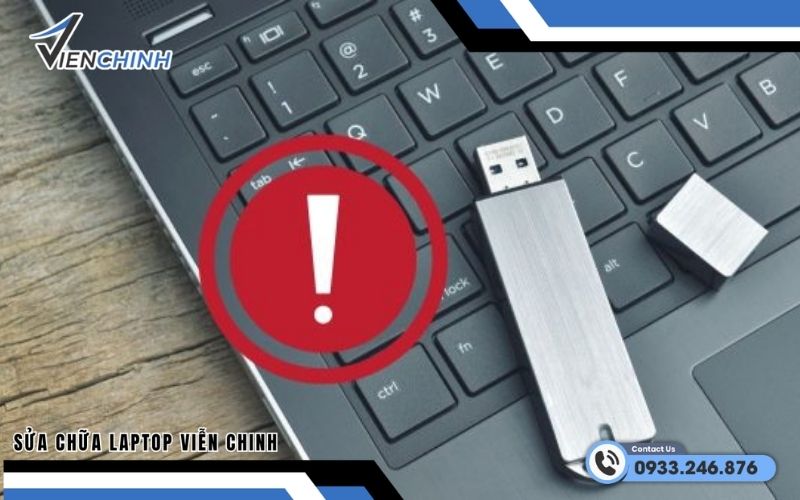
Nói đơn giản, khi bạn cắm USB (hoặc chuột, bàn phím, ổ cứng di động…), hệ thống không “hiểu” hoặc không đọc được thiết bị đó nên sẽ hiển thị thông báo lỗi này.
>>Xem thêm: máy tính bị locking rồi tắt
Nguyên nhân gây ra lỗi USB device not recognized
Lỗi “USB device not recognized” thường xuất hiện khi máy tính Windows không thể giao tiếp hoặc nhận diện được thiết bị USB. Nguyên nhân có thể đến từ phần cứng, phần mềm hoặc nguồn điện cung cấp cho thiết bị. Dưới đây là các nguyên nhân phổ biến nhất.

Lỗi từ cổng USB hoặc phần cứng
Cổng USB bị hỏng, lỏng hoặc bám bụi khiến tiếp xúc kém. Ngoài ra, bản thân USB cũng có thể bị lỗi phần cứng như hỏng chip hoặc mạch, dẫn đến máy tính không thể nhận diện.
Lỗi driver USB trên Windows
Driver USB bị thiếu, lỗi hoặc không tương thích với hệ điều hành sẽ khiến Windows không thể giao tiếp với thiết bị USB, dẫn đến lỗi không nhận thiết bị.
Xung đột hệ điều hành
Một số bản cập nhật Windows hoặc xung đột giữa nhiều thiết bị ngoại vi có thể làm hệ thống nhận sai hoặc không nhận USB.
Nguồn điện không đủ cho cổng USB
Khi cổng USB không cấp đủ điện, thiết bị sẽ không hoạt động hoặc không được nhận diện. Điều này thường xảy ra khi dùng hub USB không có nguồn riêng hoặc khi laptop bật chế độ tiết kiệm pin làm giảm điện cấp cho cổng USB.
Tính năng tiết kiệm điện gây ảnh hưởng
Tính năng tiết kiệm điện trên Windows có thể tự động tắt hoặc giảm điện cấp cho cổng USB khi không sử dụng để tiết kiệm năng lượng. Điều này đôi khi khiến thiết bị USB không hoạt động ổn định hoặc không được nhận diện khi cắm vào máy.
Cách xử lý lỗi USB device not recognized hiệu quả
Dưới đây là một số cách xử lý lỗi USb device not recognized hiệu quả mà bạn có thể tham khảo:
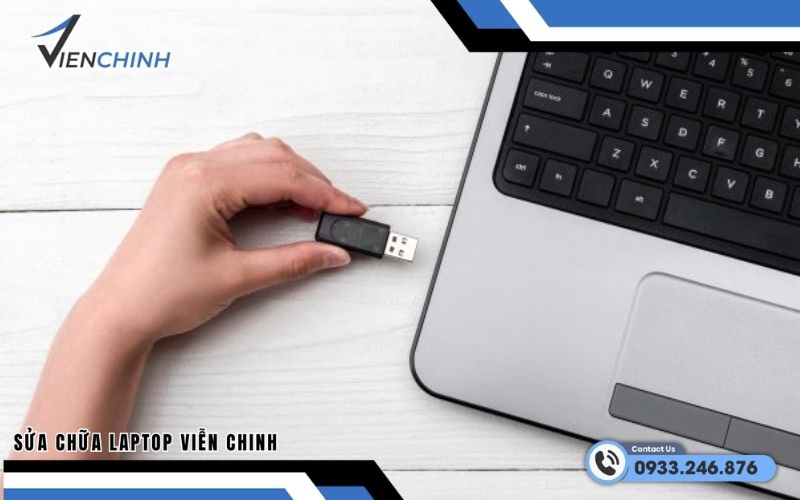
Kiểm tra lại cổng USB và thiết bị
Các bước thực hiện như sau:
- Rút USB ra và kiểm tra xem cổng có bị bụi bẩn, lỏng hoặc cong chân tiếp xúc không
- Dùng tăm bông hoặc khí nén để vệ sinh nhẹ nhàng cổng USB
- Kiểm tra thiết bị USB xem có dấu hiệu hư hỏng (nóng bất thường, nứt vỡ)
- Cắm lại USB chắc chắn để đảm bảo tiếp xúc tốt
Thử cắm sang cổng hoặc máy tính khác
Các bước thực hiện như sau:
- Cắm USB sang cổng USB khác trên cùng máy
- Nếu vẫn lỗi, thử cắm sang máy tính khác
- Nếu thiết bị vẫn không nhận → khả năng cao USB bị hỏng
- Nếu máy khác nhận → lỗi nằm ở máy tính ban đầu
Cập nhật hoặc cài lại driver USB
Các bước thực hiện như sau:
Bước 1: Nhấn Windows + X → chọn Device Manager (Trình quản lý thiết bị)
Bước 2: Mở mục Universal Serial Bus controllers
Bước 3: Nhấp chuột phải vào thiết bị USB bị lỗi → chọn Update driver
Bước 4: Nếu không được, chọn Uninstall device, sau đó khởi động lại máy để Windows tự cài lại
Tắt tính năng tiết kiệm điện của USB
Các bước thực hiện như sau:
Bước 1: Vào Device Manager
Bước 2: Mở Universal Serial Bus controllers
Bước 3: Nhấp chuột phải vào từng USB Root Hub → Properties
Bước 4: Chọn tab Power Management
Bước 5: Bỏ tick “Allow the computer to turn off this device to save power”
Bước 6: Nhấn OK để lưu
Khởi động lại máy tính
Các bước thực hiện như sau: Nhấn Start → Power → Restart. Việc khởi động lại giúp hệ thống làm mới driver và khắc phục lỗi tạm thời
Sử dụng Troubleshooter trên Windows
Các bước thực hiện như sau:
Bước 1: Vào Settings → Update & Security → Troubleshoot
Bước 2: Chọn Additional troubleshooters
Bước 3: Chạy mục liên quan như Hardware and Devices
Bước 4: Làm theo hướng dẫn để Windows tự động phát hiện và sửa lỗi
Cập nhật Windows lên phiên bản mới nhất
Các bước thực hiện như sau:
Bước 1: Vào Settings → Update & Security → Windows Update
Bước 2: Nhấn Check for updates
Bước 3: Tải và cài đặt các bản cập nhật mới
Bước 4: Khởi động lại máy sau khi cập nhật hoàn tất
Nhìn chung, lỗi USB device not recognized tuy phổ biến nhưng hoàn toàn có thể xử lý nếu bạn áp dụng đúng cách. Trong trường hợp đã thử các phương pháp cơ bản mà vẫn không khắc phục được, việc tìm đến dịch vụ sửa laptop chuyên nghiệp như Laptop Viễn Chinh sẽ giúp bạn kiểm tra và xử lý nhanh chóng, đảm bảo thiết bị hoạt động ổn định trở lại.
