


Cách Sửa Lỗi Máy Tính Bị Locking Rồi Tắt Hiệu Quả Tại Nhà
Máy Tính Bị Locking Rồi Tắt đột ngột khiến bạn lo lắng vì sợ hỏng nặng hoặc mất dữ liệu? Đây là lỗi không hiếm gặp và có thể liên quan đến cả phần mềm lẫn phần cứng. Bài viết của Laptop Viễn Chinh sẽ giúp bạn hiểu rõ nguyên nhân và cách xử lý hiệu quả.
Nguyên Nhân Máy Tính Bị Locking Rồi Tắt
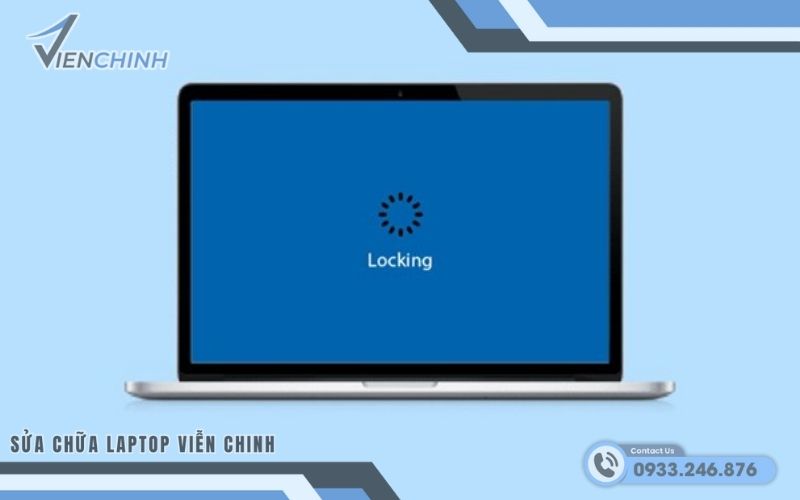
Khi máy tính xuất hiện thông báo “Locking…” rồi tự tắt, hệ thống đang gặp sự cố khiến Windows buộc phải khóa phiên làm việc để bảo vệ dữ liệu. Lỗi này có thể xuất phát từ nhiều yếu tố khác nhau, từ phần mềm đến phần cứng:
- Hệ điều hành bị lỗi, xung đột file hệ thống hoặc driver.
- Ổ cứng (HDD/SSD) có bad sector hoặc sắp hỏng.
- Nhiệt độ CPU quá cao khiến máy tự ngắt để bảo vệ linh kiện.
- RAM lỗi hoặc tiếp xúc kém gây treo hệ thống.
- Nguồn điện không ổn định, pin chai hoặc adapter hỏng.
- Lỗi cập nhật Windows không hoàn tất.
- Virus hoặc phần mềm độc hại can thiệp hệ thống.
Cách Khắc Phục Lỗi Máy Tính Bị Locking Rồi Tắt
Dưới đây là những phương pháp xử lý phổ biến giúp bạn từng bước xác định nguyên nhân và cải thiện tình trạng máy tính bị “Locking…” rồi tắt đột ngột.
Khởi động lại máy và theo dõi tình trạng lặp lại
Đôi khi lỗi “Locking…” rồi tắt chỉ xuất hiện do xung đột tạm thời giữa hệ điều hành và tiến trình đang chạy. Khởi động lại giúp làm mới toàn bộ hệ thống, giải phóng RAM và dừng các tiến trình lỗi. Nếu sau khi khởi động lại máy hoạt động ổn định, nguyên nhân có thể chỉ là lỗi phần mềm nhất thời. Tuy nhiên, nếu tình trạng lặp lại thường xuyên, bạn cần kiểm tra sâu hơn phần cứng hoặc hệ thống.
- Bước 1: Nhấn Start → Power → Restart.
- Bước 2: Sau khi máy lên lại, sử dụng bình thường trong một thời gian.
- Bước 3: Quan sát xem lỗi “Locking” có còn xuất hiện hay không.
- Bước 4: Nếu vẫn lặp lại, chuyển sang các bước kiểm tra phần cứng.
Kiểm tra nhiệt độ CPU, vệ sinh quạt tản nhiệt
CPU quá nhiệt là nguyên nhân phổ biến khiến máy tự khóa rồi tắt để bảo vệ linh kiện. Bụi bẩn bám nhiều trong quạt và khe tản nhiệt làm giảm khả năng làm mát. Khi nhiệt độ vượt ngưỡng an toàn, hệ thống sẽ tự ngắt đột ngột. Vệ sinh định kỳ giúp máy hoạt động mát hơn, ổn định hơn và hạn chế lỗi này.
- Bước 1: Cài phần mềm kiểm tra nhiệt độ như HWMonitor.
- Bước 2: Nếu nhiệt độ thường xuyên trên 85°C, cần xử lý tản nhiệt.
- Bước 3: Tắt máy, tháo nguồn và mở nắp đáy laptop.
- Bước 4: Dùng cọ mềm hoặc khí nén vệ sinh quạt và khe tản nhiệt.
- Bước 5: Lắp lại và kiểm tra nhiệt độ sau khi khởi động.
Sử dụng Windows Hello
Windows Hello giúp hệ thống quản lý đăng nhập an toàn và ổn định hơn bằng PIN, vân tay hoặc nhận diện khuôn mặt. Một số lỗi tài khoản hoặc cơ chế khóa màn hình truyền thống có thể gây xung đột khiến máy tự “Locking”. Chuyển sang Windows Hello giúp giảm lỗi xác thực và tăng độ ổn định khi hệ thống chuyển trạng thái khóa.
- Bước 1: Vào Settings → Accounts → Sign-in options.
- Bước 2: Chọn thiết lập PIN, vân tay hoặc nhận diện khuôn mặt.
- Bước 3: Làm theo hướng dẫn để hoàn tất cài đặt.
- Bước 4: Khởi động lại máy và kiểm tra lại tình trạng.

>>> XEM NGAY: Laptop bị treo restarting
Kiểm tra RAM bằng Windows Memory Diagnostic
RAM lỗi có thể khiến hệ thống treo, xung đột dữ liệu và tự khóa rồi tắt. Công cụ Windows Memory Diagnostic giúp kiểm tra bộ nhớ có lỗi vật lý hay không. Đây là bước quan trọng khi máy thường xuyên tắt bất thường mà không rõ lý do.
- Bước 1: Nhấn Windows + R, gõ mdsched.exe và Enter.
- Bước 2: Chọn Restart now and check for problems.
- Bước 3: Máy sẽ tự khởi động và quét bộ nhớ.
- Bước 4: Sau khi vào lại Windows, xem kết quả thông báo.
- Bước 5: Nếu có lỗi, nên thay RAM để tránh tái diễn.

Sử dụng Registry Editor
Một số thiết lập trong Registry liên quan đến chính sách khóa màn hình có thể bị thay đổi do cập nhật hoặc phần mềm. Chỉnh lại đúng giá trị có thể giúp hệ thống hoạt động bình thường, tránh tự khóa sai cách. Tuy nhiên cần thao tác cẩn thận vì chỉnh sai có thể gây lỗi hệ thống.
Các bước thực hiện:
- Bước 1: Nhấn Windows + R, gõ regedit.
- Bước 2: Truy cập:
HKEY_LOCAL_MACHINE\SOFTWARE\Policies\Microsoft\Windows\System - Bước 3: Tìm mục DisableLockWorkstation.
- Bước 4: Đặt giá trị về 0 (hoặc xóa nếu sai).
- Bước 5: Khởi động lại máy để áp dụng.
Sử dụng Local Security Policy
Local Security Policy kiểm soát nhiều chính sách bảo mật, bao gồm cơ chế đăng nhập và khóa máy. Nếu các thiết lập về đăng nhập tương tác bị cấu hình sai, Windows có thể tự khóa phiên làm việc dẫn đến hiểu nhầm là lỗi hệ thống.
- Bước 1: Nhấn Windows + R → gõ secpol.msc.
- Bước 2: Vào Local Policies → Security Options.
- Bước 3: Tìm mục Interactive logon: Machine inactivity limit.
- Bước 4: Đặt thời gian chờ phù hợp hoặc cấu hình lại.
- Bước 5: Khởi động lại máy.
Chạy System File Checker (SFC /scannow)
File hệ thống Windows bị lỗi hoặc thiếu có thể khiến tiến trình hệ điều hành dừng đột ngột, dẫn đến thông báo “Locking”. Công cụ SFC giúp quét và tự động sửa file hệ thống hỏng mà không cần cài lại Windows.
- Bước 1: Mở Command Prompt với quyền Admin.
- Bước 2: Gõ lệnh sfc /scannow rồi nhấn Enter.
- Bước 3: Chờ hệ thống quét và sửa lỗi (mất vài phút).
- Bước 4: Khởi động lại máy sau khi hoàn tất.
Sử dụng tính năng Screensaver
Screensaver có tùy chọn yêu cầu đăng nhập lại khi hiển thị. Nếu cài đặt sai, người dùng có thể nhầm tưởng máy bị lỗi “Locking”. Điều chỉnh lại giúp tránh tình trạng khóa màn hình không mong muốn.
Các bước thực hiện:
- Bước 1: Nhấp chuột phải Desktop → Personalize.
- Bước 2: Chọn Lock screen → Screen saver settings.
- Bước 3: Bỏ chọn “On resume, display logon screen” nếu không cần.
- Bước 4: Nhấn Apply.

Sử dụng tính năng Sleep to Screen Lock
Chế độ Sleep kết hợp khóa màn hình giúp quản lý trạng thái máy đúng cách. Nếu cấu hình nguồn sai, máy có thể chuyển trạng thái đột ngột và gây hiểu nhầm là lỗi hệ thống.
Các bước thực hiện:
- Bước 1: Vào Control Panel → Power Options.
- Bước 2: Chọn Change plan settings.
- Bước 3: Điều chỉnh thời gian Sleep phù hợp.
- Bước 4: Lưu cài đặt và kiểm tra lại hoạt động máy.
Lỗi máy tính bị “Locking” rồi tắt có thể liên quan đến nhiều yếu tố phức tạp từ hệ thống đến phần cứng. Nếu đã thử các cách trên nhưng máy vẫn hoạt động không ổn định, bạn nên mang thiết bị đến Laptop Viễn Chinh để được kiểm tra chuyên sâu. Dịch vụ sửa laptop lấy liền uy tín, xử lý đúng lỗi, giúp máy hoạt động bền và an tâm hơn.
