


Cách xử lý lỗi không giảm được độ sáng màn hình laptop
Không giảm được độ sáng màn hình laptop khiến màn hình luôn quá sáng, gây khó chịu khi sử dụng trong thời gian dài, đặc biệt ở nơi thiếu ánh sáng. Lỗi này có thể xuất phát từ driver màn hình, PnP Monitor, Windows hoặc thiết lập nguồn điện. Bài viết dưới đây Laptop Viễn Chinh sẽ hướng dẫn bạn cách kiểm tra nguyên nhân và xử lý từ những bước đơn giản đến giải pháp nâng cao.
Dấu hiệu laptop không giảm được độ sáng màn hình
Tình trạng không giảm được độ sáng màn hình laptop có thể xuất hiện đột ngột dù trước đó máy vẫn hoạt động bình thường. Lỗi này thường liên quan đến phím tắt, thanh điều chỉnh hoặc driver màn hình trên Windows.
- Bạn có thể nhận biết lỗi qua một số dấu hiệu sau:
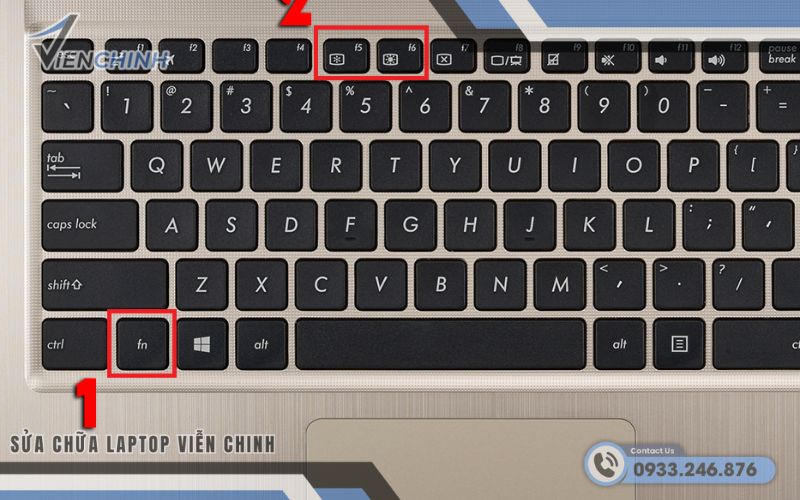
- Phím tắt giảm độ sáng không phản hồi: Nhấn tổ hợp phím chức năng nhưng độ sáng màn hình không thay đổi.
- Thanh Brightness không hoạt động: Kéo thanh độ sáng trong Windows nhưng màn hình vẫn giữ nguyên mức sáng.
- Không có tùy chọn điều chỉnh độ sáng: Mục Brightness biến mất khỏi Settings hoặc khu vực Quick Settings.
- Độ sáng chỉ có thể tăng mà không thể giảm: Một số trường hợp Windows vẫn nhận thao tác nhưng mức sáng không giảm như mong muốn.
- Độ sáng thay đổi bất thường: Màn hình tự tăng hoặc giảm sáng sau khi khởi động, cắm sạc hoặc chuyển sang dùng pin.
Nếu gặp một trong các biểu hiện trên, bạn không nên vội kết luận màn hình bị hỏng. Hãy kiểm tra phần mềm, driver và thiết lập nguồn điện trước khi nghĩ đến vấn đề phần cứng.
Vì sao không giảm được độ sáng màn hình laptop?
Có nhiều nguyên nhân khiến không giảm được độ sáng màn hình laptop, từ lỗi driver đến thiết lập Windows. Xác định đúng nguyên nhân sẽ giúp bạn lựa chọn cách khắc phục phù hợp và tránh thay đổi những thiết lập không cần thiết.
Driver màn hình hoặc card đồ họa gặp lỗi
Driver màn hình và card đồ họa giúp Windows giao tiếp với phần cứng hiển thị. Khi driver bị lỗi, quá cũ hoặc không tương thích, các chức năng như điều chỉnh độ sáng có thể hoạt động không chính xác.
Tình trạng này thường xuất hiện sau khi cập nhật Windows, cài lại hệ điều hành hoặc thay đổi driver đồ họa. Khi đó, cập nhật hoặc cài đặt lại driver là một trong những cách xử lý nên thử đầu tiên.
Xem ngay: Laptop tự giảm độ sáng màn hình: Cách xử lý nhanh
Driver PnP Monitor bị vô hiệu hóa
PnP Monitor giúp Windows nhận diện và quản lý màn hình được kết nối với máy. Nếu thiết bị này bị vô hiệu hóa, thanh điều chỉnh độ sáng có thể biến mất hoặc không hoạt động đúng.
Bạn có thể kiểm tra trạng thái PnP Monitor trong Device Manager. Nếu thiết bị đang bị tắt, hãy kích hoạt lại rồi khởi động lại laptop để kiểm tra.
Windows chưa được cập nhật hoặc xảy ra lỗi hệ thống
Các lỗi trong Windows cũng có thể ảnh hưởng đến khả năng điều chỉnh độ sáng. Đặc biệt, sự cố có thể xuất hiện sau một bản cập nhật chưa hoàn tất hoặc khi các thành phần hệ thống bị xung đột.
Nếu lỗi bắt đầu xuất hiện sau khi Windows cập nhật, hãy kiểm tra Windows Update và cài đặt các bản cập nhật đang chờ. Trong một số trường hợp, việc khởi động lại máy cũng có thể giúp hệ thống hoàn tất quá trình cập nhật.
Thiết lập nguồn điện ảnh hưởng đến độ sáng
Windows có nhiều chế độ quản lý nguồn khác nhau khi laptop cắm sạc hoặc sử dụng pin. Một số thiết lập trong Power Options có thể tác động đến độ sáng hoặc khiến màn hình thay đổi mức sáng theo trạng thái nguồn. Nếu laptop chỉ gặp lỗi khi chuyển giữa pin và bộ sạc, hãy kiểm tra lại Power Options. Đây là nguyên nhân tương đối dễ kiểm tra trước khi thực hiện các biện pháp phức tạp hơn.
Lỗi phần mềm sau khi cập nhật hoặc thay đổi hệ thống
Việc cài phần mềm mới, cập nhật driver hoặc thay đổi thiết lập hệ thống đôi khi có thể gây xung đột. Nếu không giảm được độ sáng màn hình laptop ngay sau một thay đổi cụ thể, hãy thử xác định thao tác nào đã gây ra lỗi.
Trong trường hợp cần thiết, bạn có thể khôi phục hệ thống về thời điểm trước khi lỗi xuất hiện. Tuy nhiên, nên sao lưu dữ liệu quan trọng trước khi thực hiện các thao tác khôi phục.
Cách xử lý lỗi không giảm được độ sáng màn hình laptop
Sau khi xác định nguyên nhân, bạn có thể lần lượt áp dụng các phương pháp dưới đây. Nên bắt đầu từ cách đơn giản như khởi động lại máy, sau đó mới chuyển sang cập nhật hoặc cài đặt lại driver.
Khởi động lại laptop và kiểm tra lại độ sáng
Đây là bước đơn giản nhưng nên thực hiện đầu tiên. Một lỗi tạm thời trong Windows hoặc driver có thể khiến thanh điều chỉnh độ sáng không phản hồi.
Hãy lưu công việc đang thực hiện, đóng các ứng dụng rồi khởi động lại laptop. Sau khi máy mở lại, thử sử dụng phím tắt hoặc thanh Brightness để kiểm tra. Nếu không giảm được độ sáng màn hình laptop vẫn tiếp diễn, hãy chuyển sang kiểm tra Windows và driver.
Cập nhật Windows lên phiên bản mới nhất
Microsoft thường phát hành các bản cập nhật để sửa lỗi và cải thiện khả năng tương thích phần cứng. Vì vậy, cập nhật Windows có thể giúp khắc phục một số lỗi liên quan đến màn hình và driver.
Vào Settings > Windows Update, sau đó kiểm tra các bản cập nhật khả dụng. Nếu có bản cập nhật đang chờ, hãy cài đặt và khởi động lại máy theo yêu cầu.
Sau khi cập nhật xong, thử giảm độ sáng một lần nữa. Nếu lỗi xuất hiện ngay sau một bản cập nhật, bạn có thể cân nhắc các phương án khôi phục ở phần xử lý nâng cao.
Cập nhật driver màn hình và card đồ họa
Driver lỗi thời là một trong những nguyên nhân thường gặp khi không giảm được độ sáng màn hình laptop. Bạn có thể kiểm tra driver thông qua Device Manager.
Nhấn chuột phải vào Start và chọn Device Manager. Tìm mục Display adapters, nhấp chuột phải vào card đồ họa rồi chọn tùy chọn cập nhật driver.
Ngoài ra, hãy kiểm tra mục Monitors để xem driver màn hình có gặp vấn đề hay không. Nếu laptop sử dụng driver riêng từ nhà sản xuất, nên ưu tiên phiên bản tương thích với đúng model máy.
Gỡ và cài đặt lại driver màn hình
Nếu cập nhật driver không giải quyết được lỗi, việc cài đặt lại có thể giúp khắc phục driver bị lỗi hoặc cấu hình không chính xác. Trong Device Manager, mở Display adapters và chọn thiết bị đồ họa cần xử lý.
Chọn tùy chọn gỡ cài đặt thiết bị rồi khởi động lại laptop. Windows có thể tự nhận diện và cài lại driver cơ bản sau khi khởi động. Nếu Windows không tự cài driver phù hợp, hãy tải driver từ trang hỗ trợ chính thức của hãng sản xuất laptop hoặc card đồ họa.
Bật lại PnP Monitor trong Device Manager
Nếu thanh Brightness biến mất hoặc không phản hồi, hãy kiểm tra PnP Monitor. Mở Device Manager, chọn Monitors rồi tìm thiết bị có tên tương ứng.
Nếu thiết bị đang bị vô hiệu hóa, hãy chọn tùy chọn bật lại thiết bị. Sau đó khởi động lại laptop và kiểm tra khả năng điều chỉnh độ sáng. Thao tác này đặc biệt hữu ích khi lỗi liên quan đến việc Windows không nhận diện đúng màn hình. Không nên xóa các thiết bị khác nếu chưa xác định rõ chức năng của chúng.
Tìm hiểu ngay: Độ sáng màn hình laptop tốt cho mắt là bao nhiêu?
Điều chỉnh độ sáng trong Power Options
Bạn có thể thử thay đổi thiết lập nguồn điện nếu laptop gặp lỗi liên quan đến độ sáng khi dùng pin hoặc cắm sạc. Mở Control Panel > Hardware and Sound > Power Options và kiểm tra chế độ nguồn đang sử dụng.
Một số phiên bản Windows cho phép điều chỉnh Brightness trực tiếp từ Power Options. Hãy kéo thanh sáng đến mức mong muốn và kiểm tra lại màn hình. Nếu thiết lập này hoạt động nhưng phím tắt không hoạt động, nguyên nhân có thể nằm ở driver hoặc phần mềm điều khiển phím chức năng.
Khởi động lại Display Adapter
Display Adapter chịu trách nhiệm xử lý hình ảnh và xuất tín hiệu hiển thị. Khi adapter gặp lỗi tạm thời, việc khởi động lại có thể giúp Windows khôi phục hoạt động mà không cần khởi động lại toàn bộ máy.
Bạn có thể sử dụng tổ hợp Windows + Ctrl + Shift + B để làm mới driver đồ họa. Màn hình có thể nhấp nháy hoặc phát tín hiệu trong giây lát trước khi trở lại bình thường.
Sau đó, thử giảm độ sáng màn hình laptop bằng phím tắt hoặc thanh Brightness. Nếu vẫn không được, hãy tiếp tục kiểm tra driver.
Cách xử lý nâng cao khi laptop vẫn không giảm được độ sáng
Nếu những phương pháp thông thường không giải quyết được vấn đề, bạn có thể thử một số cách nâng cao. Các thao tác dưới đây tác động sâu hơn đến driver và hệ thống, vì vậy nên thực hiện cẩn thận.
Hiển thị và gỡ thiết bị màn hình ẩn trong Device Manager
Windows đôi khi vẫn lưu thông tin của những thiết bị màn hình hoặc driver cũ đã bị ngắt kết nối. Các thiết bị này có thể gây xung đột với cấu hình hiện tại.
Trong Device Manager, mở menu View > Show hidden devices. Kiểm tra mục Monitors và Display adapters, sau đó xác định những thiết bị không còn sử dụng.
Chỉ gỡ thiết bị khi bạn chắc chắn đó là driver hoặc phần cứng cũ không còn cần thiết. Sau khi thực hiện, khởi động lại máy và kiểm tra lại khả năng điều chỉnh độ sáng.
Kích hoạt Microsoft Basic Display Adapter
Trong trường hợp driver đồ họa của nhà sản xuất gặp lỗi, Windows có thể sử dụng Microsoft Basic Display Adapter để hiển thị hình ảnh. Đây là driver cơ bản của Windows và có thể hỗ trợ kiểm tra xem lỗi có xuất phát từ driver đồ họa hay không.
Bạn có thể kiểm tra thiết bị hiển thị trong Device Manager và xem driver hiện tại đang được sử dụng. Nếu nghi ngờ driver đồ họa gây ra lỗi, hãy cài lại driver tương thích từ nhà sản xuất sau khi kiểm tra. Không nên sử dụng driver cơ bản như giải pháp lâu dài nếu laptop có driver đồ họa chính thức. Driver chính hãng thường cung cấp khả năng tương thích và tính năng tốt hơn.
Khắc phục lỗi driver ATI/AMD bằng Registry Editor
Một số lỗi liên quan đến driver ATI/AMD có thể cần đến Registry Editor. Tuy nhiên, đây là phương pháp nâng cao vì thay đổi sai Registry có thể gây ra lỗi hệ thống.
Trước khi chỉnh sửa, hãy sao lưu Registry hoặc tạo điểm khôi phục hệ thống. Chỉ thay đổi đúng khóa được hướng dẫn cho trường hợp cụ thể và không xóa hoặc chỉnh sửa các mục không liên quan. Nếu không chắc chắn về thao tác, nên ưu tiên cập nhật hoặc cài đặt lại driver. Đây là lựa chọn an toàn hơn so với chỉnh Registry thủ công.
Sử dụng System Restore khi lỗi xuất hiện sau khi cập nhật
Nếu laptop vẫn hoạt động bình thường trước khi cập nhật driver hoặc Windows nhưng sau đó không giảm được độ sáng màn hình laptop, System Restore có thể là một phương án đáng cân nhắc.
Tính năng này cho phép đưa một số thiết lập hệ thống về trạng thái trước đó thông qua điểm khôi phục đã được tạo. Trước khi thực hiện, hãy kiểm tra thời điểm của điểm khôi phục để tránh chọn sai mốc. System Restore không phải lúc nào cũng khả dụng và không thay thế cho việc sao lưu dữ liệu cá nhân. Hãy sử dụng khi các phương pháp thông thường không mang lại kết quả.
Tình trạng không giảm được độ sáng màn hình laptop thường xuất phát từ driver, thiết lập Windows hoặc lỗi tạm thời của hệ thống thay vì hỏng màn hình. Bạn nên bắt đầu bằng việc khởi động lại máy, cập nhật Windows và driver, sau đó kiểm tra PnP Monitor, Power Options nếu lỗi vẫn còn. Với các trường hợp phức tạp như chỉnh Registry hoặc khôi phục hệ thống, hãy sao lưu dữ liệu và thực hiện cẩn thận để tránh phát sinh lỗi mới.
