


Độ sáng màn hình laptop tốt cho mắt là bao nhiêu?
Độ sáng màn hình laptop tốt cho mắt không phải lúc nào cũng là một mức phần trăm cố định. Nếu để màn hình quá sáng hoặc quá tối, bạn có thể cảm thấy khó chịu khi sử dụng trong thời gian dài. Laptop Viễn Chinh sẽ giúp bạn xác định mức sáng phù hợp theo từng môi trường, đồng thời hướng dẫn cách điều chỉnh và bảo vệ mắt khi làm việc với laptop.
Độ sáng màn hình laptop tốt cho mắt là bao nhiêu?
Độ sáng màn hình laptop tốt cho mắt không có một con số cố định dành cho tất cả người dùng. Mức sáng phù hợp phụ thuộc vào ánh sáng môi trường, thời điểm sử dụng và khả năng hiển thị của từng màn hình. Nếu màn hình quá sáng, bạn có thể cảm thấy chói và khó chịu. Ngược lại, màn hình quá tối khiến nội dung khó nhìn, từ đó làm giảm sự thoải mái khi sử dụng trong thời gian dài.
Độ sáng màn hình laptop bao nhiêu phần trăm là phù hợp?
Nhiều người thường chọn mức 50% vì đây là mức trung bình dễ thiết lập. Tuy nhiên, độ sáng màn hình laptop tốt cho mắt không nhất thiết phải đúng 50% trên mọi thiết bị. Bạn có thể bắt đầu ở khoảng 40–60% khi sử dụng trong điều kiện ánh sáng vừa phải. Sau đó, tăng hoặc giảm tùy theo độ sáng của căn phòng và khả năng hiển thị thực tế.
Điều quan trọng là màn hình phải đủ sáng để đọc chữ rõ ràng nhưng không tạo cảm giác chói. Nếu phải nheo mắt để nhìn hoặc cảm thấy nền trắng quá gắt, hãy điều chỉnh lại độ sáng.
Độ sáng màn hình laptop khi sử dụng trong phòng
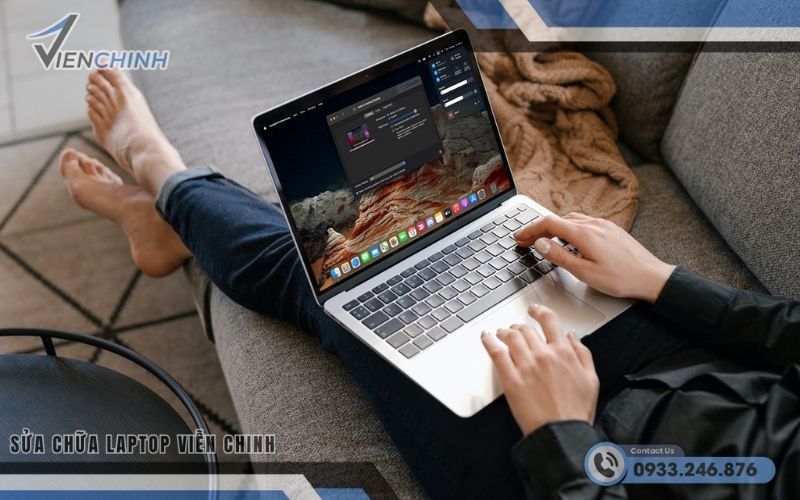
Khi sử dụng laptop trong phòng, nên điều chỉnh màn hình tương đối cân bằng với ánh sáng xung quanh. Màn hình quá sáng so với căn phòng có thể tạo cảm giác chói, đặc biệt khi bạn làm việc trong nhiều giờ. Với phòng có ánh sáng vừa phải, mức 40–60% có thể là điểm bắt đầu phù hợp. Bạn nên thử trong thực tế thay vì áp dụng cứng một mức sáng cho mọi thiết bị.
Nếu căn phòng có nhiều ánh sáng tự nhiên, có thể tăng độ sáng để nội dung dễ nhìn hơn. Khi phòng tối hơn, hãy giảm sáng và duy trì một nguồn sáng dịu trong không gian.
Độ sáng màn hình laptop khi sử dụng ngoài trời
Ánh sáng ngoài trời thường mạnh hơn đáng kể so với trong phòng. Vì vậy, màn hình laptop có thể cần được tăng sáng để nội dung không bị chìm hoặc khó nhìn. Trong trường hợp này, bạn có thể tăng độ sáng lên mức cao hơn bình thường. Nếu laptop hỗ trợ độ sáng cao, hãy tận dụng tính năng này khi làm việc ở nơi có nhiều ánh sáng.
Tuy nhiên, tăng sáng không phải giải pháp duy nhất. Bạn nên tránh để ánh nắng chiếu trực tiếp vào màn hình và ưu tiên vị trí có bóng râm để hạn chế phản chiếu.
Độ sáng màn hình thấp có tốt cho mắt không?
Không phải cứ giảm độ sáng xuống thấp là tốt hơn cho mắt. Nếu màn hình quá tối, chữ và hình ảnh sẽ khó nhìn, khiến bạn phải tập trung nhiều hơn để đọc nội dung. Độ sáng màn hình laptop tốt cho mắt là mức giúp bạn nhìn rõ mà không cảm thấy chói hoặc khó chịu. Vì vậy, hãy điều chỉnh dựa trên điều kiện thực tế thay vì cố sử dụng màn hình ở mức sáng thấp nhất.
Xem ngay: Cách Tăng Độ Sáng Màn Hình Laptop Dell
Vì sao cần điều chỉnh độ sáng màn hình laptop phù hợp?
Mỗi môi trường sử dụng laptop có điều kiện ánh sáng khác nhau. Một mức sáng phù hợp vào ban ngày có thể lại quá cao khi bạn sử dụng máy vào ban đêm.
Việc lựa chọn độ sáng màn hình laptop tốt cho mắt giúp màn hình dễ quan sát hơn và mang lại trải nghiệm sử dụng thoải mái. Đây cũng là một trong những yếu tố nên chú ý nếu bạn thường xuyên học tập hoặc làm việc trước máy tính.
Hạn chế cảm giác chói và khó chịu khi nhìn màn hình
Khi màn hình sáng hơn nhiều so với không gian xung quanh, ánh sáng từ màn hình có thể tạo cảm giác chói. Tình trạng này dễ nhận thấy hơn khi bạn sử dụng laptop trong phòng thiếu sáng. Giảm độ sáng xuống mức vừa phải có thể giúp màn hình bớt gắt. Bạn cũng nên điều chỉnh vị trí laptop để hạn chế ánh sáng phản chiếu trên bề mặt màn hình.
Giúp nội dung hiển thị rõ ràng hơn
Màn hình quá tối khiến chữ, hình ảnh hoặc các chi tiết nhỏ khó quan sát. Khi đó, bạn có thể phải tăng độ phóng đại hoặc tập trung nhiều hơn để đọc nội dung. Ngược lại, màn hình quá sáng cũng có thể làm các vùng sáng trở nên khó chịu. Vì vậy, hãy tìm mức cân bằng để nội dung hiển thị rõ mà không gây cảm giác chói.
Thích ứng với điều kiện ánh sáng xung quanh
Ánh sáng trong phòng thay đổi theo thời điểm trong ngày. Ban ngày, căn phòng có thể sáng hơn; trong khi buổi tối, không gian thường tối hơn đáng kể. Bạn nên điều chỉnh độ sáng màn hình theo những thay đổi này. Một số laptop còn hỗ trợ cảm biến ánh sáng để tự động thay đổi mức sáng khi môi trường xung quanh thay đổi.
Hỗ trợ sử dụng laptop thoải mái trong thời gian dài
Nếu thường xuyên sử dụng laptop nhiều giờ, việc duy trì mức sáng phù hợp sẽ giúp trải nghiệm nhìn màn hình dễ chịu hơn. Tuy nhiên, độ sáng chỉ là một yếu tố trong thói quen sử dụng máy tính. Khoảng cách nhìn, tư thế ngồi, ánh sáng trong phòng và thời gian nghỉ mắt cũng cần được chú ý. Không nên chỉ dựa vào độ sáng màn hình laptop tốt cho mắt để đánh giá toàn bộ trải nghiệm sử dụng.
Cách chọn độ sáng màn hình laptop theo từng điều kiện
Không có mức sáng duy nhất phù hợp cho mọi hoàn cảnh. Thay vào đó, bạn nên thay đổi độ sáng dựa trên môi trường đang sử dụng.
Khi sử dụng laptop trong phòng tối
Trong phòng tối, nên giảm độ sáng màn hình để tránh cảm giác chói. Tuy nhiên, không nên tắt toàn bộ ánh sáng trong phòng rồi chỉ sử dụng laptop. Một chiếc đèn có ánh sáng dịu đặt ở vị trí phù hợp có thể giúp giảm sự tương phản giữa màn hình và không gian xung quanh. Sau đó, bạn điều chỉnh màn hình đến mức dễ nhìn.
Khi làm việc trong phòng có ánh sáng vừa phải
Đây là điều kiện khá thuận lợi để sử dụng laptop. Bạn có thể bắt đầu với mức sáng khoảng 40–60% rồi điều chỉnh theo màn hình thực tế. Nếu chữ hiển thị rõ và mắt cảm thấy thoải mái, không cần tiếp tục tăng sáng. Trường hợp màn hình có vẻ quá gắt, hãy giảm từng mức nhỏ cho đến khi tìm được thiết lập phù hợp.
Khi sử dụng laptop ở nơi có ánh sáng mạnh
Khi môi trường xung quanh quá sáng, màn hình có thể bị lóa hoặc khó nhìn. Bạn có thể tăng độ sáng để cải thiện khả năng hiển thị. Tuy nhiên, hãy ưu tiên thay đổi vị trí sử dụng nếu ánh sáng mặt trời đang chiếu trực tiếp vào màn hình. Việc giảm phản chiếu thường hiệu quả hơn so với chỉ tăng độ sáng lên mức tối đa.
Khi sử dụng laptop vào ban đêm
Ban đêm, ánh sáng trong phòng thường thấp nên không cần duy trì mức sáng cao như ban ngày. Hãy giảm độ sáng đến mức vừa đủ để đọc nội dung mà không cảm thấy màn hình quá gắt. Bạn cũng có thể bật Night Light trên Windows để màn hình hiển thị tông màu ấm hơn vào buổi tối. Tính năng này có thể kết hợp với việc giảm độ sáng để tạo cảm giác dễ chịu hơn khi sử dụng.
Làm sao nhận biết độ sáng màn hình laptop đang phù hợp?
Thay vì chỉ nhìn vào con số phần trăm, hãy quan sát cách mắt cảm nhận màn hình trong quá trình sử dụng. Đây là cách thực tế hơn để xác định độ sáng màn hình laptop tốt cho mắt trong từng hoàn cảnh.
Dấu hiệu màn hình laptop quá sáng
Một số dấu hiệu dễ nhận biết gồm:
- Màn hình tạo cảm giác chói khi nhìn.
- Nền trắng hoặc các vùng sáng khiến mắt khó chịu.
- Màn hình nổi bật quá nhiều so với không gian xung quanh.
- Bạn muốn nheo mắt hoặc giảm ánh sáng màn hình liên tục.
- Khi chuyển mắt khỏi màn hình, cảm giác chênh lệch ánh sáng khá rõ.
Khi gặp những dấu hiệu này, hãy giảm độ sáng từng bước. Đồng thời, kiểm tra xem ánh sáng trong phòng có đang quá tối hay không.
Dấu hiệu màn hình laptop quá tối
Màn hình có thể đang quá tối nếu:
- Chữ và hình ảnh khó nhìn dù đã ngồi ở khoảng cách phù hợp.
- Các chi tiết trong ảnh bị chìm.
- Bạn phải nheo mắt để đọc nội dung.
- Bạn có xu hướng đưa laptop lại gần hơn để nhìn.
- Phải tăng kích thước chữ liên tục mới có thể đọc thoải mái.
Trong trường hợp này, hãy tăng độ sáng lên một vài mức. Nếu vẫn khó nhìn, kiểm tra thêm độ phân giải, tỷ lệ hiển thị và kích thước văn bản.
Điều chỉnh độ sáng theo cảm nhận của mắt
Không nên quá phụ thuộc vào một con số cố định như 50% hay 70%. Cùng một mức phần trăm nhưng độ sáng thực tế giữa hai mẫu laptop có thể khác nhau. Hãy điều chỉnh từng bước nhỏ và quan sát cảm giác khi đọc văn bản, duyệt web hoặc làm việc. Độ sáng màn hình laptop tốt cho mắt là mức phù hợp với điều kiện sử dụng cụ thể của bạn.
Cách chỉnh độ sáng màn hình laptop để dễ nhìn hơn
Sau khi xác định mức sáng phù hợp, bạn có thể điều chỉnh trực tiếp trên laptop. Windows cung cấp nhiều phương pháp nên người dùng có thể lựa chọn cách thuận tiện nhất.
Chỉnh độ sáng bằng phím tắt
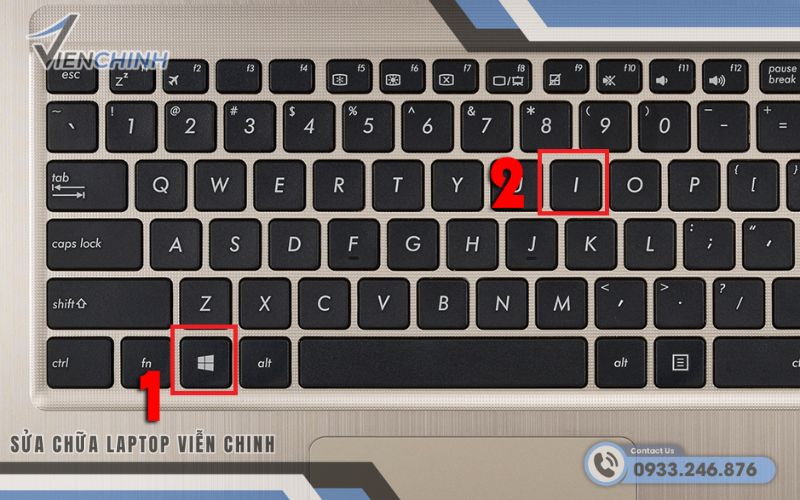
Hầu hết laptop đều có phím chức năng tăng hoặc giảm độ sáng. Các phím này thường có biểu tượng hình mặt trời hoặc biểu tượng tương tự.
Tùy từng mẫu máy, bạn có thể nhấn trực tiếp phím chức năng hoặc kết hợp với Fn. Mỗi lần nhấn sẽ thay đổi độ sáng theo từng mức. Đây là cách nhanh nhất để thay đổi độ sáng màn hình laptop tốt cho mắt khi chuyển sang môi trường sáng hoặc tối.
Chỉnh độ sáng trong Settings trên Windows
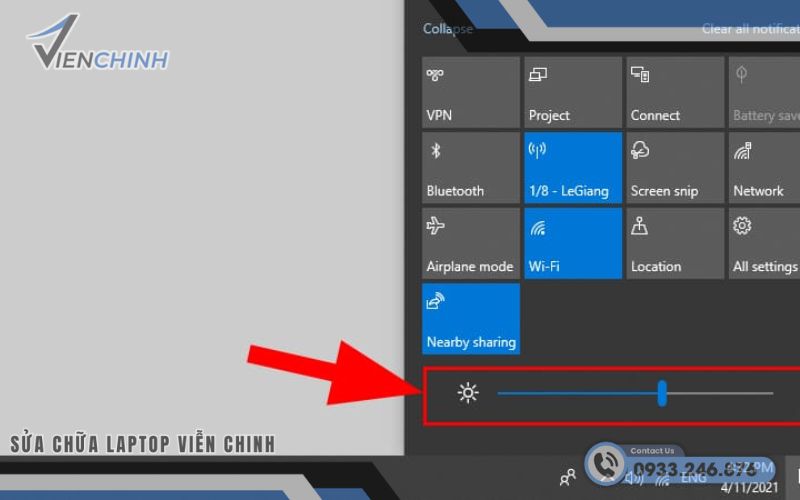
Trên Windows 11, mở Settings > System > Display. Tại mục Brightness & color, kéo thanh Brightness sang trái để giảm sáng hoặc sang phải để tăng sáng.
Trên Windows 10, bạn cũng có thể truy cập Settings > System > Display để tìm tùy chọn điều chỉnh độ sáng. Sau khi thay đổi, hãy kiểm tra lại khả năng hiển thị của màn hình.
Bật tính năng tự động điều chỉnh độ sáng
Một số laptop hỗ trợ tự động điều chỉnh độ sáng dựa trên điều kiện ánh sáng môi trường. Khi bật tính năng này, màn hình có thể thay đổi mức sáng mà không cần thao tác thủ công. Tính năng tự động khá tiện lợi nếu bạn thường xuyên di chuyển giữa nhiều môi trường. Tuy nhiên, nếu độ sáng thay đổi liên tục hoặc không đúng nhu cầu, bạn có thể tắt tính năng này và tự điều chỉnh.
Sử dụng chế độ Night Light vào ban đêm
Night Light trên Windows cho phép màn hình chuyển sang tông màu ấm hơn vào những khung giờ nhất định. Bạn có thể tìm tính năng này trong Settings > System > Display > Night light.
Night Light không thay thế việc điều chỉnh độ sáng. Để có độ sáng màn hình laptop tốt cho mắt, bạn vẫn nên giảm độ sáng phù hợp với ánh sáng trong phòng.
Tìm hiểu ngay: Tại Sao Màn Hình Laptop Bị Hở Sáng? Cách Giải Quyết Đơn Giản
Mẹo bảo vệ mắt khi sử dụng laptop trong thời gian dài
Chọn độ sáng màn hình laptop tốt cho mắt chỉ là bước đầu. Nếu phải làm việc trước màn hình trong nhiều giờ, bạn nên kết hợp với cách bố trí không gian và thói quen nghỉ mắt hợp lý.
Một số mẹo có thể áp dụng gồm:
- Áp dụng quy tắc 20-20-20: Sau khoảng 20 phút nhìn màn hình, hãy nhìn một vật cách khoảng 20 feet (6 m) trong ít nhất 20 giây.
- Giữ khoảng cách phù hợp: Đặt laptop ở vị trí giúp bạn đọc rõ nội dung mà không cần cúi sát hoặc đưa mặt quá gần màn hình.
- Điều chỉnh vị trí màn hình: Đặt màn hình ở góc nhìn thoải mái, hạn chế phải liên tục cúi hoặc ngẩng đầu.
- Bố trí ánh sáng phòng hợp lý: Không nên làm việc với laptop trong phòng hoàn toàn tối hoặc để nguồn sáng mạnh chiếu trực tiếp vào màn hình.
- Hạn chế ánh sáng phản chiếu: Thay đổi vị trí laptop hoặc nguồn sáng nếu xuất hiện nhiều vùng lóa trên màn hình.
- Chớp mắt thường xuyên: Khi tập trung nhìn màn hình, bạn có thể chớp mắt ít hơn. Chủ động nghỉ và chớp mắt giúp việc sử dụng dễ chịu hơn.
- Tăng kích thước văn bản khi cần: Nếu chữ quá nhỏ, hãy tăng kích thước hiển thị thay vì đưa mắt sát màn hình.
- Nghỉ mắt định kỳ: Sau một khoảng thời gian làm việc liên tục, hãy rời mắt khỏi màn hình và thư giãn trong vài phút.
Không có một thiết lập duy nhất phù hợp với tất cả người dùng. Vì vậy, hãy kết hợp độ sáng, ánh sáng phòng, khoảng cách nhìn và thời gian nghỉ để tạo môi trường sử dụng laptop thoải mái hơn.
Độ sáng màn hình laptop tốt cho mắt không đơn giản là một con số phần trăm cố định. Mức phù hợp cần được điều chỉnh theo ánh sáng môi trường và khả năng hiển thị của từng thiết bị. Trong điều kiện thông thường, bạn có thể bắt đầu ở khoảng 40–60% rồi tăng hoặc giảm dựa trên cảm nhận thực tế. Nếu thường xuyên sử dụng laptop, hãy chú ý cả ánh sáng phòng, khoảng cách nhìn và thời gian nghỉ mắt.
