


Cách Cài Đồng Hồ Trên Màn Hình Máy Tính Windows Và Macbook
Cài đồng hồ trên màn hình máy tính giúp bạn dễ dàng theo dõi thời gian trong quá trình làm việc, học tập hoặc khi máy chuyển sang chế độ chờ. Tùy vào hệ điều hành, bạn có thể sử dụng ứng dụng màn hình chờ hoặc widget để hiển thị đồng hồ theo sở thích. Dưới đây Laptop Viễn Chinh sẽ hướng dẫn cách cài đồng hồ trên màn hình máy tinh chi tiết cho Windows và MacBook.
Cài Đồng Hồ Trên Màn Hình Máy Tính Là Gì?
Cài đồng hồ trên màn hình máy tính là cách thiết lập để thời gian được hiển thị trực tiếp trên Desktop hoặc màn hình chờ thay vì chỉ xem tại khu vực thanh Taskbar trên Windows hay Menu Bar trên MacBook. Người dùng có thể lựa chọn đồng hồ số, đồng hồ kim hoặc các kiểu hiển thị khác tùy vào hệ điều hành và ứng dụng hỗ trợ.
Cách thiết lập này đặc biệt hữu ích khi máy tính không sử dụng trong một khoảng thời gian và chuyển sang màn hình chờ. Khi đó, đồng hồ có thể tự động xuất hiện, giúp bạn theo dõi thời gian nhanh chóng mà không cần thao tác nhiều.
Cách Cài Đồng Hồ Trên Màn Hình Máy Tính Windows 10
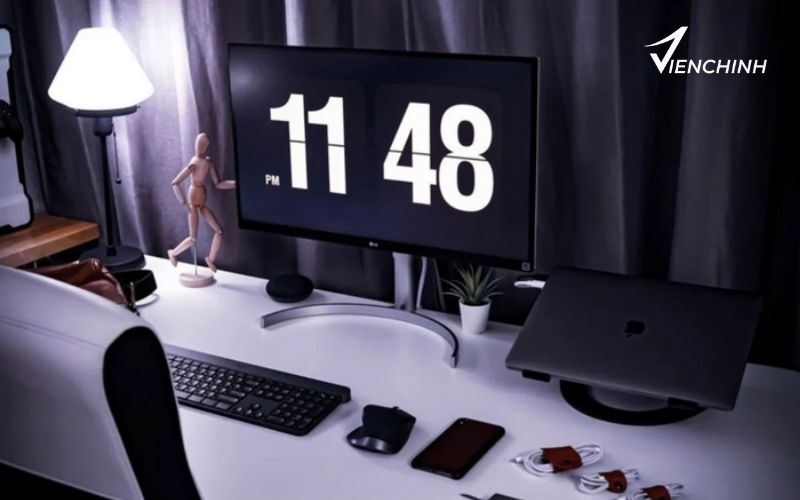
Windows 10 có thể hiển thị đồng hồ trên màn hình theo nhiều cách khác nhau. Nếu muốn tạo giao diện đồng hồ lớn khi máy tính chuyển sang chế độ chờ, bạn có thể sử dụng Fliqlo Flip Clock. Các bước thực hiện như sau:
Cài Đồng Hồ Màn Hình Chờ Bằng Fliqlo Flip Clock
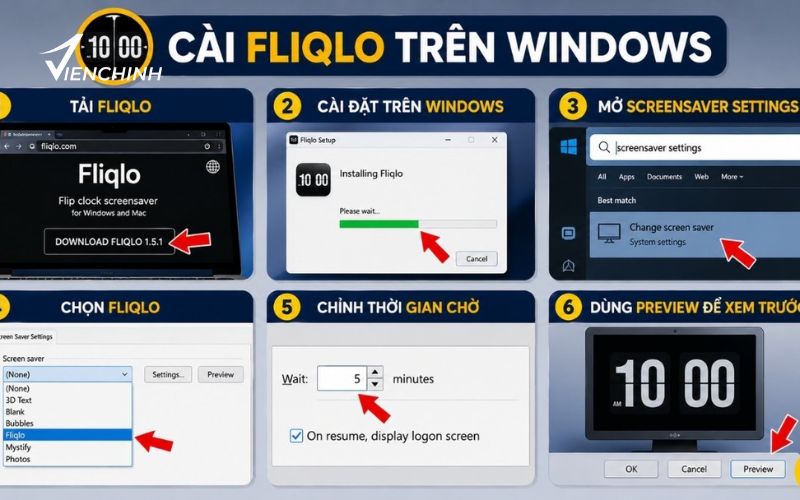
Bước 1: Tải phiên bản Fliqlo dành cho Windows từ trang cung cấp ứng dụng.
Bước 2: Mở thư mục chứa tệp vừa tải, sau đó chạy file cài đặt Fliqlo để thêm trình bảo vệ màn hình vào Windows.
Bước 3: Mở phần cài đặt Screen Saver của Windows, tìm và chọn Fliqlo trong danh sách màn hình chờ.
Bước 4: Chọn Settings để điều chỉnh kích thước hoặc một số tùy chọn hiển thị của đồng hồ theo nhu cầu.
Bước 5: Tại mục Wait, thiết lập khoảng thời gian máy tính không hoạt động trước khi đồng hồ màn hình chờ xuất hiện. Sau đó chọn OK để lưu.
Sau khi hoàn tất, Fliqlo sẽ tự động hiển thị đồng hồ khi máy tính không được sử dụng trong khoảng thời gian đã thiết lập.
Hiển Thị Đồng Hồ Trên Desktop Windows 10
Nếu muốn đồng hồ xuất hiện trực tiếp trên Desktop thay vì chỉ hiển thị khi máy chuyển sang màn hình chờ, bạn có thể sử dụng ứng dụng widget hỗ trợ Windows 10. Một số ứng dụng cho phép thêm Digital Clock hoặc World Clock vào màn hình để theo dõi thời gian thuận tiện hơn.
Xem ngay: Thay Màn Hình Laptop Uy Tín Lấy Liền
Cách Cài Đồng Hồ Trên Màn Hình Máy Tính Windows 7
Trên Windows 7, bạn có thể sử dụng tiện ích Desktop Gadgets có sẵn để đưa đồng hồ lên màn hình Desktop. Nếu mục đích là chỉnh lại thời gian hiển thị trên máy, bạn có thể thực hiện trực tiếp trong phần Date and Time.
Thêm Đồng Hồ Vào Màn Hình Desktop Windows 7
Bước 1: Nhấp chuột phải vào vị trí trống trên Desktop, sau đó chọn Gadgets.
Bước 2: Trong cửa sổ Desktop Gadgets, tìm tiện ích Clock.
Bước 3: Nhấp đúp vào Clock hoặc kéo tiện ích vào vị trí mong muốn trên Desktop.
Bước 4: Nhấn biểu tượng Settings trên tiện ích đồng hồ để lựa chọn kiểu đồng hồ và một số tùy chỉnh hiển thị nếu có.
Sau khi hoàn tất, đồng hồ sẽ được hiển thị trực tiếp trên Desktop Windows 7, giúp bạn dễ dàng theo dõi thời gian trong quá trình sử dụng máy.
Chỉnh Ngày Và Giờ Trên Windows 7
Nếu đồng hồ trên máy hiển thị sai thời gian, bạn có thể nhấp vào biểu tượng ngày giờ ở góc phải thanh Taskbar > chọn Change date and time settings. Tiếp tục chọn Change date and time để điều chỉnh giờ, phút, ngày và tháng. Trường hợp cần thay đổi múi giờ, chọn Change time zone và thiết lập múi giờ phù hợp.
Cách Cài Đồng Hồ Trên Màn Hình MacBook
Trên MacBook, bạn có thể cài đồng hồ dưới dạng màn hình chờ bằng ứng dụng Fliqlo hoặc tùy chỉnh đồng hồ hiển thị trên thanh Menu Bar. Nếu muốn có một chiếc đồng hồ lớn xuất hiện khi máy không sử dụng, Fliqlo là một lựa chọn đơn giản.
Cài Đồng Hồ Màn Hình Chờ Bằng Fliqlo
Bước 1: Tải phiên bản Fliqlo dành cho macOS từ trang cung cấp ứng dụng.
Bước 2: Mở file vừa tải, sau đó chọn file Fliqlo.saver để bắt đầu cài đặt.
Bước 3: Khi hệ thống hỏi muốn cài đặt cho tài khoản hiện tại hay tất cả người dùng trên máy, chọn tùy chọn phù hợp và tiếp tục cài đặt.
Bước 4: Mở System Settings > Screen Saver. Tùy phiên bản macOS, vị trí cài đặt có thể được hiển thị khác nhau.
Bước 5: Tìm và chọn Fliqlo trong danh sách trình bảo vệ màn hình. Sau đó thiết lập thời gian chờ để đồng hồ tự động xuất hiện khi MacBook không được sử dụng.
Sau khi hoàn tất, Fliqlo sẽ hiển thị đồng hồ số lớn trên màn hình khi MacBook chuyển sang chế độ bảo vệ màn hình.
Tùy Chỉnh Đồng Hồ Trên Thanh Menu MacBook
Nếu chỉ muốn xem giờ thường xuyên mà không cần cài thêm ứng dụng, bạn có thể tùy chỉnh đồng hồ trên thanh Menu Bar. Vào System Settings > Control Center > Clock Options, sau đó lựa chọn cách hiển thị giờ, ngày hoặc các thông tin liên quan tùy phiên bản macOS đang sử dụng.
Xem thêm: Cách để màn hình máy tính không tắt
Cách Chỉnh Ngày Giờ Trên Máy Tính Windows 10
Windows 10 cho phép người dùng tự động đồng bộ thời gian hoặc điều chỉnh ngày giờ thủ công. Nếu máy tính hiển thị sai giờ, bạn có thể thực hiện theo các bước sau.
Cách Chỉnh Giờ Tự Động Trên Windows 10
- Bước 1: Mở Settings từ Start Menu hoặc nhấn tổ hợp phím Windows + I.
- Bước 2: Chọn Time & Language > Date & Time.
- Bước 3: Bật Set time automatically để Windows tự động cập nhật thời gian.
- Bước 4: Tại mục Time zone, chọn múi giờ phù hợp. Với Việt Nam, múi giờ là (UTC+07:00) Bangkok, Hanoi, Jakarta.
Cách Chỉnh Ngày Giờ Thủ Công Trên Windows 10
Nếu muốn tự thiết lập thời gian, tắt Set time automatically, sau đó chọn Change tại mục Set the date and time manually.
Trong cửa sổ hiện ra, điều chỉnh ngày, tháng, năm và giờ, phút theo nhu cầu rồi chọn Change để lưu lại.
Cách Chỉnh Ngày Giờ Trên Máy Tính Windows 7
Windows 7 cho phép người dùng điều chỉnh ngày, giờ và múi giờ trực tiếp trong phần cài đặt hệ thống. Nếu thời gian trên máy bị sai, bạn có thể thực hiện theo các bước sau:
Chỉnh Ngày Và Giờ Trên Windows 7
Bước 1: Nhấp vào biểu tượng ngày và giờ ở góc phải thanh Taskbar, sau đó chọn Change date and time settings.
Bước 2: Trong cửa sổ Date and Time, chọn Change date and time…
Bước 3: Tại cửa sổ Date and Time Settings, tiến hành điều chỉnh:
- Time: Thay đổi giờ, phút và giây.
- Date: Thay đổi ngày, tháng và năm.
Sau khi thiết lập xong, nhấn OK để lưu thay đổi.
Chỉnh Múi Giờ Trên Windows 7
Nếu máy tính hiển thị sai múi giờ, tại cửa sổ Date and Time, chọn Change time zone…
Tiếp theo, mở danh sách tại mục Time zone và chọn múi giờ phù hợp. Đối với Việt Nam, lựa chọn (UTC+07:00) Bangkok, Hanoi, Jakarta, sau đó nhấn OK để hoàn tất.
Một Số Lưu Ý Khi Cài Đồng Hồ Trên Màn Hình Máy Tính
Khi cài đồng hồ trên màn hình máy tính, bạn nên lựa chọn cách thiết lập phù hợp với hệ điều hành và nhu cầu sử dụng. Một số lưu ý quan trọng gồm:
- Chọn đúng phiên bản hệ điều hành: Kiểm tra ứng dụng hoặc tiện ích có hỗ trợ Windows 7, Windows 10 hoặc macOS đang sử dụng.
- Tải ứng dụng từ nguồn đáng tin cậy: Ưu tiên trang web chính thức hoặc các kho ứng dụng uy tín để hạn chế nguy cơ cài phải phần mềm không mong muốn.
- Phân biệt màn hình chờ và Desktop: Đồng hồ màn hình chờ chỉ xuất hiện khi máy không hoạt động trong khoảng thời gian nhất định, trong khi widget có thể hiển thị trực tiếp trên Desktop.
- Kiểm tra thời gian và múi giờ: Nếu đồng hồ hiển thị sai, hãy kiểm tra lại ngày, giờ và múi giờ trong phần cài đặt hệ thống.
- Thiết lập thời gian chờ phù hợp: Không nên đặt thời gian chờ quá ngắn nếu thường xuyên sử dụng máy để tránh màn hình chờ liên tục xuất hiện.
- Kiểm tra quyền cài đặt: Một số ứng dụng màn hình chờ có thể yêu cầu quyền truy cập hoặc xác nhận trước khi cài đặt.
- Gỡ ứng dụng khi không cần thiết: Nếu không còn sử dụng, bạn có thể gỡ tiện ích hoặc thay đổi lại màn hình chờ trong phần cài đặt của hệ điều hành.
Cài đồng hồ trên màn hình máy tính giúp việc theo dõi thời gian trở nên thuận tiện hơn, đồng thời tạo điểm nhấn cho giao diện khi thiết bị ở chế độ chờ. Tùy vào hệ điều hành, bạn có thể sử dụng ứng dụng màn hình chờ hoặc tiện ích phù hợp. Hy vọng những hướng dẫn trên sẽ giúp bạn dễ dàng thiết lập đồng hồ trên Windows và MacBook.
