


Cách Để Màn Hình Máy Tính Không Tắt Đơn Giản
Trong quá trình làm việc, học tập hoặc thuyết trình, việc màn hình máy tính tự động tắt có thể gây gián đoạn và mất thời gian thao tác lại. Nếu muốn duy trì màn hình luôn sáng trong thời gian cần thiết, bạn có thể điều chỉnh trực tiếp trong cài đặt Windows. Bài viết dưới đây Laptop Viễn Chinh sẽ hướng dẫn cách để màn hình máy tính không tắt đơn giản và nhanh chóng.
Tại Sao Cần Biết Cách Để Màn Hình Máy Tính Không Tắt?
Biết cách điều chỉnh thời gian tắt màn hình giúp bạn chủ động hơn trong quá trình sử dụng máy tính. Tùy từng nhu cầu, việc duy trì màn hình luôn sáng có thể mang lại sự thuận tiện khi làm việc, học tập hoặc thực hiện các tác vụ cần theo dõi liên tục.
- Hạn chế gián đoạn công việc: Màn hình không tự tắt khi bạn đang đọc tài liệu, xử lý dữ liệu hoặc thực hiện công việc trong thời gian dài.
- Thuận tiện khi thuyết trình: Giúp nội dung trên màn hình được duy trì liên tục trong các buổi thuyết trình, họp trực tuyến hoặc trình chiếu.
- Dễ dàng theo dõi tác vụ: Phù hợp khi cần quan sát quá trình tải dữ liệu, xuất video, cài đặt phần mềm hoặc chạy các chương trình trong thời gian dài.
- Hỗ trợ giải trí: Màn hình không chuyển sang trạng thái tắt giữa lúc xem video hoặc thực hiện các hoạt động giải trí.
- Chủ động thiết lập theo nhu cầu: Bạn có thể chọn Never hoặc đặt khoảng thời gian cụ thể tùy vào việc sử dụng pin hay cắm sạc.
Cách Để Màn Hình Máy Tính Không Tắt Trên Windows 11
Trên Windows 11, bạn có thể dễ dàng điều chỉnh thời gian tắt màn hình trong phần Power & battery. Chỉ với vài thao tác, màn hình có thể được duy trì luôn sáng khi cần làm việc, thuyết trình hoặc theo dõi các tác vụ đang chạy.
Bước 1: Mở Settings
Nhấn tổ hợp phím Windows + I để mở Settings. Sau đó chọn System ở menu bên trái.
Bước 2: Chọn Power & Battery
Trong giao diện System, tìm và chọn Power & battery để truy cập các thiết lập liên quan đến nguồn điện và màn hình.
Bước 3: Mở Screen And Sleep
Tìm mục Screen and sleep. Tại đây, Windows 11 cung cấp các tùy chọn thiết lập thời gian màn hình tắt khi máy đang sử dụng pin hoặc được kết nối với nguồn điện.
Bước 4: Chuyển Thời Gian Tắt Màn Hình Thành Never
Tại các tùy chọn liên quan đến tắt màn hình, chọn Never nếu muốn màn hình không tự động tắt.
Bạn có thể thiết lập riêng cho từng trường hợp:
- On battery power: Áp dụng khi laptop đang sử dụng pin.
- When plugged in: Áp dụng khi laptop đang cắm sạc.
Nếu muốn tiết kiệm pin, bạn có thể chỉ chọn Never khi cắm sạc và giữ thời gian tắt màn hình nhất định khi sử dụng pin.
Bước 5: Kiểm Tra Thiết Lập
Sau khi hoàn tất, không cần khởi động lại máy. Hãy để máy không thao tác trong khoảng thời gian đã thiết lập để kiểm tra màn hình có còn tự động tắt hay không.
Lưu ý: Thiết lập Never cho màn hình không đồng nghĩa với việc máy tính sẽ không chuyển sang chế độ Sleep. Nếu muốn máy tiếp tục hoạt động trong thời gian dài, bạn cần kiểm tra thêm tùy chọn Sleep trong cùng mục Screen and sleep.
Xem ngay: Sửa Laptop TPHCM Uy Tín Giá Tốt
Cách Để Màn Hình Máy Tính Không Tắt Trên Windows 10
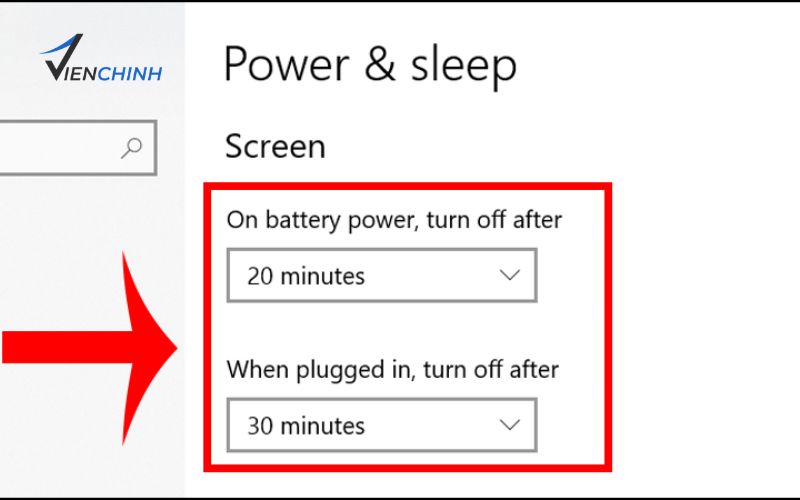
Windows 10 cho phép người dùng điều chỉnh thời gian tắt màn hình trực tiếp trong phần Power & sleep. Bạn có thể đặt thời gian cụ thể hoặc chọn Never để màn hình không tự động tắt khi không thao tác.
Bước 1: Mở Settings
Nhấn tổ hợp phím Windows + I để mở Settings. Sau đó chọn System.
Bước 2: Chọn Power & Sleep
Trong menu bên trái, chọn Power & sleep để truy cập các thiết lập liên quan đến màn hình và chế độ nghỉ của máy tính.
Bước 3: Điều Chỉnh Thời Gian Tắt Màn Hình
Tại mục Screen, bạn sẽ thấy các tùy chọn dành cho thời gian tắt màn hình:
- On battery power, turn off after: Thiết lập thời gian màn hình tắt khi laptop đang sử dụng pin.
- When plugged in, turn off after: Thiết lập thời gian màn hình tắt khi laptop đang cắm sạc.
Chọn Never ở tùy chọn tương ứng nếu muốn màn hình luôn sáng.
Bước 4: Kiểm Tra Chế Độ Sleep
Ngay bên dưới mục Screen là phần Sleep. Nếu muốn máy tính không tự chuyển sang chế độ ngủ, bạn cũng cần điều chỉnh thời gian tại đây thành Never.
Tuy nhiên, nếu chỉ cần màn hình luôn sáng nhưng vẫn muốn máy tự nghỉ khi không sử dụng, bạn có thể giữ nguyên thiết lập Sleep theo nhu cầu.
Bước 5: Kiểm Tra Lại Thiết Lập
Sau khi hoàn tất, Windows 10 sẽ tự động lưu cài đặt. Bạn có thể để máy không thao tác trong vài phút để kiểm tra màn hình có còn tự động tắt hay không.
Lưu ý: Với laptop, việc chọn Never khi sử dụng pin có thể khiến thiết bị tiêu hao năng lượng nhanh hơn. Nếu chỉ cần màn hình không tắt khi làm việc hoặc thuyết trình, bạn nên ưu tiên thiết lập Never khi cắm sạc.
Cách Để Màn Hình Laptop Không Tắt Khi Cắm Sạc
Nếu thường xuyên làm việc, xem tài liệu, thuyết trình hoặc chạy tác vụ trong thời gian dài khi laptop được kết nối với nguồn điện, bạn có thể thiết lập màn hình không tự tắt. Trên Windows, thao tác này được thực hiện thông qua phần cài đặt nguồn điện.
Trên Windows 11
- Nhấn Windows + I để mở Settings.
- Chọn System → Power & battery.
- Mở Screen and sleep.
- Tại mục When plugged in, turn off my screen after, chọn Never.
- Nếu muốn máy tiếp tục hoạt động khi không thao tác, tại When plugged in, put my device to sleep after cũng chọn Never.
Trên Windows 10
- Nhấn Windows + I → chọn System.
- Chọn Power & sleep.
- Tại mục Screen, tìm When plugged in, turn off after.
- Chọn Never để màn hình không tự động tắt khi laptop đang cắm sạc.
- Kiểm tra thêm phần Sleep nếu muốn máy không chuyển sang chế độ ngủ.
Nếu chỉ cần màn hình luôn sáng khi cắm sạc, bạn không nhất thiết phải thay đổi thiết lập khi sử dụng pin. Cách này giúp laptop vẫn tự động tắt màn hình sau một khoảng thời gian khi dùng pin, từ đó hạn chế tiêu hao năng lượng không cần thiết.
Khám phá: Win 10 bị treo ở màn hình Welcome phải làm sao
Vì Sao Đã Chọn Never Nhưng Màn Hình Vẫn Tự Tắt?
Trong một số trường hợp, dù đã đặt thời gian tắt màn hình thành Never, laptop vẫn có thể tự tắt màn hình hoặc chuyển sang trạng thái ngủ. Nguyên nhân thường không nằm ở riêng thiết lập Screen mà có thể liên quan đến chế độ Sleep, Screen Saver hoặc cài đặt nguồn điện khác.
Chưa Tắt Chế Độ Sleep
Thiết lập Never ở mục Screen chỉ ngăn màn hình tự tắt. Nếu thời gian tại Sleep vẫn được đặt ở một khoảng nhất định, máy có thể chuyển sang chế độ ngủ sau khi không hoạt động.
Screen Saver Vẫn Đang Hoạt Động
Screen Saver có thể khiến màn hình chuyển sang trạng thái hiển thị khác sau một khoảng thời gian. Bạn có thể tìm Screen Saver Settings trong Windows và kiểm tra lại tùy chọn On resume, display logon screen nếu cần.
Thiết Lập Nguồn Điện Chưa Được Áp Dụng Đúng
Trên laptop, Windows có thể áp dụng các thiết lập khác nhau khi sử dụng pin và khi cắm sạc. Hãy kiểm tra lại cả hai tùy chọn trong Screen and sleep hoặc Power & sleep để đảm bảo đã chọn đúng chế độ.
Máy Có Thiết Lập Quản Lý Nguồn Riêng
Một số dòng laptop có phần mềm quản lý hệ thống hoặc nguồn điện riêng từ nhà sản xuất. Những thiết lập này có thể tác động đến màn hình và chế độ nghỉ của máy. Nếu tình trạng vẫn xảy ra, hãy kiểm tra các phần mềm quản lý đi kèm laptop.
Windows Hoặc Driver Gặp Lỗi
Lỗi hệ điều hành hoặc driver đồ họa cũng có thể khiến màn hình hoạt động không ổn định. Bạn nên cập nhật Windows và driver cần thiết, sau đó khởi động lại máy để kiểm tra lại.
Nếu đã kiểm tra các thiết lập trên nhưng màn hình vẫn tắt bất thường, đặc biệt khi máy đang hoạt động, có thể vấn đề liên quan đến phần cứng hoặc hệ thống hiển thị. Khi đó, bạn nên kiểm tra laptop để xác định chính xác nguyên nhân.
Cách Thiết Lập Màn Hình Tắt Sau Một Khoảng Thời Gian
Nếu không muốn màn hình luôn sáng nhưng vẫn cần một khoảng thời gian chờ trước khi tự động tắt, bạn có thể thiết lập thời gian theo nhu cầu. Cách thực hiện trên Windows khá đơn giản:
Trên Windows 11
- Nhấn Windows + I để mở Settings.
- Chọn System → Power & battery.
- Nhấn Screen and sleep.
- Tại mục Turn my screen off after, chọn thời gian mong muốn như 5 phút, 10 phút, 15 phút hoặc 30 phút.
- Có thể thiết lập riêng thời gian khi dùng pin và khi cắm sạc.
Trên Windows 10
- Nhấn Windows + I → chọn System.
- Chọn Power & sleep.
- Tìm mục Screen.
- Tại On battery power, turn off after và When plugged in, turn off after, chọn khoảng thời gian phù hợp.
- Kiểm tra lại cài đặt để đảm bảo thời gian tắt màn hình đã được áp dụng.
Lưu ý: Nếu muốn máy tính vẫn tiếp tục hoạt động sau khi màn hình tắt, hãy kiểm tra thêm mục Sleep và thiết lập thời gian phù hợp. Điều này đặc biệt hữu ích khi bạn đang tải dữ liệu, chạy phần mềm hoặc thực hiện tác vụ trong thời gian dài.
Có Nên Để Màn Hình Máy Tính Luôn Sáng Không?
Để màn hình máy tính luôn sáng mang lại sự thuận tiện khi cần theo dõi nội dung liên tục, nhưng cũng đi kèm một số hạn chế về điện năng và thời gian sử dụng thiết bị. Bạn có thể cân nhắc các ưu điểm và nhược điểm sau:
Ưu Điểm:
- Hạn chế gián đoạn: Màn hình không tự tắt khi bạn đang đọc tài liệu, theo dõi dữ liệu hoặc thực hiện công việc.
- Thuận tiện khi trình chiếu: Phù hợp với các buổi thuyết trình, họp trực tuyến hoặc trình chiếu nội dung trong thời gian dài.
- Dễ theo dõi tác vụ: Có thể quan sát quá trình tải dữ liệu, xuất video hoặc chạy phần mềm mà không cần liên tục đánh thức màn hình.
- Tiết kiệm thao tác: Không phải di chuyển chuột hoặc nhấn phím để bật lại màn hình sau mỗi khoảng thời gian không sử dụng.
Nhược Điểm:
- Hao pin nhanh hơn: Với laptop, màn hình hoạt động liên tục sẽ tiêu thụ thêm năng lượng và làm giảm thời gian sử dụng pin.
- Tăng điện năng tiêu thụ: Máy tính để bàn cũng sử dụng thêm điện nếu màn hình duy trì trạng thái hoạt động trong thời gian dài.
- Tăng thời gian hoạt động của màn hình: Việc duy trì màn hình sáng liên tục có thể làm tăng mức độ hao mòn của linh kiện theo thời gian.
- Không cần thiết khi rời máy: Nếu không sử dụng hoặc không cần theo dõi nội dung, để màn hình luôn sáng sẽ gây lãng phí năng lượng.
Nhìn chung, bạn chỉ nên chọn Never khi thực sự cần màn hình duy trì liên tục. Trong những trường hợp thông thường, nên thiết lập thời gian tự tắt phù hợp để cân bằng giữa sự thuận tiện và khả năng tiết kiệm năng lượng.
Nếu màn hình laptop bị tối, chớp nháy, xuất hiện sọc hoặc hiển thị không ổn định, bạn nên kiểm tra và thay màn hình kịp thời để tránh ảnh hưởng đến công việc. Laptop Viễn Chinh cung cấp dịch vụ thay màn hình laptop với nhiều dòng máy, hỗ trợ kiểm tra tình trạng và tư vấn phương án phù hợp. Liên hệ Laptop Viễn Chinh để được hỗ trợ nhanh chóng.
