


Giải Thích Các Ý Nghĩa Các Đèn Báo Trên Laptop Asus
Đèn báo trên laptop Asus giúp người dùng nhận biết trạng thái hoạt động của thiết bị, từ nguồn điện, pin cho đến quá trình truy xuất dữ liệu. Tuy nhiên, mỗi loại đèn và cách nhấp nháy có thể mang ý nghĩa khác nhau tùy dòng máy. Trong bài viết này, Laptop Viễn Chinh sẽ giúp bạn tìm hiểu ý nghĩa các đèn báo trên laptop Asus và cách nhận biết những dấu hiệu bất thường để xử lý kịp thời.
Vai Trò Của Đèn Báo Trên Laptop Asus
Đèn báo là bộ phận giúp hiển thị nhanh trạng thái hoạt động của laptop mà không cần mở phần mềm hay truy cập cài đặt. Thông qua màu sắc, trạng thái sáng hoặc nhấp nháy, người dùng có thể nhận biết máy đang bật, ở chế độ ngủ, đang sạc pin hoặc thực hiện các hoạt động lưu trữ dữ liệu.
Việc hiểu rõ các tín hiệu này mang lại nhiều lợi ích:
- Theo dõi trạng thái nguồn điện: Biết laptop đang hoạt động, ở chế độ ngủ hay đã tắt.
- Kiểm tra tình trạng pin: Nhận biết pin đang sạc, đã đầy hoặc cần được sạc thêm.
- Theo dõi hoạt động lưu trữ: Biết ổ cứng hoặc SSD đang đọc, ghi dữ liệu trên những dòng máy có đèn tương ứng.
- Phát hiện dấu hiệu bất thường: Hỗ trợ nhận biết một số tình trạng như pin yếu, máy không nhận sạc hoặc hoạt động không ổn định.
Lưu ý rằng không phải laptop Asus nào cũng có đầy đủ các đèn báo kể trên. Vị trí, màu sắc và ý nghĩa cụ thể có thể khác nhau tùy model.
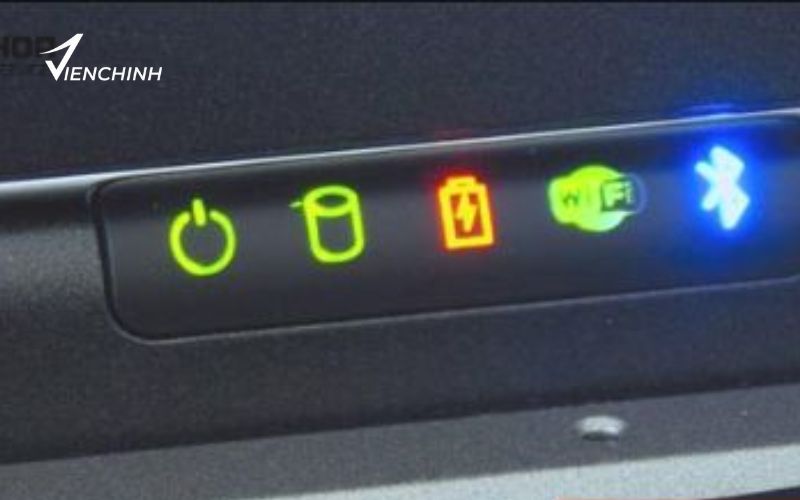
Các Đèn Báo Thông Dụng Và Ý Nghĩa Trên Laptop Asus
Đèn Báo Nguồn (Power Indicator)
Đèn nguồn cho biết trạng thái hoạt động của laptop. Trên nhiều mẫu Asus, đèn này nằm ở cạnh trước, cạnh bên hoặc gần khu vực bàn phím.
Các trạng thái thường gặp gồm:
- Đèn sáng liên tục: Máy đang bật và hoạt động.
- Đèn nhấp nháy: Máy có thể đang ở chế độ ngủ (Sleep).
- Đèn tắt: Máy có thể đã tắt, hết pin hoặc không nhận nguồn điện, tùy trạng thái thiết bị.
Nếu laptop không khởi động nhưng đèn nguồn vẫn sáng, bạn nên kiểm tra màn hình, bộ sạc và các dấu hiệu hoạt động khác để xác định nguyên nhân. Không nên chỉ dựa vào đèn nguồn để kết luận máy đã bị hỏng.
Đèn Báo Pin Và Sạc (Battery Indicator)
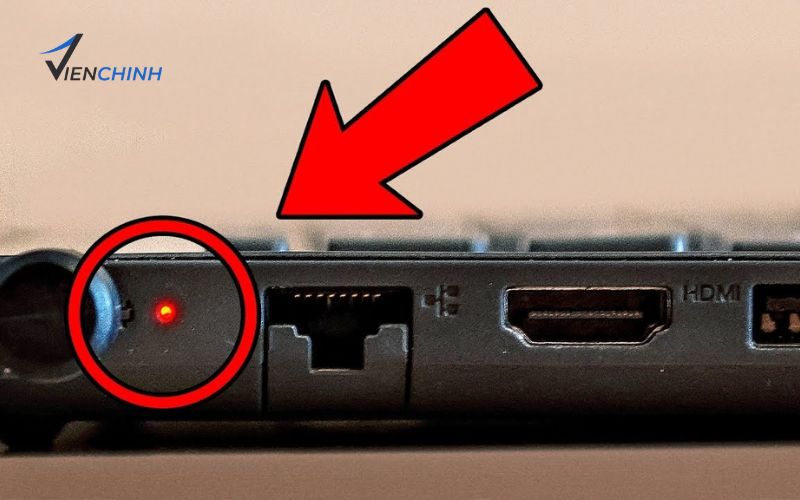
Đèn báo pin giúp người dùng theo dõi trạng thái sạc và nguồn điện của laptop. Tùy dòng máy, đèn có thể sử dụng màu trắng, xanh, cam hoặc màu khác.
Một số trạng thái thường gặp:
- Đèn màu cam hoặc vàng cam: Có thể cho biết pin đang được sạc hoặc mức pin còn thấp, tùy model.
- Đèn màu trắng hoặc xanh: Trên một số dòng máy, đây là tín hiệu pin đã được sạc đầy hoặc mức pin đang ở trạng thái bình thường.
- Đèn nhấp nháy màu cam: Có thể báo pin yếu hoặc trạng thái cần kiểm tra theo hướng dẫn của nhà sản xuất.
- Đèn tắt: Có thể do máy không cắm sạc, pin đã đầy hoặc thiết bị không sử dụng đèn báo trong trạng thái đó.
Nếu đèn báo pin nhấp nháy bất thường, laptop không nhận sạc hoặc pin không tăng phần trăm dù đã cắm điện, hãy kiểm tra bộ sạc, ổ cắm và cổng sạc. Bạn cũng nên tham khảo hướng dẫn dành riêng cho model Asus đang sử dụng để xác định chính xác ý nghĩa màu đèn.
Xem ngay: Nên Thay Ổ Cứng Laptop Ở Đâu?
Đèn Báo Hoạt Động Ổ Cứng (HDD/SSD Activity Indicator)
Đèn hoạt động ổ cứng xuất hiện trên một số mẫu laptop, thường nhấp nháy khi máy đang truy xuất dữ liệu.
- Đèn nhấp nháy: Ổ lưu trữ đang đọc hoặc ghi dữ liệu, chẳng hạn khi mở ứng dụng, sao chép tệp hoặc khởi động hệ điều hành.
- Đèn sáng liên tục trong thời gian dài: Có thể máy đang xử lý nhiều dữ liệu hoặc gặp tình trạng truy xuất chậm. Bạn cần kiểm tra thêm mức sử dụng tài nguyên hệ thống.
- Đèn tắt: Không có hoạt động lưu trữ được thể hiện qua đèn tại thời điểm đó.
Đèn ổ cứng nhấp nháy liên tục không đồng nghĩa ổ cứng bị lỗi. Tuy nhiên, nếu máy thường xuyên đơ, khởi động chậm hoặc xuất hiện thông báo lỗi ổ lưu trữ, bạn nên sao lưu dữ liệu quan trọng và kiểm tra tình trạng SSD/HDD.
Đèn Báo Kết Nối Không Dây (Wireless Indicator)
Một số laptop Asus đời cũ có đèn báo trạng thái kết nối không dây. Đèn này có thể liên quan đến chức năng Wi-Fi hoặc trạng thái kích hoạt bộ thu phát không dây, tùy thiết kế.
- Đèn sáng: Có thể cho biết chức năng không dây đang được kích hoạt.
- Đèn tắt: Chức năng không dây có thể đã bị tắt hoặc mẫu máy không sử dụng đèn riêng cho trạng thái này.
Đèn sáng không nhất thiết có nghĩa laptop đã kết nối Internet thành công. Để kiểm tra chính xác, hãy mở cài đặt Wi-Fi trên Windows và xác nhận máy đã kết nối với mạng mong muốn hay chưa.
Đèn Báo Caps Lock Và Num Lock
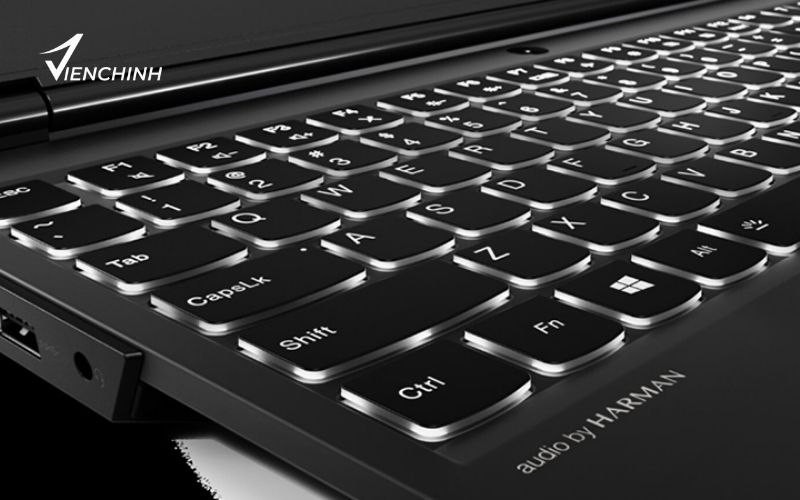
Đèn Caps Lock và Num Lock thường nằm gần bàn phím hoặc được tích hợp vào phím chức năng trên một số dòng laptop.
- Đèn Caps Lock: Khi bật, phím này cho phép nhập chữ cái in hoa liên tục mà không cần giữ Shift. Khi tắt, bàn phím trở lại chế độ nhập chữ thường theo thiết lập thông thường.
- Đèn Num Lock: Khi bật, cụm phím số trên những bàn phím có hỗ trợ sẽ được kích hoạt. Khi tắt, các phím có thể chuyển sang chức năng điều hướng hoặc chức năng khác tùy thiết kế.
Nếu đèn Caps Lock hoặc Num Lock không sáng, điều đó chưa chắc là lỗi bàn phím vì một số laptop Asus không trang bị đèn vật lý riêng. Bạn có thể kiểm tra trạng thái bằng cách gõ thử trong Notepad hoặc quan sát thông báo trên màn hình nếu thiết bị hỗ trợ.
Cách Xử Lý Khi Đèn Báo Trên Laptop Asus Bất Thường
Nếu đèn báo không hoạt động như bình thường, bạn có thể thực hiện một số bước kiểm tra cơ bản trước khi mang máy đi sửa chữa.
- Kiểm tra nguồn điện và bộ sạc: Đảm bảo ổ cắm hoạt động, đầu sạc được kết nối chắc chắn và sử dụng bộ sạc phù hợp với laptop.
- Khởi động lại máy: Nếu laptop vẫn phản hồi, hãy lưu công việc rồi chọn Restart để kiểm tra xem trạng thái đèn có trở lại bình thường hay không.
- Kiểm tra tình trạng pin: Quan sát biểu tượng pin trên Windows và xác nhận máy có nhận sạc hay không.
- Kiểm tra kết nối Wi-Fi: Nếu không thể truy cập Internet, hãy kiểm tra cài đặt mạng thay vì chỉ dựa vào đèn báo không dây.
- Tra cứu hướng dẫn theo model: Đối chiếu màu sắc và kiểu nhấp nháy với tài liệu hướng dẫn chính thức của Asus để tránh xác định sai nguyên nhân.
Nếu đèn báo pin nhấp nháy liên tục, laptop không lên nguồn, có mùi khét hoặc xuất hiện dấu hiệu nóng bất thường, hãy ngắt nguồn nếu an toàn và đưa máy đến kỹ thuật viên kiểm tra. Không nên tự tháo pin hoặc linh kiện khi chưa có kinh nghiệm.
Xem ngay: Màn hình máy tính bị chớp tắt liên tục
Những Lưu Ý Khi Theo Dõi Đèn Báo Trên Laptop Asus
Để sử dụng laptop an toàn và xác định đúng trạng thái thiết bị, bạn nên lưu ý một số điểm sau:
- Không áp dụng quy tắc màu đèn của một dòng Asus cho tất cả các mẫu máy.
- Phân biệt đèn báo nguồn, đèn báo pin và đèn hoạt động ổ lưu trữ vì mỗi loại có chức năng riêng.
- Không kết luận laptop bị hỏng chỉ vì một đèn nhấp nháy hoặc tắt; hãy kiểm tra thêm tình trạng hoạt động thực tế.
- Sao lưu dữ liệu khi máy có dấu hiệu truy xuất ổ lưu trữ bất thường hoặc thường xuyên bị treo.
- Tham khảo tài liệu hướng dẫn sử dụng chính thức của Asus nếu cần giải mã kiểu nhấp nháy cụ thể.
Hiểu rõ ý nghĩa các đèn báo trên laptop Asus giúp bạn theo dõi trạng thái nguồn điện, pin và hoạt động của thiết bị thuận tiện hơn, đồng thời phát hiện sớm những dấu hiệu bất thường. Do cách hiển thị có thể khác nhau giữa các model, bạn nên đối chiếu với hướng dẫn của nhà sản xuất trước khi xử lý. Nếu laptop gặp lỗi nguồn, sạc hoặc hoạt động không ổn định, hãy liên hệ Laptop Viễn Chinh để được tư vấn kiểm tra và sửa chữa phù hợp.
