


Nguyên Nhân Màn Hình Máy Tính Bị Chớp Tắt Liên Tục Và Cách Khắc Phụ Hiệu Quả
Màn hình máy tính bị chớp tắt liên tục có thể gây khó chịu, ảnh hưởng đến khả năng quan sát và quá trình làm việc. Tình trạng này xuất phát từ nhiều nguyên nhân như dây cáp lỏng, tần số quét không phù hợp, driver bị lỗi hoặc phần cứng gặp vấn đề. Cùng Laptop Viễn Chinh tìm hiểu nguyên nhân và cách khắc phục hiệu quả.
Màn Hình Máy Tính Bị Chớp Tắt Liên Tục Là Gì?
Màn hình máy tính bị chớp tắt liên tục là tình trạng hình ảnh trên màn hình nhấp nháy, tắt rồi sáng trở lại hoặc chớp đen trong thời gian ngắn khi đang sử dụng. Lỗi có thể xuất hiện ngẫu nhiên hoặc lặp lại liên tục, gây khó chịu và ảnh hưởng đến việc quan sát nội dung.
Tình trạng này có thể bắt nguồn từ dây cáp kết nối, tần số quét, driver card màn hình, nguồn điện, phần mềm hoặc linh kiện phần cứng. Việc xác định đúng biểu hiện và thời điểm xảy ra lỗi sẽ giúp khoanh vùng nguyên nhân và lựa chọn cách xử lý phù hợp.
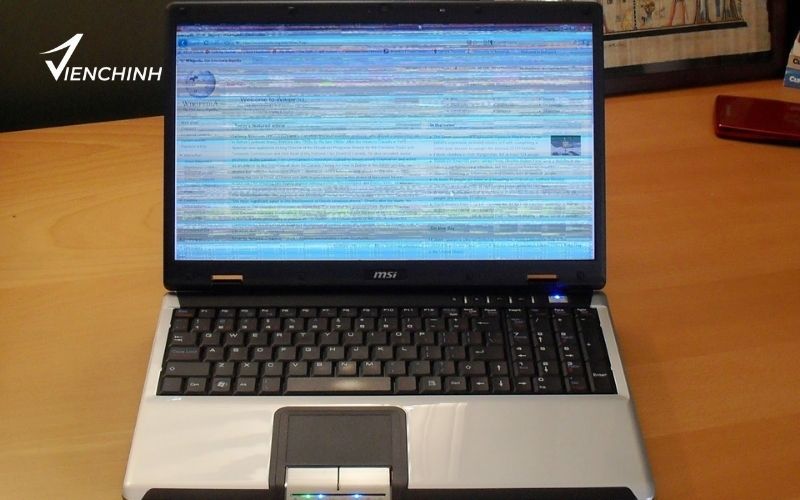
Nguyên Nhân Màn Hình Máy Tính Bị Chớp Tắt Liên Tục
Màn hình máy tính chớp tắt liên tục có thể xuất phát từ cả kết nối bên ngoài lẫn phần mềm và linh kiện bên trong. Một số nguyên nhân thường gặp gồm:
- Dây cáp màn hình bị lỏng hoặc hư hỏng: Cáp HDMI, DisplayPort hoặc VGA tiếp xúc kém, bị gãy hoặc hư có thể khiến tín hiệu hình ảnh chập chờn.
- Tần số quét không phù hợp: Refresh Rate được thiết lập không tương thích với màn hình có thể gây hiện tượng nhấp nháy hoặc chớp tắt.
- Driver card màn hình gặp lỗi: Driver quá cũ, bị lỗi hoặc không tương thích với hệ điều hành có thể ảnh hưởng đến khả năng hiển thị.
- Card đồ họa hoạt động không ổn định: GPU quá nóng, gặp lỗi hoặc có vấn đề về kết nối cũng có thể khiến màn hình mất tín hiệu trong thời gian ngắn.
- Nguồn điện không ổn định: Ổ cắm, dây nguồn hoặc adapter gặp vấn đề có thể làm màn hình hoạt động chập chờn.
- Phần mềm xảy ra xung đột: Một số ứng dụng hoặc chương trình chạy nền có thể gây lỗi hiển thị, đặc biệt khi hiện tượng chỉ xảy ra trong một phần mềm nhất định.
- Màn hình gặp lỗi phần cứng: Panel, đèn nền, bo mạch hoặc các linh kiện bên trong bị hỏng cũng có thể khiến màn hình chớp tắt liên tục.
Khám phá ngay: Thay Màn Hình Laptop Giá Rẻ Lấy Liền
Cách Khắc Phục Màn Hình Máy Tính Bị Chớp Tắt Liên Tục
Khi màn hình máy tính bị chớp tắt liên tục, bạn nên kiểm tra lần lượt dây cáp, cài đặt hiển thị, driver và nguồn điện trước khi xác định lỗi phần cứng. Có thể thực hiện theo các cách sau:
Kiểm Tra Và Cắm Lại Dây Cáp Màn Hình
Tắt máy tính, sau đó kiểm tra dây HDMI, DisplayPort hoặc VGA. Rút và cắm lại hai đầu dây để đảm bảo kết nối chắc chắn. Nếu tình trạng chớp tắt vẫn xảy ra, hãy thử một dây cáp khác để loại trừ nguyên nhân do cáp.
Điều Chỉnh Tần Số Quét Màn Hình
Trên Windows, vào Settings > System > Display > Advanced display, sau đó kiểm tra mục Refresh rate. Chọn tần số quét phù hợp với thông số của màn hình rồi kiểm tra lại khả năng hiển thị.
Cập Nhật Hoặc Cài Lại Driver Card Màn Hình
Mở Device Manager > Display adapters để kiểm tra card đồ họa. Bạn có thể cập nhật driver lên phiên bản phù hợp hoặc cài đặt lại nếu driver hiện tại bị lỗi, đặc biệt khi hiện tượng chớp tắt xuất hiện sau khi cập nhật Windows.
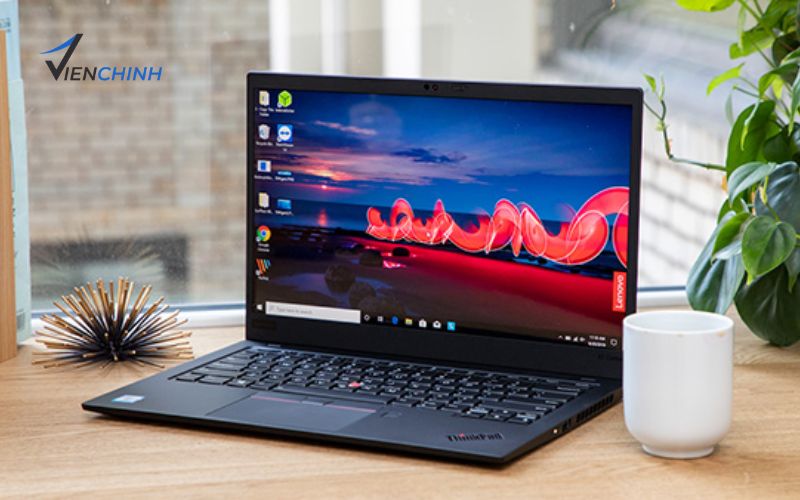
Kiểm Tra Card Đồ Họa
Nếu máy sử dụng card đồ họa rời, hãy kiểm tra tình trạng hoạt động và nhiệt độ của GPU. Bạn cũng có thể thử chuyển sang một cổng xuất hình khác để kiểm tra. Nếu màn hình vẫn chớp tắt, nên kiểm tra card đồ họa chuyên sâu hơn.
Kiểm Tra Nguồn Điện
Đảm bảo dây nguồn và adapter của màn hình được kết nối chắc chắn. Thử sử dụng một ổ cắm khác để loại trừ tình trạng nguồn điện không ổn định.
Kiểm Tra Phần Mềm Gây Xung Đột
Nếu màn hình chỉ chớp tắt khi mở một ứng dụng nhất định, hãy thử đóng ứng dụng đó hoặc cập nhật lên phiên bản mới. Trường hợp lỗi xảy ra trên toàn bộ hệ thống, cần kiểm tra thêm Windows và driver hiển thị.
Kiểm Tra Phần Cứng Màn Hình
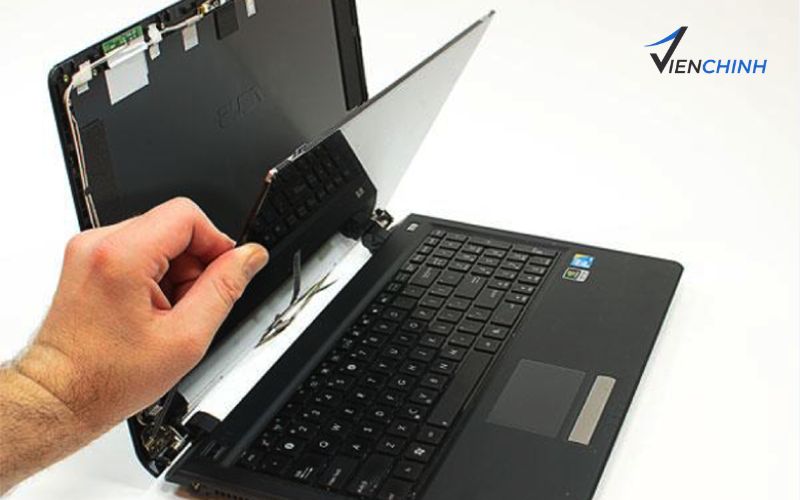
Nếu đã thử các cách trên nhưng màn hình vẫn chớp tắt, nguyên nhân có thể nằm ở panel, đèn nền, bo mạch hoặc linh kiện bên trong. Khi đó, bạn nên mang thiết bị đến nơi có chuyên môn để kiểm tra thay vì tự tháo màn hình tại nhà.
Xem thêm: Có nên mua laptop màn hình cảm ứng
Cách Kiểm Tra Màn Hình Máy Tính Bị Lỗi?
Khi màn hình máy tính bị chớp tắt, nhấp nháy hoặc mất tín hiệu, việc kiểm tra từng thiết bị sẽ giúp xác định chính xác nguyên nhân. Bạn có thể thực hiện một số cách sau:
- Kết nối màn hình với máy tính khác: Dùng cùng một màn hình để kết nối với thiết bị khác. Nếu hiện tượng chớp tắt vẫn xảy ra, khả năng lỗi nằm ở màn hình hoặc dây tín hiệu.
- Kết nối máy tính với màn hình khác: Nếu máy tính hoạt động bình thường với màn hình khác, có thể màn hình ban đầu đang gặp vấn đề.
- Thử dây tín hiệu khác: Thay cáp HDMI, DisplayPort hoặc VGA để kiểm tra tình trạng tiếp xúc và loại trừ lỗi do dây.
- Kiểm tra trong BIOS: Khởi động máy và truy cập BIOS. Nếu màn hình vẫn chớp tắt ngay cả khi chưa vào Windows, nguyên nhân có thể liên quan đến phần cứng hoặc kết nối.
- Kiểm tra đèn nguồn: Quan sát đèn báo trên màn hình khi xảy ra lỗi. Nếu đèn nguồn cũng tắt theo, nên kiểm tra nguồn điện, dây nguồn hoặc adapter.
- Kiểm tra tần số quét và driver: Nếu lỗi chỉ xuất hiện sau khi vào Windows, hãy kiểm tra Refresh Rate và driver card màn hình.
- Theo dõi thời điểm xảy ra lỗi: Xác định màn hình chớp tắt khi khởi động, sử dụng ứng dụng, chơi game hay sau một thời gian hoạt động để dễ khoanh vùng nguyên nhân.
Nếu đã thử nhiều phương pháp nhưng không xác định được nguyên nhân, bạn nên mang màn hình hoặc máy tính đến đơn vị sửa chữa chuyên nghiệp để kiểm tra chính xác.
Một Số Lưu Ý Khi Sử Dụng Màn Hình Máy Tính
Để màn hình hoạt động ổn định và hạn chế tình trạng chớp tắt, nhấp nháy hoặc mất tín hiệu, bạn nên chú ý một số vấn đề trong quá trình sử dụng:
- Sử dụng dây cáp phù hợp: Chọn HDMI, DisplayPort hoặc VGA tương thích với màn hình và máy tính, đồng thời đảm bảo các đầu kết nối được cắm chắc chắn.
- Thiết lập độ phân giải và tần số quét phù hợp: Sử dụng thông số được nhà sản xuất khuyến nghị để đảm bảo hình ảnh ổn định.
- Giữ màn hình thông thoáng: Không đặt màn hình ở nơi quá nóng hoặc che các khu vực tản nhiệt.
- Kiểm tra nguồn điện: Hạn chế sử dụng ổ cắm lỏng hoặc nguồn điện chập chờn, đồng thời kiểm tra adapter nếu màn hình sử dụng nguồn rời.
- Vệ sinh màn hình đúng cách: Dùng khăn mềm để lau màn hình và tránh xịt trực tiếp chất lỏng lên bề mặt hoặc các khe kết nối.
- Cập nhật driver card màn hình: Thường xuyên kiểm tra và cập nhật driver phù hợp để hạn chế lỗi hiển thị.
- Không tự ý tháo màn hình: Khi xuất hiện tình trạng chớp tắt kéo dài, mất hình hoặc có dấu hiệu bất thường, nên để kỹ thuật viên kiểm tra thay vì tự tháo thiết bị.
Màn hình máy tính bị chớp tắt liên tục có thể xuất phát từ dây cáp, tần số quét, driver, nguồn điện hoặc lỗi phần cứng. Việc kiểm tra từng yếu tố sẽ giúp xác định nguyên nhân và lựa chọn cách xử lý phù hợp. Nếu đã thử các phương pháp trên nhưng tình trạng vẫn tiếp diễn, bạn có thể liên hệ Laptop Viễn Chinh để được kiểm tra và tư vấn hướng khắc phục.
