


Hướng Dẫn Cách Chụp Màn Hình Acer Đơn Giản
Chụp màn hình laptop Acer là thao tác hữu ích giúp bạn lưu lại thông tin, hình ảnh hoặc nội dung quan trọng khi học tập và làm việc. Bạn có thể thực hiện nhanh chóng bằng các tổ hợp phím, công cụ có sẵn trên Windows hoặc phần mềm hỗ trợ. Dưới đây Laptop Viễn Chinh sẽ tổng hợp những cách chụp màn hình Acer đơn giản, dễ thực hiện mà bạn có thể áp dụng ngay.
Cách Chụp Màn Hình Laptop Acer Bằng Tổ Hợp Phím
Sử dụng tổ hợp phím là cách chụp màn hình laptop Acer nhanh chóng mà không cần cài đặt thêm phần mềm. Tùy vào nội dung muốn lưu, bạn có thể lựa chọn một trong những cách sau.
Tổ Hợp Phím Alt + Print Screen
Nếu muốn chụp riêng cửa sổ đang mở, bạn có thể sử dụng tổ hợp phím Alt + Print Screen (PrtSc). Cách thực hiện như sau:
- Bước 1: Mở cửa sổ ứng dụng cần chụp và đưa cửa sổ đó lên phía trước.
- Bước 2: Nhấn giữ Alt + PrtSc để chụp cửa sổ hiện tại.
- Bước 3: Mở Paint hoặc một phần mềm chỉnh sửa ảnh, nhấn Ctrl + V để dán ảnh.
- Bước 4: Chọn Save As để lưu ảnh vào thư mục mong muốn.
Lưu ý, tổ hợp phím này thường sao chép ảnh vào bộ nhớ tạm thay vì tự động lưu thành tệp. Bạn cần dán ảnh vào ứng dụng phù hợp để xem và lưu lại.
Tổ Hợp Phím Windows + Print Screen
Để chụp toàn bộ màn hình laptop Acer và tự động lưu ảnh, bạn hãy sử dụng tổ hợp phím Windows + PrtSc theo các bước:
- Bước 1: Mở nội dung muốn chụp trên màn hình.
- Bước 2: Nhấn đồng thời phím Windows + PrtSc.
- Bước 3: Mở File Explorer, truy cập thư mục Pictures > Screenshots để tìm ảnh vừa chụp.
Trên một số mẫu laptop Acer, bạn có thể cần nhấn thêm phím Fn, tùy theo cách bố trí và thiết lập bàn phím. Khi chụp thành công, màn hình thường nhấp nháy nhẹ trong giây lát.
Tổ Hợp Phím Windows + Shift + S
Nếu chỉ muốn chụp một phần màn hình Acer, chẳng hạn như đoạn văn bản, hình ảnh hoặc khu vực cụ thể, bạn có thể sử dụng Windows + Shift + S.
- Bước 1: Nhấn đồng thời Windows + Shift + S.
- Bước 2: Khi thanh công cụ chụp màn hình xuất hiện, chọn chế độ chụp phù hợp.
- Bước 3: Kéo chuột để chọn khu vực cần chụp.
- Bước 4: Nhấn vào thông báo ảnh chụp để mở công cụ chỉnh sửa, sau đó lưu ảnh nếu cần.
Cách này phù hợp khi bạn không muốn chụp toàn bộ màn hình. Ảnh thường được sao chép vào bộ nhớ tạm; tùy phiên bản Windows và cài đặt, bạn có thể cần mở thông báo chụp ảnh để lưu thành tệp.
Tổ Hợp Phím Windows + H
Trên Windows 10 và Windows 11, tổ hợp Windows + H chủ yếu dùng để mở tính năng nhập liệu bằng giọng nói, không phải phím tắt chụp màn hình. Vì vậy, nếu muốn chụp và chia sẻ ảnh, bạn nên sử dụng Windows + Shift + S, sau đó dán hoặc đính kèm ảnh vào ứng dụng cần chia sẻ.
Chụp Màn Hình Bằng Zalo PC
Nếu đang sử dụng Zalo PC, bạn có thể tận dụng tính năng chụp màn hình tích hợp để gửi nhanh hình ảnh cho bạn bè hoặc đồng nghiệp.
- Bước 1: Mở Zalo PC trên laptop Acer.
- Bước 2: Mở cuộc trò chuyện cần gửi ảnh và chọn công cụ chụp màn hình trên thanh công cụ.
- Bước 3: Kéo chuột để chọn khu vực muốn chụp.
- Bước 4: Chỉnh sửa hoặc thêm chú thích nếu cần, sau đó gửi ảnh.
Phím tắt của công cụ chụp màn hình Zalo có thể khác nhau tùy phiên bản và thiết lập. Bạn nên kiểm tra trực tiếp trong ứng dụng để sử dụng đúng tổ hợp phím.
Khám phá ngay: Thay Màn Hình Laptop Acer Uy Tín
Cách Chụp Màn Hình Laptop Acer Bằng Phím Print Screen
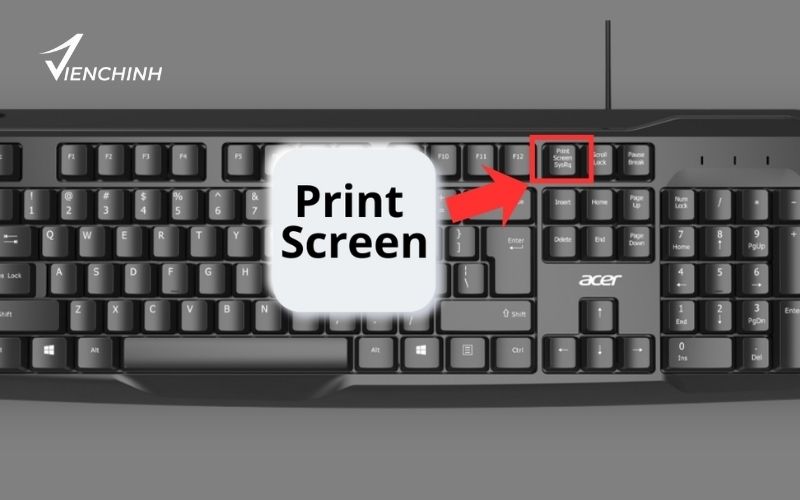
Phím Print Screen thường được ký hiệu là PrtSc, PrtScn hoặc PrtScr trên bàn phím laptop Acer. Tùy dòng máy và thiết lập Windows, thao tác với phím này có thể sao chép ảnh màn hình hoặc mở công cụ chụp màn hình.
Bạn có thể thực hiện theo các bước sau:
- Bước 1: Xác định phím PrtSc trên bàn phím laptop Acer.
- Bước 2: Nhấn phím PrtSc để chụp màn hình. Nếu phím này được tích hợp chung với chức năng khác, hãy thử nhấn Fn + PrtSc.
- Bước 3: Mở Paint hoặc Word, nhấn Ctrl + V để dán ảnh nếu ảnh đã được sao chép vào bộ nhớ tạm.
- Bước 4: Nếu sử dụng Paint, chọn File > Save As để lưu ảnh vào máy tính.
Nếu bạn sử dụng tổ hợp Windows + PrtSc, ảnh thường được lưu tự động tại Pictures > Screenshots. Trong trường hợp chỉ nhấn PrtSc, ảnh có thể chưa được lưu thành tệp nên bạn cần dán vào một ứng dụng để lưu lại.

Cách Chụp Màn Hình Acer Bằng Công Cụ Có Sẵn Trên Windows
Ngoài phím tắt, laptop Acer còn có những công cụ chụp màn hình được tích hợp sẵn trên Windows. Các công cụ này cho phép bạn chọn vùng chụp, chỉnh sửa và lưu ảnh thuận tiện.
Sử Dụng Snipping Tool
Snipping Tool là công cụ chụp màn hình có sẵn trên các phiên bản Windows hiện đại, đặc biệt tiện lợi khi bạn muốn chụp một khu vực cụ thể hoặc chỉnh sửa ảnh sau khi chụp.
Cách thực hiện:
- Bước 1: Nhấn phím Windows, nhập Snipping Tool vào thanh tìm kiếm và mở ứng dụng.
- Bước 2: Nhấn nút New để bắt đầu chụp màn hình.
- Bước 3: Chọn chế độ chụp phù hợp, chẳng hạn như chụp vùng chữ nhật, cửa sổ hoặc toàn màn hình nếu được hỗ trợ.
- Bước 4: Kéo chuột hoặc chọn khu vực cần chụp.
- Bước 5: Sau khi ảnh xuất hiện, sử dụng các công cụ có sẵn để chú thích hoặc chỉnh sửa.
- Bước 6: Nhấn biểu tượng Save hoặc sử dụng Ctrl + S để lưu ảnh.
Ngoài cách mở ứng dụng trực tiếp, bạn có thể nhấn Windows + Shift + S để mở nhanh giao diện chụp màn hình của Windows.
Sử Dụng Snip & Sketch Trên Windows 10
Snip & Sketch là công cụ chụp và chú thích ảnh màn hình trên Windows 10. Trên một số phiên bản Windows 10, công cụ này có thể được thay thế hoặc tích hợp vào Snipping Tool.
Cách sử dụng Snip & Sketch:
- Bước 1: Mở Start, nhập Snip & Sketch vào thanh tìm kiếm và khởi chạy ứng dụng.
- Bước 2: Nhấn New để bắt đầu chụp màn hình.
- Bước 3: Chọn chế độ chụp và kéo chuột để xác định khu vực cần lưu.
- Bước 4: Sử dụng công cụ bút hoặc đánh dấu để chú thích ảnh nếu cần.
- Bước 5: Nhấn biểu tượng Save hoặc tổ hợp Ctrl + S, sau đó chọn thư mục lưu ảnh.
Nếu không tìm thấy Snip & Sketch trên máy tính Acer, bạn có thể sử dụng Snipping Tool hoặc tổ hợp Windows + Shift + S để thực hiện thao tác tương tự.
Sử Dụng Phần Mềm Chụp Màn Hình Laptop Acer
Nếu thường xuyên chụp ảnh màn hình để làm tài liệu, hướng dẫn hoặc báo cáo, bạn có thể cân nhắc sử dụng phần mềm chuyên dụng. Một số lựa chọn phổ biến gồm:
- Lightshot: Hỗ trợ chọn vùng chụp nhanh, thêm chú thích và lưu ảnh thuận tiện.
- PicPick: Cung cấp nhiều công cụ chụp màn hình, chỉnh sửa và đo màu, phù hợp với nhu cầu làm việc thường xuyên với hình ảnh.
- ShareX: Hỗ trợ chụp toàn màn hình, chụp cửa sổ, quay màn hình và nhiều tùy chọn xử lý ảnh khác.
Trước khi cài đặt, bạn nên tải phần mềm từ trang web chính thức hoặc nguồn đáng tin cậy. Nếu chỉ cần chụp màn hình thông thường, các công cụ có sẵn trên Windows thường đã đáp ứng tốt nhu cầu mà không cần cài thêm ứng dụng.
Cách Khắc Phục Lỗi Không Chụp Được Màn Hình Laptop Acer
Nếu đã thử các cách trên nhưng laptop Acer vẫn không chụp được màn hình, bạn có thể kiểm tra một số nguyên nhân thường gặp dưới đây.
Kiểm Tra Phím Print Screen Và Phím Fn
Trên một số mẫu Acer, phím PrtSc có thể dùng chung với chức năng khác. Hãy thử tổ hợp Fn + PrtSc hoặc Windows + PrtSc để kiểm tra. Nếu phím vẫn không hoạt động, bạn có thể sử dụng Windows + Shift + S thay thế.
Kiểm Tra Ảnh Trong Bộ Nhớ Tạm
Khi nhấn PrtSc hoặc Alt + PrtSc, ảnh có thể chỉ được sao chép vào bộ nhớ tạm mà chưa lưu thành tệp. Hãy mở Paint và nhấn Ctrl + V để kiểm tra. Nếu ảnh xuất hiện, bạn chỉ cần lưu ảnh vào thư mục mong muốn.
Khởi Động Lại Công Cụ Chụp Màn Hình
Nếu Snipping Tool bị treo hoặc không phản hồi, hãy đóng ứng dụng rồi mở lại từ thanh tìm kiếm Windows. Bạn cũng có thể khởi động lại laptop để xử lý những lỗi tạm thời của hệ thống.
Cập Nhật Windows Và Kiểm Tra Ứng Dụng
Nếu lỗi vẫn tiếp diễn, hãy kiểm tra các bản cập nhật Windows và thử sử dụng một công cụ chụp màn hình khác. Trường hợp nhiều phím trên bàn phím cùng lúc không hoạt động, bạn nên kiểm tra thêm tình trạng bàn phím thay vì chỉ tập trung vào tính năng chụp màn hình.
Khám phá ngay: Cách xóa ảnh chụp màn hình trên máy tính
Một Số Lưu Ý Khi Chụp Màn Hình Laptop Acer
Để thao tác chụp màn hình thuận tiện và tránh thất lạc hình ảnh, bạn nên lưu ý:
- Chọn tổ hợp phím phù hợp với nhu cầu chụp toàn màn hình, cửa sổ hoặc một vùng cụ thể.
- Kiểm tra vị trí lưu ảnh vì không phải phương pháp nào cũng tự động tạo tệp hình ảnh.
- Đặt tên tệp rõ ràng và lưu ảnh vào thư mục dễ tìm để thuận tiện khi sử dụng lại.
- Kiểm tra nội dung ảnh trước khi chia sẻ để tránh làm lộ thông tin cá nhân hoặc dữ liệu công việc.
- Ưu tiên công cụ có sẵn trên Windows nếu chỉ cần chụp ảnh cơ bản, không muốn cài đặt phần mềm bổ sung.
Có nhiều cách chụp màn hình Acer đơn giản, từ sử dụng phím PrtSc, tổ hợp Windows + PrtSc đến công cụ Snipping Tool tích hợp trên Windows. Tùy nhu cầu, bạn có thể chọn cách chụp toàn màn hình, cửa sổ hoặc một vùng cụ thể để tiết kiệm thời gian. Nếu laptop gặp lỗi bàn phím hoặc không thao tác được, hãy liên hệ Laptop Viễn Chinh để được kiểm tra và hỗ trợ phù hợp.
