


Cách Xóa Ảnh Chụp Màn Hình Trên Máy Tính Hiệu Quả Nhanh Chóng
Khi sử dụng máy tính, những ảnh chụp màn hình không còn cần thiết có thể nhanh chóng chiếm dung lượng và làm thư mục lưu trữ trở nên lộn xộn. Trong bài viết này, Laptop Viễn Chinh sẽ hướng dẫn chi tiết cách xóa ảnh chụp màn hình trên máy tính Windows, MacBook cùng một số mẹo quản lý ảnh hiệu quả.
Ảnh Chụp Màn Hình Trên Máy Tính Lưu Ở Đâu?
Vị trí lưu ảnh chụp màn hình phụ thuộc vào hệ điều hành, công cụ và phím tắt mà bạn sử dụng. Trên Windows, ảnh thường được lưu trong thư mục Pictures > Screenshots, trong khi MacBook thường lưu ảnh trực tiếp trên Desktop. Một số ứng dụng như Snipping Tool, Zalo hoặc Lightshot có thể sử dụng thư mục lưu riêng.
Ảnh Chụp Màn Hình Được Lưu Ở Đâu Trên Windows?
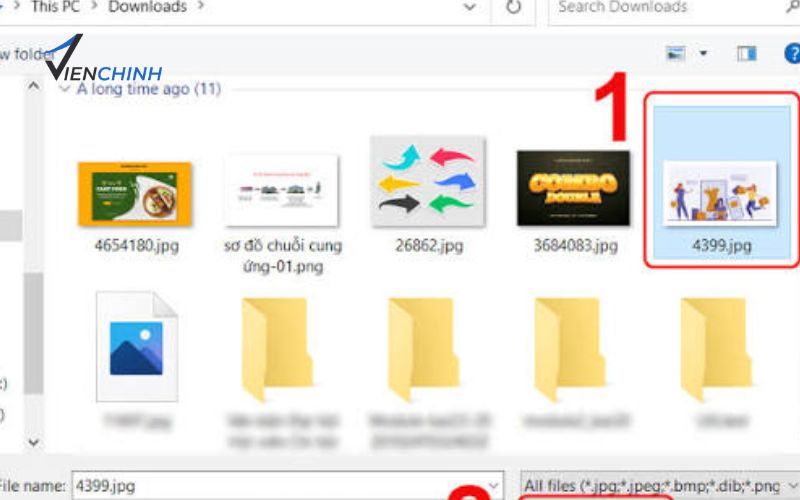
Nếu sử dụng tổ hợp phím Windows + PrtScn, ảnh chụp màn hình thường được tự động lưu tại:
This PC > Pictures > Screenshots
Bạn có thể nhấn Windows + E để mở File Explorer, sau đó truy cập thư mục Pictures > Screenshots để kiểm tra các ảnh đã chụp.
Nếu máy tính đang đồng bộ dữ liệu với OneDrive, ảnh chụp màn hình cũng có thể được lưu tại:
OneDrive > Pictures > Screenshots
Ngoài ra, ảnh chụp bằng Snipping Tool hoặc các phần mềm chụp màn hình khác có thể được lưu ở vị trí do người dùng thiết lập.
Ảnh Chụp Màn Hình Được Lưu Ở Đâu Trên MacBook?
Trên MacBook, ảnh chụp bằng các tổ hợp phím như Command + Shift + 3 hoặc Command + Shift + 4 thường được lưu trực tiếp trên Desktop.
Tên ảnh mặc định thường bắt đầu bằng Screen Shot, đi kèm ngày và thời gian chụp. Vì vậy, bạn có thể dễ dàng nhận biết và chọn những ảnh không còn sử dụng để xóa.
Cách Tìm Nhanh Ảnh Chụp Màn Hình Trên Máy Tính
Nếu không nhớ ảnh chụp màn hình đang được lưu ở đâu, bạn có thể sử dụng chức năng tìm kiếm của máy tính:
- Windows: Mở File Explorer, nhập Screenshot vào ô tìm kiếm.
- MacBook: Mở Finder và tìm kiếm Screen Shot.
- Lọc kết quả theo định dạng .png, .jpg hoặc .jpeg nếu cần.
- Sắp xếp theo Date modified hoặc Date created để nhanh chóng tìm những ảnh được chụp gần đây.
Sau khi xác định được vị trí lưu ảnh, bạn có thể lựa chọn từng file hoặc nhiều file cùng lúc để thực hiện cách xóa ảnh chụp màn hình trên máy tính nhanh chóng và tránh ảnh hưởng đến những dữ liệu quan trọng khác.
Khám phá ngay: Sửa Laptop Lấy Liền Uy Tín
Cách Xóa Ảnh Chụp Màn Hình Trên Windows
Trên Windows, ảnh chụp màn hình thường được lưu trong thư mục Pictures > Screenshots. Bạn có thể xóa từng ảnh, nhiều ảnh cùng lúc hoặc xóa vĩnh viễn tùy nhu cầu. Các thao tác khá đơn giản và không yêu cầu cài đặt thêm phần mềm.
Cách Xóa Từng Ảnh Chụp Màn Hình
Để xóa một ảnh chụp màn hình không còn sử dụng, bạn thực hiện như sau:
- Bước 1: Nhấn tổ hợp phím Windows + E để mở File Explorer.
- Bước 2: Truy cập This PC > Pictures > Screenshots hoặc thư mục đang lưu ảnh chụp màn hình.
- Bước 3: Nhấp chọn ảnh muốn xóa.
- Bước 4: Nhấn phím Delete trên bàn phím hoặc nhấp chuột phải vào ảnh và chọn Delete.
Ảnh sau khi xóa sẽ được chuyển vào Recycle Bin. Nếu thay đổi ý định, bạn vẫn có thể mở Recycle Bin để khôi phục ảnh.

Cách Xóa Nhiều Ảnh Chụp Màn Hình Cùng Lúc
Nếu có nhiều ảnh cần dọn dẹp, Windows hỗ trợ chọn nhiều file để xóa cùng lúc:
- Giữ Ctrl và nhấp vào từng ảnh muốn xóa nếu các file nằm rải rác.
- Giữ Shift và chọn ảnh đầu tiên, ảnh cuối cùng để chọn một nhóm ảnh liên tiếp.
- Nhấn Ctrl + A nếu muốn chọn toàn bộ ảnh trong thư mục.
- Nhấn Delete để chuyển các ảnh đã chọn vào Recycle Bin.
Trước khi sử dụng Ctrl + A, bạn nên kiểm tra lại thư mục để tránh vô tình xóa những hình ảnh hoặc tài liệu quan trọng.
Cách Xóa Vĩnh Viễn Ảnh Chụp Màn Hình Trên Windows
Nếu muốn ảnh bị xóa hoàn toàn và không chuyển vào Recycle Bin, bạn có thể sử dụng tổ hợp phím Shift + Delete.
- Bước 1: Chọn ảnh chụp màn hình cần xóa.
- Bước 2: Nhấn Shift + Delete.
- Bước 3: Khi cửa sổ xác nhận xuất hiện, chọn Yes để hoàn tất.
Ngoài ra, nếu đã xóa ảnh bằng phím Delete, bạn có thể mở Recycle Bin, kiểm tra lại các file rồi chọn Empty Recycle Bin để xóa toàn bộ dữ liệu bên trong.
Lưu ý: Hãy kiểm tra kỹ ảnh trước khi sử dụng Shift + Delete hoặc làm sạch Recycle Bin vì thao tác này khiến việc khôi phục file trở nên khó khăn hơn.
Cách Xóa Ảnh Chụp Màn Hình Khỏi Màn Hình Khóa Windows 10/11
Windows 10/11 có thể lưu lại những hình ảnh từng được chọn làm ảnh nền Lock Screen (màn hình khóa). Nếu muốn loại bỏ ảnh cũ khỏi danh sách hình ảnh đã sử dụng, bạn có thể thay thế bằng ảnh mới hoặc xóa dữ liệu lưu trữ trong hệ thống. Với cách thứ hai, cần thao tác cẩn thận vì liên quan đến thư mục hệ thống.
Cách Thay Thế Ảnh Cũ Trên Màn Hình Khóa
Đây là cách đơn giản và an toàn hơn nếu mục đích của bạn chỉ là không muốn ảnh cũ tiếp tục xuất hiện trong phần cài đặt màn hình khóa.
- Bước 1: Nhấn phím Windows, nhập Lock screen settings và mở kết quả tương ứng.
- Bước 2: Tại mục Background, chọn Picture rồi nhấn Browse.
- Bước 3: Chọn một hình ảnh mới từ máy tính để thiết lập làm ảnh màn hình khóa.
Bạn có thể thực hiện lại thao tác này với các hình ảnh khác để thay thế những ảnh cũ đang xuất hiện trong danh sách hình ảnh gần đây của Windows.
Cách Xóa Ảnh Màn Hình Khóa Trong Thư Mục SystemData
Nếu muốn xử lý sâu hơn các file ảnh được Windows lưu trong bộ nhớ hệ thống, bạn có thể kiểm tra thư mục SystemData. Tuy nhiên, đây là thư mục hệ thống được bảo vệ nên việc thay đổi quyền truy cập có thể gây ảnh hưởng đến Windows nếu thực hiện sai.
- Bước 1: Nhấn Windows, nhập cmd, sau đó chọn Run as administrator để mở Command Prompt với quyền quản trị.
- Bước 2: Nhập lệnh sau rồi nhấn Enter: whoami /user. Hệ thống sẽ hiển thị SID (Security Identifier) của tài khoản đang sử dụng. Bạn có thể sao chép lại mã này để xác định thư mục tài khoản tương ứng.
- Bước 3: Mở File Explorer và truy cập đường dẫn: C:\ProgramData\Microsoft\Windows\SystemData
- Nếu không nhìn thấy thư mục ProgramData, hãy bật tùy chọn hiển thị các mục ẩn (Hidden items) trong File Explorer.
- Bước 4: Tìm thư mục có tên tương ứng với SID của tài khoản, sau đó kiểm tra các thư mục bên trong như ReadOnly và thư mục có tên bắt đầu bằng LockScreen.
- Bước 5: Kiểm tra các file hình ảnh tại đây và chỉ xóa những file mà bạn xác định chắc chắn là ảnh màn hình khóa không còn sử dụng.
Lưu ý: Không nên tùy tiện thay đổi quyền sở hữu hoặc cấp Full control cho toàn bộ thư mục SystemData nếu không cần thiết. Đây là khu vực hệ thống của Windows, vì vậy cách thay thế ảnh bằng hình mới trong Lock screen settings sẽ an toàn và phù hợp hơn với đa số người dùng.
Xem thêm: Cách vào máy tính khi quên mật khẩu
Cách Xóa Ảnh Chụp Màn Hình Trên MacBook
Trên MacBook, ảnh chụp màn hình thường được lưu trực tiếp trên Desktop với tên bắt đầu bằng Screen Shot. Bạn có thể xóa từng ảnh, chọn nhiều ảnh cùng lúc hoặc dọn sạch hoàn toàn trong Trash để giải phóng dung lượng lưu trữ.
Cách Xóa Từng Ảnh Chụp Màn Hình Trên MacBook
- Bước 1: Mở Desktop hoặc Finder để tìm ảnh chụp màn hình cần xóa.
- Bước 2: Tìm các file có tên bắt đầu bằng Screen Shot hoặc xác định ảnh dựa trên thời gian tạo.
- Bước 3: Nhấp chọn ảnh muốn xóa.
- Bước 4: Nhấn tổ hợp phím Command + Delete. Ảnh sẽ được chuyển vào Trash.
Bạn cũng có thể kéo trực tiếp ảnh vào biểu tượng Trash trên thanh Dock để thực hiện thao tác tương tự.
Cách Xóa Nhiều Ảnh Chụp Màn Hình Cùng Lúc
Nếu Desktop chứa nhiều ảnh chụp màn hình không còn sử dụng, bạn có thể chọn nhiều file để xóa nhanh hơn:
- Giữ phím Command và nhấp vào từng ảnh muốn chọn.
- Giữ Shift để chọn một nhóm ảnh nằm liên tiếp.
- Có thể sử dụng chức năng tìm kiếm trong Finder với từ khóa Screen Shot để tìm nhanh các ảnh chụp màn hình.
- Sau khi chọn xong, nhấn Command + Delete để chuyển toàn bộ ảnh vào Trash.
Trước khi xóa hàng loạt, bạn nên kiểm tra kỹ danh sách file để tránh xóa nhầm hình ảnh hoặc tài liệu quan trọng.
Cách Xóa Vĩnh Viễn Ảnh Chụp Màn Hình Trên MacBook
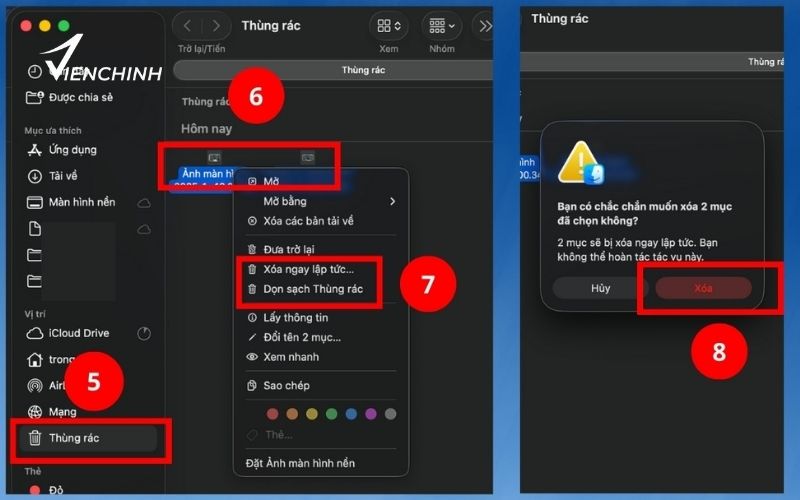
Sau khi xóa, ảnh vẫn nằm trong Trash và chưa được giải phóng hoàn toàn khỏi bộ nhớ. Nếu chắc chắn không cần sử dụng lại các file này, bạn có thể xóa vĩnh viễn.
- Bước 1: Nhấp vào biểu tượng Trash trên thanh Dock.
- Bước 2: Kiểm tra lại các file bên trong để đảm bảo không có dữ liệu quan trọng.
- Bước 3: Nhấn Empty hoặc nhấp chuột phải vào biểu tượng Trash và chọn Empty Trash.
Sau khi hoàn tất, các ảnh chụp màn hình sẽ bị xóa khỏi máy Mac và dung lượng lưu trữ tương ứng được giải phóng. Vì vậy, hãy kiểm tra kỹ trước khi chọn Empty Trash, đặc biệt với những ảnh có chứa thông tin quan trọng.
Mẹo Quản Lý Và Dọn Dẹp Ảnh Chụp Màn Hình Trên Máy Tính
Nếu thường xuyên chụp màn hình để lưu thông tin, hướng dẫn hoặc tài liệu công việc, số lượng ảnh có thể tăng nhanh và khiến thư mục lưu trữ trở nên lộn xộn. Một số mẹo dưới đây sẽ giúp bạn quản lý ảnh screenshot khoa học hơn, dễ tìm kiếm và hạn chế tình trạng đầy bộ nhớ.
Bật Storage Sense Để Tự Động Dọn Dẹp Trên Windows
Trên Windows 10/11, Storage Sense có thể hỗ trợ tự động dọn dẹp một số dữ liệu không cần thiết, bao gồm các file tạm và nội dung trong Recycle Bin theo thiết lập của hệ thống.
Bạn có thể mở:
Settings > System > Storage > Storage Sense
Sau đó bật tính năng này và thiết lập lịch dọn dẹp phù hợp. Tuy nhiên, Storage Sense không trực tiếp phân loại và xóa toàn bộ ảnh chụp màn hình, vì vậy bạn vẫn nên kiểm tra thư mục Pictures > Screenshots định kỳ.
Thay Đổi Thư Mục Lưu Ảnh Chụp Màn Hình Trên MacBook
Nếu thường xuyên chụp màn hình, việc để tất cả ảnh xuất hiện trên Desktop có thể khiến giao diện nhanh chóng trở nên lộn xộn. Trên macOS, bạn có thể nhấn Command + Shift + 5, chọn Options rồi thiết lập thư mục lưu ảnh phù hợp.
Nên tạo một thư mục riêng dành cho ảnh chụp màn hình để dễ phân loại, sao lưu và xóa những file không còn cần thiết.
Đặt Lịch Kiểm Tra Và Xóa Ảnh Định Kỳ
Bạn có thể dành vài phút mỗi tuần hoặc mỗi tháng để kiểm tra thư mục chứa ảnh screenshot. Hãy ưu tiên xóa những ảnh chụp tạm thời như thông tin tra cứu, lỗi phần mềm, nội dung đã gửi cho người khác hoặc hình ảnh không còn giá trị sử dụng.
Việc dọn dẹp định kỳ giúp thư mục lưu ảnh luôn gọn gàng và hạn chế việc phải tìm kiếm hàng trăm file khi cần một ảnh cụ thể.
Sao Lưu Ảnh Quan Trọng Trước Khi Xóa
Không phải ảnh chụp màn hình nào cũng nên xóa ngay. Nếu ảnh chứa hóa đơn, thông tin giao dịch, tài liệu công việc, mã xác nhận hoặc dữ liệu quan trọng, hãy sao lưu sang USB, ổ cứng ngoài hoặc dịch vụ lưu trữ đám mây trước khi dọn dẹp.
Đặc biệt, với thao tác Shift + Delete trên Windows hoặc Empty Trash trên MacBook, bạn nên kiểm tra kỹ vì những file đã xóa vĩnh viễn sẽ khó khôi phục hơn.
Ảnh chụp màn hình là cách nhanh chóng lưu lại thông tin trên máy tính, nhưng nếu không thường xuyên kiểm tra, các file này có thể chiếm dung lượng và khiến thư mục lưu trữ trở nên lộn xộn. Trong bài viết dưới đây, Laptop Viễn Chinh sẽ hướng dẫn cách xóa ảnh chụp màn hình trên Windows, MacBook và chia sẻ thêm những mẹo quản lý, dọn dẹp ảnh hiệu quả.
