


Hướng Dẫn Cách Reset MacBook, Khôi Phục Cài Đặt Gốc Chi Tiết
MacBook hoạt động chậm, thường xuyên gặp lỗi phần mềm hoặc bạn muốn bán, chuyển nhượng máy cho người khác? Reset MacBook là giải pháp giúp xóa dữ liệu cá nhân và đưa thiết bị về trạng thái cài đặt ban đầu. Trong bài viết này, Laptop Viễn Chinh sẽ hướng dẫn cách reset MacBook Air, MacBook Pro chi tiết, phù hợp với từng dòng máy và phiên bản macOS.
Những Trường Hợp Cần Reset Lại MacBook
Reset MacBook là quá trình xóa dữ liệu, cài đặt hoặc khôi phục hệ điều hành về trạng thái ban đầu, tùy theo phương pháp thực hiện. Bạn nên cân nhắc khôi phục cài đặt gốc trong các trường hợp sau:
- MacBook hoạt động chậm: Máy thường xuyên bị đơ, phản hồi chậm hoặc gặp lỗi sau thời gian dài sử dụng.
- Phần mềm xảy ra xung đột: Ứng dụng thường xuyên bị văng, hệ điều hành gặp lỗi hoặc một số chức năng không hoạt động bình thường.
- Muốn cài đặt lại macOS: Bạn cần làm mới hệ điều hành để khắc phục những vấn đề phần mềm khó xử lý bằng các phương pháp thông thường.
- Chuẩn bị bán hoặc chuyển nhượng máy: Xóa dữ liệu cá nhân, tài khoản và cài đặt để bảo vệ thông tin trước khi bàn giao cho người khác.
- Muốn thiết lập lại thiết bị: Bạn cần đưa MacBook về trạng thái ban đầu để bắt đầu sử dụng với cấu hình và tài khoản mới.
Lưu ý, nếu MacBook chạy chậm do ổ cứng gần đầy, pin xuống cấp hoặc linh kiện gặp vấn đề, việc reset chưa chắc giải quyết được nguyên nhân. Bạn nên kiểm tra tình trạng máy trước khi thực hiện.
Những Lưu Ý Trước Khi Reset MacBook
Trước khi khôi phục cài đặt gốc MacBook, bạn cần chuẩn bị kỹ để tránh mất dữ liệu quan trọng và hạn chế lỗi trong quá trình thực hiện.
Sao Lưu Dữ Liệu Quan Trọng
Reset MacBook bằng phương pháp xóa toàn bộ dữ liệu sẽ khiến các tệp cá nhân, ứng dụng và cài đặt trên máy bị xóa. Vì vậy, bạn nên sao lưu hình ảnh, video, tài liệu, mật khẩu và những dữ liệu cần thiết trước khi bắt đầu.
Bạn có thể lựa chọn một trong hai cách sau:
- Sao lưu bằng Time Machine: Kết nối ổ cứng ngoài với MacBook, mở Time Machine trong phần cài đặt và thực hiện sao lưu theo hướng dẫn.
- Sao lưu bằng iCloud: Đồng bộ các dữ liệu được hỗ trợ lên iCloud để có thể truy cập lại sau khi thiết lập máy.
Sau khi sao lưu, hãy kiểm tra để chắc chắn những tệp quan trọng đã được lưu đầy đủ.
Đăng Xuất Tài Khoản Apple Và Các Dịch Vụ Liên Quan
Nếu không sử dụng tính năng Erase All Content and Settings, bạn nên đăng xuất tài khoản Apple khỏi MacBook trước khi xóa dữ liệu.
- Với các máy chạy macOS Ventura trở lên, bạn có thể vào menu Apple > System Settings (Cài đặt hệ thống) > tên tài khoản Apple > Sign Out (Đăng xuất).
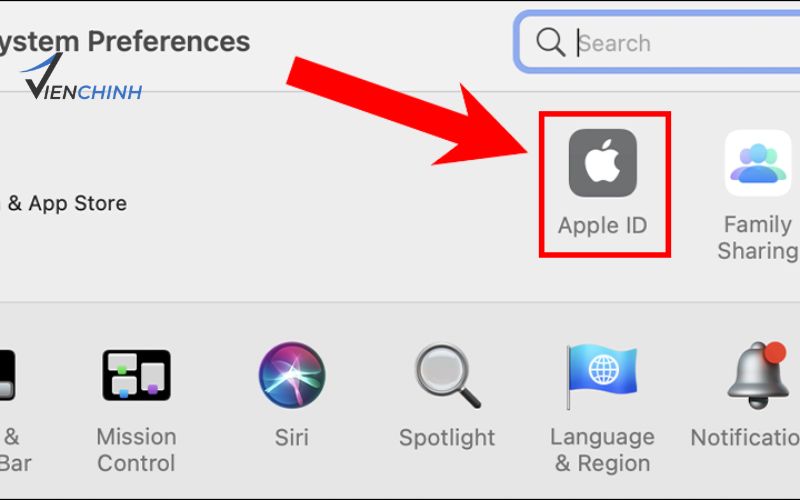
- Với macOS Monterey, Big Sur hoặc Catalina, bạn có thể vào System Preferences (Tùy chọn hệ thống) > Apple ID > Overview (Tổng quan) > Sign Out.
- Đối với máy chạy macOS Mojave hoặc phiên bản cũ hơn có sử dụng iTunes, hãy mở iTunes, chọn Account > Authorizations > Deauthorize This Computer để hủy cấp phép thiết bị trước khi reset.
Nếu máy hỗ trợ Erase All Content and Settings, trình hướng dẫn sẽ hỗ trợ đăng xuất các dịch vụ Apple trong quá trình xóa.
Kiểm Tra Kết Nối Wi-Fi Và Nguồn Điện
Quá trình tải và cài đặt lại macOS có thể mất khá nhiều thời gian. Bạn nên kết nối Wi-Fi ổn định và cắm sạc cho MacBook trong suốt quá trình thực hiện để hạn chế gián đoạn.
Kiểm Tra Khả Năng Tương Thích Của MacBook
Cách reset MacBook có thể khác nhau tùy theo dòng máy, chip xử lý và phiên bản macOS đang sử dụng.
- MacBook dùng chip Apple Silicon: Bao gồm các dòng chip M1 trở lên, có thể sử dụng tính năng xóa toàn bộ nội dung và cài đặt nếu đáp ứng yêu cầu.
- MacBook dùng chip Intel có chip bảo mật Apple T2: Có thể sử dụng tính năng xóa toàn bộ nội dung và cài đặt trên phiên bản macOS tương thích.
- MacBook không hỗ trợ tính năng xóa nhanh: Bạn cần khởi động vào macOS Recovery, xóa ổ đĩa và cài đặt lại hệ điều hành.
Bạn không cần tắt Secure Boot hoặc vô hiệu hóa các tính năng bảo mật chỉ để reset MacBook theo quy trình thông thường. Chỉ thay đổi các thiết lập bảo mật khi có yêu cầu kỹ thuật cụ thể.
Khám phá ngay: Thay Màn Hình Macbook Uy Tín Giá Tốt
Cách Reset MacBook Đơn Giản Và Chi Tiết
Hiện nay, có hai phương pháp chính để khôi phục cài đặt gốc MacBook: sử dụng tính năng Erase All Content and Settings hoặc xóa ổ đĩa và cài đặt lại macOS thông qua Recovery.
Cách 1: Reset MacBook Bằng Erase All Content And Settings
Đây là phương pháp thuận tiện nhất nếu MacBook hỗ trợ tính năng xóa toàn bộ nội dung và cài đặt. Tính năng này có trên macOS Monterey 12 trở lên đối với MacBook sử dụng chip Apple Silicon hoặc chip bảo mật Apple T2.
Đối với macOS Ventura 13 trở lên, bạn thực hiện như sau:
- Bước 1: Nhấn vào biểu tượng Apple ở góc màn hình, chọn System Settings (Cài đặt hệ thống).
- Bước 2: Chọn General (Cài đặt chung) > Transfer or Reset (Chuyển hoặc Đặt lại).
- Bước 3: Nhấn Erase All Content and Settings (Xóa tất cả nội dung và cài đặt).
- Bước 4: Nhập mật khẩu quản trị viên nếu được yêu cầu, sau đó làm theo hướng dẫn trên màn hình.
- Bước 5: Kiểm tra những dữ liệu, tài khoản và cài đặt sẽ bị xóa. Khi đã chắc chắn, xác nhận Erase All Content & Settings để bắt đầu.
- Bước 6: Chờ MacBook hoàn tất quá trình xóa và khởi động lại.
Với macOS Monterey 12, bạn mở System Preferences (Tùy chọn hệ thống), sau đó tìm mục Erase All Content and Settings trên thanh menu System Preferences và thực hiện theo hướng dẫn.
Sau khi hoàn tất, MacBook sẽ hiển thị màn hình thiết lập ban đầu. Nếu tiếp tục sử dụng máy, bạn có thể tiến hành cài đặt lại ngôn ngữ, mạng Wi-Fi và tài khoản Apple. Nếu bán hoặc chuyển nhượng máy, hãy tắt thiết bị tại màn hình thiết lập để người dùng mới tự cấu hình.
Lưu ý, nếu không tìm thấy tùy chọn Erase All Content and Settings, MacBook của bạn có thể không đáp ứng điều kiện hỗ trợ. Khi đó, hãy chuyển sang phương pháp Recovery bên dưới.
Cách 2: Reset MacBook Bằng macOS Recovery
Nếu MacBook không hỗ trợ tính năng xóa nhanh hoặc bạn cần xóa ổ đĩa và cài đặt lại hệ điều hành, hãy sử dụng macOS Recovery.
Bước 1: Khởi động MacBook vào chế độ Recovery
Cách truy cập Recovery phụ thuộc vào loại chip của máy.
Đối với MacBook dùng chip Apple Silicon: Tắt máy hoàn toàn. Nhấn và giữ nút nguồn cho đến khi màn hình hiển thị Loading startup options (Đang tải tùy chọn khởi động). Chọn Options (Tùy chọn) > Continue (Tiếp tục).
Đối với MacBook dùng chip Intel: Khởi động lại máy và ngay lập tức nhấn giữ tổ hợp phím Command + R cho đến khi logo Apple hoặc màn hình Recovery xuất hiện.
Nếu được yêu cầu, hãy chọn tài khoản quản trị viên và nhập mật khẩu để tiếp tục.
Bước 2: Mở Disk Utility
Khi giao diện macOS Recovery xuất hiện, chọn Disk Utility (Tiện ích ổ đĩa) > Continue (Tiếp tục).
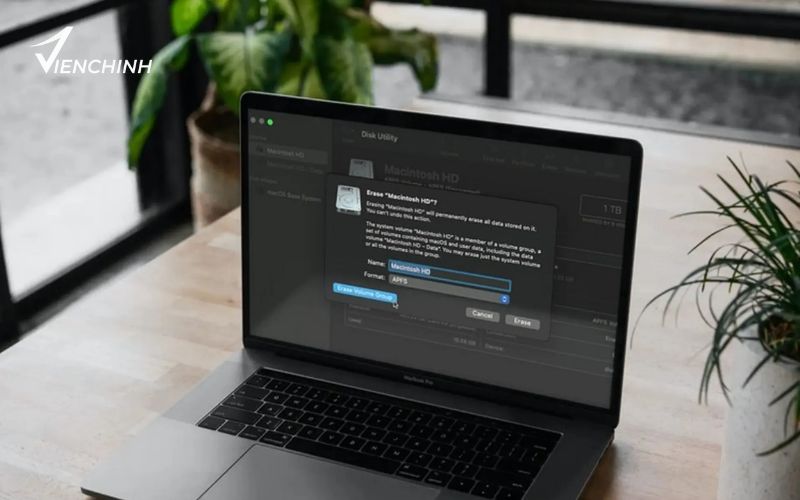
Trong danh sách ổ đĩa, xác định ổ chứa hệ điều hành macOS. Thông thường, ổ đĩa này có tên Macintosh HD.
Bước 3: Xóa ổ đĩa MacBook
Chọn Macintosh HD rồi nhấn Erase (Xóa) hoặc Erase Volume Group (Xóa nhóm ổ đĩa) nếu tùy chọn này xuất hiện.
Tiếp theo, kiểm tra tên ổ đĩa và chọn định dạng phù hợp với hệ điều hành, thông thường là APFS đối với các phiên bản macOS hiện đại. Không nên mặc định chọn Mac OS Extended (Journaled) cho mọi dòng máy.
Xác nhận xóa và chờ quá trình hoàn tất. Thao tác này sẽ xóa dữ liệu trên ổ đĩa được chọn, vì vậy cần kiểm tra kỹ trước khi thực hiện.
Bước 4: Cài đặt lại macOS
Sau khi xóa ổ đĩa, thoát Disk Utility để quay về giao diện Recovery.
Chọn Reinstall macOS (Cài đặt lại macOS) > Continue (Tiếp tục), sau đó làm theo hướng dẫn trên màn hình. Chọn ổ đĩa phù hợp để cài đặt và duy trì kết nối Wi-Fi trong quá trình thực hiện.
Khi hoàn tất, MacBook sẽ khởi động vào màn hình thiết lập ban đầu.
Lưu ý, tổ hợp phím Command + R chủ yếu dùng để truy cập Recovery trên máy Intel. Với MacBook dùng chip Apple Silicon, bạn cần sử dụng nút nguồn để mở tùy chọn khởi động. Nếu mục tiêu là bán hoặc chuyển nhượng máy, hãy ưu tiên Erase All Content and Settings khi thiết bị hỗ trợ.
Xem ngay: Cách bật Bluetooth trên MacBook
Cách Set Up Lại MacBook Sau Khi Reset
Sau khi reset MacBook, bạn cần thiết lập lại một số thông tin trước khi sử dụng. Nếu chuẩn bị bán hoặc tặng máy, bạn có thể bỏ qua bước này để người nhận tự cài đặt.
Bước 1: Chọn Quốc Gia Và Ngôn Ngữ
Tại màn hình thiết lập ban đầu, chọn quốc gia hoặc khu vực phù hợp. Bạn nên chọn Việt Nam nếu đang sử dụng máy tại Việt Nam để hệ thống thiết lập các tùy chọn khu vực tương ứng.
Bước 2: Thiết Lập Bàn Phím
MacBook sẽ đề xuất bố cục bàn phím phù hợp với khu vực đã chọn. Bạn có thể chọn bàn phím ABC và bổ sung bộ gõ Tiếng Việt nếu cần nhập văn bản bằng tiếng Việt.
Bước 3: Kết Nối Wi-Fi
Chọn mạng Wi-Fi đang sử dụng và nhập mật khẩu để kết nối Internet. Kết nối mạng giúp bạn hoàn tất quá trình kích hoạt, đăng nhập tài khoản và cập nhật hệ điều hành khi cần.
Bước 4: Khôi Phục Dữ Liệu Từ Time Machine
Nếu đã sao lưu dữ liệu bằng Time Machine, bạn có thể kết nối ổ cứng chứa bản sao lưu và sử dụng Migration Assistant (Trợ lý di chuyển) để chuyển dữ liệu, ứng dụng và các thiết lập được hỗ trợ sang MacBook.
Nếu muốn sử dụng máy như mới, bạn có thể bỏ qua bước này và khôi phục những tệp cần thiết sau.
Bước 5: Đăng Nhập Tài Khoản Apple
Nhập tài khoản Apple và mật khẩu để sử dụng các dịch vụ như iCloud, App Store và đồng bộ dữ liệu. Nếu chưa muốn đăng nhập, bạn có thể chọn thiết lập sau nếu hệ thống cho phép.
Bước 6: Tạo Tài Khoản Người Dùng
Tiếp theo, hãy tạo tên người dùng và mật khẩu đăng nhập MacBook. Bạn nên đặt mật khẩu đủ mạnh để bảo vệ dữ liệu và tài khoản cá nhân.
Bước 7: Thiết Lập Các Tùy Chọn Bảo Mật
MacBook có thể đề xuất bật FileVault để mã hóa dữ liệu trên ổ đĩa, thiết lập Touch ID hoặc cấu hình các tùy chọn quyền riêng tư.
Bạn nên cân nhắc bật FileVault và sử dụng các tính năng bảo mật phù hợp. Hãy lưu giữ mật khẩu và thông tin khôi phục ở nơi an toàn để tránh mất quyền truy cập dữ liệu.
Sau khi hoàn thành các bước trên, bạn có thể cài đặt ứng dụng cần thiết và sử dụng MacBook bình thường.
Trên đây là hướng dẫn cách reset MacBook, khôi phục cài đặt gốc chi tiết cho cả MacBook Air và MacBook Pro. Bạn nên chọn phương pháp phù hợp với dòng máy, sao lưu dữ liệu và kiểm tra tài khoản trước khi thực hiện để hạn chế rủi ro. Nếu MacBook gặp lỗi không thể tự khắc phục hoặc quá trình cài đặt lại macOS không thành công, hãy liên hệ Laptop Viễn Chinh để được tư vấn và hỗ trợ kiểm tra thiết bị.
