


Cách Bật Bluetooth Trên MacBook Cực Nhanh
Bluetooth là tính năng quan trọng trên MacBook, giúp người dùng kết nối không dây với tai nghe, loa, chuột, bàn phím và nhiều thiết bị ngoại vi khác. Tuy nhiên, nếu mới sử dụng macOS, bạn có thể chưa quen với cách bật Bluetooth hoặc ghép đôi thiết bị. Trong bài viết này, Laptop Viễn Chinh sẽ hướng dẫn bạn cách bật Bluetooth trên MacBook nhanh chóng, đơn giản và dễ thực hiện.
Cách Bật Bluetooth Trên Thanh Menu MacBook
Sử dụng Trung tâm điều khiển là cách nhanh chóng để bật Bluetooth trên MacBook mà không cần truy cập vào phần cài đặt hệ thống. Bạn có thể thực hiện theo các bước sau:
Bước 1: Nhấn vào biểu tượng Trung tâm điều khiển (Control Center) ở góc trên bên phải thanh menu của MacBook.
Bước 2: Tìm và chọn mục Bluetooth trong danh sách các tính năng hiển thị.
Bước 3: Nhấn vào công tắc Bluetooth để bật tính năng này nếu đang tắt. Khi Bluetooth được kích hoạt, MacBook có thể tìm kiếm và kết nối với các thiết bị tương thích ở gần.
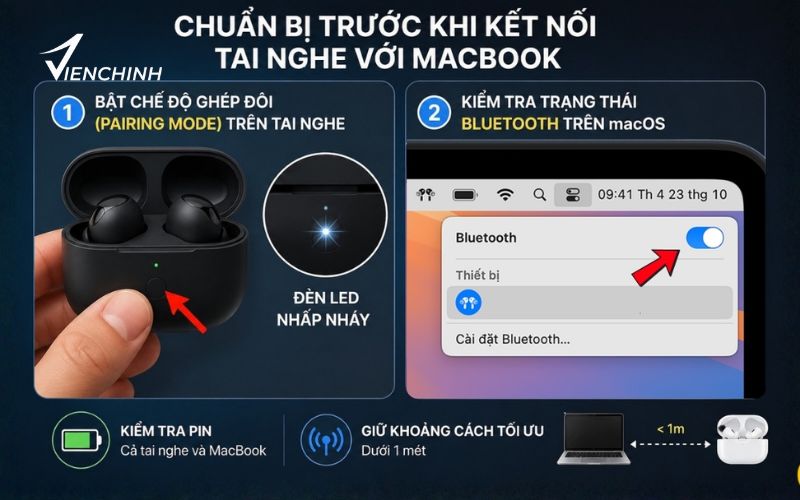
Bước 4: Nếu muốn kết nối với tai nghe, chuột hoặc bàn phím không dây, hãy bật thiết bị đó và đưa vào chế độ ghép đôi. Sau đó, chọn thiết bị tương ứng trên MacBook để hoàn tất kết nối.
Lưu ý, giao diện Trung tâm điều khiển có thể khác nhau tùy phiên bản macOS. Nếu không tìm thấy mục Bluetooth tại đây, bạn có thể thực hiện theo cách thứ hai bên dưới.
Cách Bật Bluetooth Trong Cài Đặt MacBook
Ngoài thanh menu, bạn cũng có thể bật Bluetooth trực tiếp trong phần cài đặt hệ thống. Cách này phù hợp khi muốn quản lý các thiết bị đã kết nối hoặc kiểm tra trạng thái Bluetooth trên máy.
Bước 1: Nhấn vào biểu tượng Apple ở góc trên bên trái màn hình MacBook.
Bước 2: Chọn Cài đặt hệ thống (System Settings) đối với các phiên bản macOS mới. Nếu đang sử dụng phiên bản cũ, mục này có thể hiển thị là Tùy chọn hệ thống (System Preferences).
Bước 3: Tìm và nhấn chọn mục Bluetooth trong cửa sổ cài đặt.
Bước 4: Gạt công tắc Bluetooth sang trạng thái bật. MacBook sẽ bắt đầu tìm kiếm những thiết bị có thể kết nối trong phạm vi gần.
Bước 5: Chọn thiết bị muốn ghép đôi và làm theo hướng dẫn trên màn hình nếu được yêu cầu. Sau khi kết nối thành công, bạn có thể sử dụng thiết bị bình thường.
Để kết nối thuận lợi, hãy đảm bảo thiết bị ngoại vi còn pin, đã bật Bluetooth và không đang kết nối với một thiết bị khác theo cách ngăn cản việc ghép đôi.
Khám phá ngay: Dịch Vụ Vệ Sinh Laptop Uy Tín Lấy Liền
Cách Khắc Phục Khi MacBook Không Bật Được Bluetooth
Nếu đã thực hiện các bước trên nhưng Bluetooth vẫn không hoạt động, bạn có thể thử một số cách xử lý đơn giản:
- Kiểm tra thiết bị ngoại vi: Đảm bảo tai nghe, chuột hoặc bàn phím đã được bật nguồn và đặt gần MacBook.
- Tắt rồi bật lại Bluetooth: Thử chuyển Bluetooth sang trạng thái tắt, chờ vài giây rồi bật lại.
- Khởi động lại MacBook: Thao tác này có thể giúp khắc phục một số lỗi hệ thống tạm thời.
- Cập nhật macOS: Kiểm tra bản cập nhật phần mềm nếu Bluetooth thường xuyên gặp sự cố.
- Kiểm tra trạng thái kết nối: Nếu Bluetooth đã bật nhưng không tìm thấy thiết bị, hãy đưa thiết bị ngoại vi về chế độ ghép đôi và thử kết nối lại.
Nếu Bluetooth bị mờ, không thể bật hoặc liên tục gặp lỗi dù đã thử các cách trên, bạn nên kiểm tra thêm tình trạng phần mềm và phần cứng của MacBook.
Cách bật Bluetooth trên MacBook khá đơn giản, bạn có thể thực hiện nhanh qua Trung tâm điều khiển hoặc truy cập trực tiếp vào Cài đặt hệ thống. Sau khi bật Bluetooth, hãy chọn thiết bị tương thích để ghép đôi và sử dụng. Nếu MacBook không thể bật Bluetooth hoặc gặp lỗi kết nối kéo dài, hãy liên hệ Laptop Viễn Chinh để được tư vấn kiểm tra và tìm phương án khắc phục phù hợp.
Khám phá thêm: Cách kết nối Internet cho máy tính bàn
