


Cách Sửa Lỗi Unikey Cực Hiệu Quả Đơn Giản
UniKey là bộ gõ tiếng Việt quen thuộc trên máy tính Windows, hỗ trợ người dùng soạn thảo văn bản nhanh chóng. Tuy nhiên, đôi khi phần mềm có thể gặp tình trạng không gõ được tiếng Việt, mất dấu, tự sửa chữ hoặc không hiển thị biểu tượng trên thanh tác vụ. Bài viết dưới đây của Laptop Viễn Chinh sẽ hướng dẫn bạn cách sửa lỗi UniKey đơn giản theo từng nguyên nhân.
Lỗi UniKey Do Chọn Sai Chế Độ Gõ
Một trong những nguyên nhân phổ biến khiến UniKey không gõ được tiếng Việt là người dùng vô tình chuyển từ chế độ tiếng Việt sang tiếng Anh.
Cách khắc phục:
- Tìm biểu tượng UniKey ở khay hệ thống, cạnh đồng hồ trên thanh tác vụ.
- Nếu biểu tượng hiển thị chữ E, hãy nhấn vào đó để chuyển sang chữ V.
- Bạn cũng có thể nhấn tổ hợp phím chuyển chế độ gõ, thường là Ctrl + Shift hoặc Alt + Z, tùy thiết lập trong UniKey.
- Sau khi chuyển sang chế độ tiếng Việt, hãy thử gõ lại văn bản để kiểm tra.
Sửa Lỗi UniKey Do Xung Đột Bộ Gõ
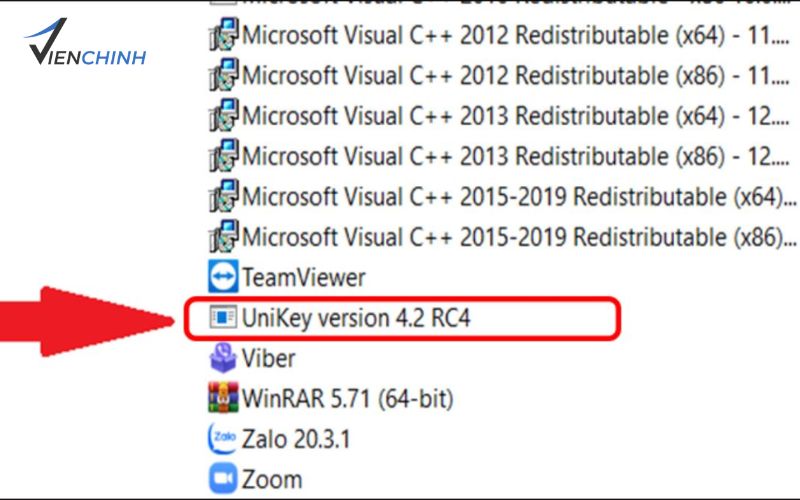
Nếu máy tính đang chạy đồng thời nhiều bộ gõ tiếng Việt hoặc nhiều phiên bản UniKey, các phần mềm có thể xung đột khiến việc nhập liệu không chính xác.
Cách khắc phục:
- Bước 1: Nhấn tổ hợp phím Windows + R, nhập appwiz.cpl rồi nhấn Enter để mở danh sách phần mềm đã cài đặt.
- Bước 2: Kiểm tra danh sách và tìm các bộ gõ tiếng Việt đang có trên máy tính.
- Bước 3: Gỡ các phiên bản UniKey không cần thiết hoặc bộ gõ khác nếu bạn không sử dụng chúng.
- Bước 4: Mở Task Manager bằng tổ hợp phím Ctrl + Shift + Esc. Nếu có nhiều tiến trình UniKey đang chạy, hãy kết thúc các tiến trình không cần thiết rồi mở lại một phiên bản UniKey.
Sau khi thực hiện, bạn nên chỉ sử dụng một bộ gõ tiếng Việt tại một thời điểm để hạn chế xung đột.
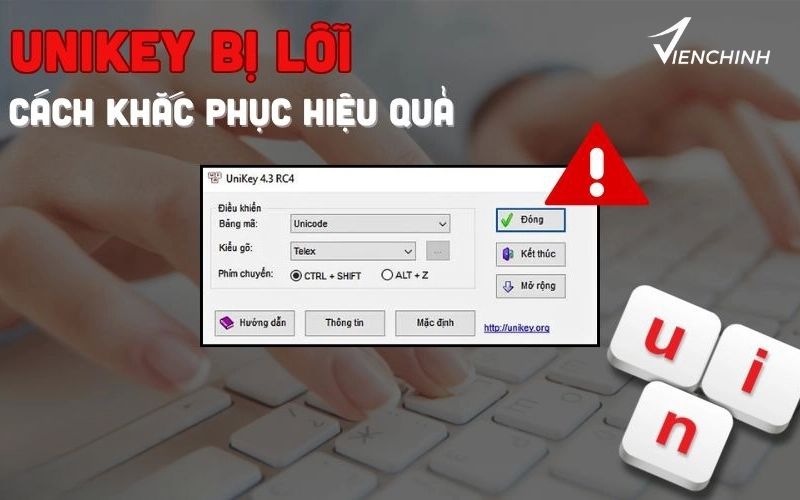
Lỗi UniKey Do Chọn Sai Kiểu Gõ Hoặc Bảng Mã
Việc thiết lập sai kiểu gõ hoặc bảng mã có thể khiến chữ tiếng Việt hiển thị không đúng, mất dấu hoặc xuất hiện ký tự lạ. Chẳng hạn, bạn quen sử dụng Telex nhưng UniKey lại được thiết lập ở chế độ VNI.
Cách khắc phục:
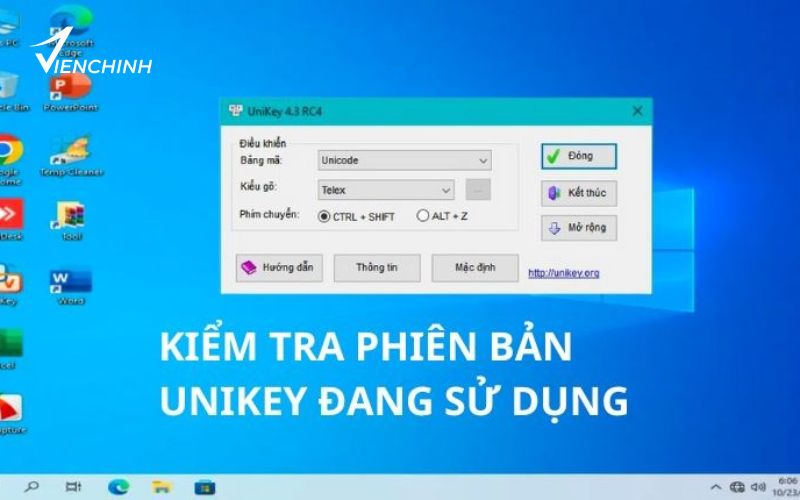
Bước 1: Nhấn đúp vào biểu tượng UniKey trên thanh tác vụ để mở bảng điều khiển.
Bước 2: Kiểm tra hai mục Bảng mã và Kiểu gõ.
Bước 3: Thiết lập theo nhu cầu sử dụng thông thường:
Bảng mã: Unicode.
Kiểu gõ: Telex hoặc VNI, tùy thói quen nhập liệu.
Bước 4: Nhấn Đóng và thử gõ tiếng Việt trong Notepad hoặc Word.
Nếu văn bản vẫn hiển thị sai, hãy kiểm tra thêm font chữ đang sử dụng. Một số font cũ không hỗ trợ Unicode có thể khiến ký tự tiếng Việt bị lỗi dù UniKey đã được thiết lập đúng.
Sửa Lỗi UniKey Bằng Cách Tắt Tính Năng Kiểm Tra Chính Tả
Một số tùy chọn mở rộng của UniKey có thể ảnh hưởng đến cách xử lý văn bản khi gõ. Nếu chữ bị thay đổi bất thường hoặc mất dấu, bạn có thể thử tắt các tính năng liên quan để kiểm tra.
Cách thực hiện:
- Bước 1: Mở bảng điều khiển UniKey.
- Bước 2: Nhấn Mở rộng để xem các tùy chọn nâng cao.
- Bước 3: Nếu đang bật tính năng Bật kiểm tra chính tả hoặc Tự động khôi phục phím với từ sai, hãy thử bỏ chọn từng tùy chọn.
- Bước 4: Nhấn Đóng và nhập lại văn bản để kiểm tra kết quả.
Không phải máy tính nào cũng gặp lỗi do các tùy chọn này. Vì vậy, bạn nên thử từng mục để xác định chính xác nguyên nhân thay vì thay đổi tất cả cài đặt cùng lúc.
Khám phá ngay: Dịch Vụ Vệ Sinh Laptop Lấy Liền
Tắt Tính Năng Tự Động Sửa Chính Tả Trên Windows
Windows có thể tự động sửa một số từ khi bạn nhập liệu. Tính năng này đôi khi khiến nội dung bị thay đổi ngoài ý muốn, đặc biệt khi kết hợp với bộ gõ tiếng Việt.
Cách tắt trên Windows 11:
- Bước 1: Nhấn Windows + I để mở Settings.
- Bước 2: Chọn Time & language rồi nhấn Typing.
- Bước 3: Tìm tùy chọn tự động sửa các từ sai chính tả, thường có tên Autocorrect misspelled words.
- Bước 4: Chuyển tùy chọn sang Off nếu đang bật.
Trên Windows 10, tên và vị trí cài đặt có thể khác đôi chút tùy phiên bản. Bạn có thể mở Settings và tìm mục Typing để kiểm tra các tùy chọn sửa lỗi tự động.
Sau khi tắt, hãy thử gõ lại trong ứng dụng thường gặp sự cố. Nếu lỗi chỉ xuất hiện ở một phần mềm cụ thể, bạn cũng nên kiểm tra cài đặt nhập liệu của phần mềm đó.
Sửa Lỗi UniKey Do Phiên Bản Không Tương Thích
Phiên bản UniKey không phù hợp hoặc tệp cài đặt bị lỗi có thể khiến phần mềm không khởi chạy, tự thoát hoặc hoạt động không ổn định.
Cách khắc phục:
- Bước 1: Kiểm tra phiên bản Windows đang sử dụng bằng cách mở Settings, chọn System rồi vào About.
- Bước 2: Gỡ phiên bản UniKey cũ nếu phần mềm hoạt động bất thường hoặc bạn nghi ngờ tệp cài đặt bị lỗi.
- Bước 3: Tải UniKey từ nguồn chính thức hoặc nguồn phát hành đáng tin cậy. Chọn phiên bản tương thích với hệ điều hành và kiến trúc máy tính.
- Bước 4: Giải nén hoặc cài đặt theo hướng dẫn của phiên bản đã tải, sau đó mở UniKey và thiết lập lại bảng mã, kiểu gõ.
Không nên lựa chọn phiên bản chỉ dựa vào tên Windows. Hãy kiểm tra yêu cầu tương thích của bản UniKey cụ thể và tránh tải các tệp cài đặt từ website không rõ nguồn gốc.
Khắc Phục Lỗi Không Thấy Biểu Tượng UniKey Trên Thanh Tác Vụ
Đôi khi UniKey vẫn đang chạy nhưng biểu tượng không xuất hiện ở vị trí dễ nhìn thấy trên thanh tác vụ. Trên Windows 10 và Windows 11, biểu tượng có thể nằm trong khu vực biểu tượng ẩn.
Cách thực hiện:
- Bước 1: Nhấn vào dấu mũi tên hướng lên ở khay hệ thống để kiểm tra các biểu tượng đang bị ẩn.
- Bước 2: Nếu không tìm thấy UniKey, nhấn Ctrl + Shift + Esc để mở Task Manager.
- Bước 3: Trong danh sách tiến trình, tìm UniKey hoặc UniKeyNT.exe nếu có.
- Bước 4: Nếu phần mềm đang chạy nhưng không phản hồi, chọn tiến trình rồi nhấn End task.
- Bước 5: Mở lại UniKey từ vị trí lưu phần mềm hoặc menu Start nếu có.
Nếu biểu tượng vẫn không xuất hiện, hãy kiểm tra xem UniKey có khởi chạy thành công hay không và thử tải lại phiên bản đáng tin cậy khi cần thiết.
Cách Khởi Động UniKey Cùng Máy Tính
Nếu UniKey không tự mở sau khi bật máy, bạn có thể cần thiết lập ứng dụng khởi động cùng Windows. Cách này giúp bạn không phải mở bộ gõ thủ công mỗi lần sử dụng máy tính.
Cách thực hiện:
- Bước 1: Mở UniKey và truy cập bảng điều khiển.
- Bước 2: Nhấn Mở rộng nếu phiên bản đang dùng có tùy chọn nâng cao.
- Bước 3: Tìm tùy chọn Khởi động cùng Windows và đánh dấu nếu có.
- Bước 4: Nhấn Đóng, sau đó khởi động lại máy tính để kiểm tra.
Nếu phiên bản UniKey của bạn không có tùy chọn này, hãy mở Settings > Apps > Startup trên Windows 11 hoặc mục Startup tương ứng trên Windows 10 để kiểm tra ứng dụng khởi động. Chỉ bật ứng dụng từ nguồn đáng tin cậy.
UniKey Báo Lỗi “A Previous Instance of UniKey Is Already Running”
Thông báo “A previous instance of UniKey is already running” có nghĩa là một phiên bản UniKey khác đang hoạt động trên máy tính. Đây không nhất thiết là lỗi nghiêm trọng, nhưng có thể khiến bạn khó mở thêm một cửa sổ phần mềm.
Cách khắc phục:
- Nhấn OK để đóng thông báo.
- Kiểm tra khay hệ thống và khu vực biểu tượng ẩn để tìm UniKey đang chạy.
- Nếu không thấy hoặc UniKey không phản hồi, mở Task Manager bằng tổ hợp Ctrl + Shift + Esc.
- Tìm tiến trình UniKey, kết thúc tiến trình bị treo nếu cần.
- Khởi động lại UniKey và kiểm tra khả năng gõ tiếng Việt.
Bạn không cần mở nhiều phiên bản UniKey cùng lúc. Chỉ cần một phiên bản hoạt động ổn định là đủ cho nhu cầu nhập liệu thông thường.
Khám phá: Cách kết nối Internet cho máy tính bàn
Đã Thử Các Cách Nhưng UniKey Vẫn Bị Lỗi Phải Làm Sao?
Nếu đã kiểm tra chế độ gõ, bảng mã, xung đột phần mềm và phiên bản cài đặt nhưng UniKey vẫn không hoạt động, bạn có thể thử các bước sau:
- Khởi động lại máy tính để loại bỏ những lỗi tạm thời.
- Kiểm tra xem sự cố có xảy ra trên nhiều ứng dụng hay chỉ một chương trình cụ thể.
- Thử gõ trong Notepad để xác định lỗi đến từ bộ gõ hay ứng dụng soạn thảo.
- Gỡ và cài đặt lại UniKey từ nguồn đáng tin cậy.
- Cập nhật Windows nếu máy đang gặp vấn đề tương thích hoặc lỗi hệ thống.
Bạn cũng có thể cân nhắc một bộ gõ tiếng Việt khác như EVKey nếu phù hợp với nhu cầu. Tuy nhiên, hãy tải phần mềm từ nguồn đáng tin cậy và chỉ chạy một bộ gõ tại một thời điểm.
Nếu máy tính còn gặp các vấn đề khác như bàn phím không nhận phím, nhập ký tự sai dù đã tắt UniKey hoặc thường xuyên bị treo, bạn nên kiểm tra thêm driver bàn phím và hệ thống. Laptop Viễn Chinh có thể hỗ trợ kiểm tra, xác định nguyên nhân và đề xuất hướng xử lý phù hợp.
UniKey bị lỗi có thể bắt nguồn từ chế độ gõ, bảng mã, xung đột phần mềm, cài đặt Windows hoặc phiên bản không tương thích. Bạn nên kiểm tra lần lượt từng nguyên nhân, bắt đầu từ những thao tác đơn giản như chuyển sang chế độ tiếng Việt và chọn Unicode. Nếu vẫn không khắc phục được, hãy thử khởi động lại hoặc cài đặt lại bộ gõ từ nguồn đáng tin cậy để tiếp tục sử dụng máy tính ổn định.
