


Cách Kết Nối Internet Cho Máy Tính Bàn Hiệu Quả Nhanh Chóng
Máy tính bàn muốn truy cập Internet cần được kết nối thông qua dây mạng, Wi-Fi hoặc các thiết bị hỗ trợ phù hợp. Tuy nhiên, không phải PC nào cũng có sẵn card Wi-Fi nên cách thiết lập mạng có thể khác nhau. Trong bài viết này, Laptop Viễn Chinh sẽ hướng dẫn chi tiết các cách kết nối Internet cho máy tính bàn và cách xử lý một số lỗi mạng thường gặp.
Kiểm Tra Máy Tính Bàn Phù Hợp Với Cách Kết Nối Nào?
Trước khi kết nối Internet, bạn nên kiểm tra máy tính bàn đang có sẵn cổng mạng và phần cứng hỗ trợ nào. Việc này giúp xác định PC có thể kết nối bằng dây LAN, Wi-Fi trực tiếp hay cần trang bị thêm USB WiFi hoặc card Wi-Fi. Bạn có thể kiểm tra nhanh theo các cách dưới đây.
Kiểm Tra Cổng LAN RJ45 Trên Máy Tính
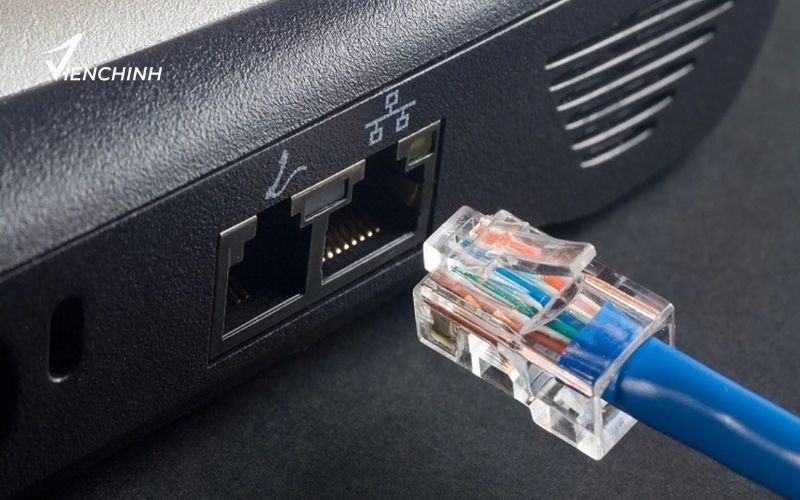
Quan sát mặt sau thùng máy, tại khu vực cổng kết nối của bo mạch chủ. Cổng LAN RJ45 thường có dạng hình chữ nhật và lớn hơn jack điện thoại. Nếu máy có cổng này, bạn có thể kết nối Internet bằng dây LAN trực tiếp từ modem hoặc router.
Kiểm Tra Máy Có Card Wi-Fi Hay Không
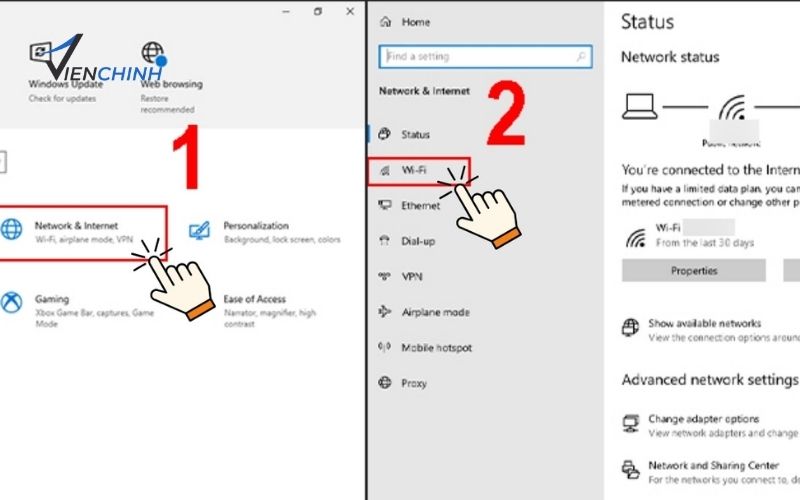
Nhấp vào biểu tượng mạng ở góc phải thanh Taskbar. Nếu Windows hiển thị mục Wi-Fi cùng danh sách các mạng không dây xung quanh, máy đã có card Wi-Fi và có thể kết nối Internet không dây.
Nếu không thấy tùy chọn Wi-Fi, máy có thể chỉ hỗ trợ mạng LAN hoặc chưa được cài đặt đúng driver cho card Wi-Fi.
Kiểm Tra Driver Mạng Trong Device Manager
Nhấn Windows + X → chọn Device Manager → mở Network adapters. Tại đây, bạn có thể kiểm tra các thiết bị mạng đang được nhận diện:
- Realtek/Intel Ethernet hoặc PCIe GbE: Máy có bộ điều hợp mạng dây.
- Wireless Network Adapter, Wi-Fi 6, 802.11ac/ax: Máy có hỗ trợ Wi-Fi.
- Dấu chấm than màu vàng: Driver mạng có thể đang thiếu, lỗi hoặc chưa được cài đặt đúng.
Nếu máy bàn không có Wi-Fi tích hợp, bạn có thể sử dụng USB WiFi Adapter hoặc lắp card Wi-Fi PCIe để bổ sung kết nối không dây.
Khám phs ngay: Dịch Vụ Vệ Sinh Laptop Uy Tín Lấy Liền
5 Cách Kết Nối Internet Cho Máy Tính Bàn
Máy tính bàn có thể truy cập Internet bằng nhiều phương thức khác nhau tùy vào cấu hình phần cứng, vị trí đặt máy và nhu cầu sử dụng. Nếu PC có sẵn cổng LAN, bạn có thể dùng dây mạng để có kết nối ổn định. Trường hợp muốn sử dụng Wi-Fi, USB WiFi, card Wi-Fi PCIe hoặc chia sẻ mạng từ điện thoại cũng là những lựa chọn tiện lợi.
Kết Nối Internet Bằng Dây Mạng LAN
Dây LAN là phương án đơn giản và ổn định, đặc biệt phù hợp với máy tính bàn đặt cố định gần modem hoặc router.
Bước 1: Cắm một đầu dây mạng RJ45 vào cổng LAN trên modem hoặc router.
Bước 2: Cắm đầu còn lại vào cổng LAN ở mặt sau thùng máy.
Bước 3: Kiểm tra đèn tín hiệu tại cổng LAN. Nếu đèn sáng hoặc nhấp nháy, máy đã nhận kết nối mạng.
Bước 4: Mở trình duyệt và truy cập một trang web để kiểm tra Internet.
Kết nối LAN thường có độ ổn định cao, độ trễ thấp và phù hợp khi chơi game online, họp trực tuyến hoặc truyền tải dữ liệu dung lượng lớn.
Kết Nối Wi-Fi Bằng USB WiFi Adapter
Nếu máy tính bàn không có card Wi-Fi tích hợp, USB WiFi là giải pháp thuận tiện mà không cần mở thùng máy.
Bước 1: Cắm USB WiFi Adapter vào cổng USB trên máy tính.
Bước 2: Chờ Windows nhận diện thiết bị và cài đặt driver. Nếu thiết bị chưa được nhận, bạn cần cài driver tương ứng từ nhà sản xuất.
Bước 3: Nhấp vào biểu tượng mạng trên Taskbar.
Bước 4: Chọn mạng Wi-Fi cần kết nối → nhấn Connect → nhập mật khẩu Wi-Fi.
Sau khi kết nối thành công, máy tính có thể truy cập Internet mà không cần kéo dây mạng từ router đến PC.
Lắp Card Wi-Fi PCIe Cho Máy Tính Bàn
Card Wi-Fi PCIe phù hợp với người dùng muốn nâng cấp kết nối không dây ổn định hơn và có thể hỗ trợ thêm Bluetooth tùy mẫu card.
Bước 1: Tắt máy tính, rút dây nguồn và mở nắp thùng máy.
Bước 2: Xác định khe PCIe phù hợp còn trống trên bo mạch chủ.
Bước 3: Lắp card Wi-Fi vào khe cắm và cố định bằng ốc.
Bước 4: Gắn ăng-ten đi kèm vào card, sau đó đóng nắp case.
Bước 5: Khởi động máy, cài đặt driver nếu cần và tìm mạng Wi-Fi để kết nối.
Kết Nối Wi-Fi Trên Windows Qua Taskbar, Settings Hoặc Control Panel
Sau khi máy tính đã có card Wi-Fi và driver hoạt động bình thường, bạn có thể kết nối mạng trực tiếp trên Windows.
- Qua Taskbar: Nhấp biểu tượng mạng → chọn Wi-Fi → chọn tên mạng → Connect → nhập mật khẩu.
- Qua Settings: Nhấn Windows + I → chọn Network & Internet → Wi-Fi → chọn mạng cần kết nối → nhập mật khẩu.
- Qua Control Panel: Mở Control Panel → Network and Internet → Network and Sharing Center → chọn Connect to a network → chọn Wi-Fi và nhập mật khẩu.
Chia Sẻ Mạng 4G/5G Từ Điện Thoại Qua USB
Khi mạng Wi-Fi hoặc dây LAN gặp sự cố, bạn có thể sử dụng dữ liệu di động trên điện thoại để cung cấp Internet tạm thời cho máy tính bàn.
Bước 1: Dùng cáp USB kết nối điện thoại với máy tính.
Bước 2: Bật dữ liệu di động 4G/5G trên điện thoại.
Bước 3: Bật tính năng chia sẻ kết nối qua USB (USB Tethering) trên Android. Với iPhone, bật Điểm truy cập cá nhân và cho phép thiết bị kết nối qua USB.
Bước 4: Chờ Windows nhận diện kết nối mạng mới và kiểm tra khả năng truy cập Internet.
Phương pháp này đặc biệt hữu ích khi cần truy cập mạng tạm thời nhưng cần lưu ý dung lượng dữ liệu di động có thể được sử dụng nhanh hơn bình thường.

Xem ngay: Cách để màn hình máy tính không tắt
Cách Khắc Phục Lỗi Máy Tính Bàn Không Kết Nối Được Internet
Khi máy tính bàn không thể truy cập Internet dù đã kết nối Wi-Fi hoặc dây LAN, nguyên nhân có thể đến từ thiết bị mạng, driver, cấu hình Windows hoặc modem/router. Trước khi mang máy đi kiểm tra, bạn có thể thử một số cách khắc phục cơ bản sau:
- Kiểm tra và tắt Chế độ máy bay: Đảm bảo Airplane mode trên Windows đang được tắt để kết nối Wi-Fi hoạt động bình thường.
- Kiểm tra dây mạng và modem/router: Đảm bảo dây LAN được cắm chắc chắn, đồng thời kiểm tra đèn tín hiệu và khởi động lại modem/router nếu cần.
- Cài đặt lại driver mạng: Kiểm tra mục Network adapters trong Device Manager và cập nhật hoặc cài đặt lại driver Wi-Fi/LAN khi thiết bị báo lỗi.
- Kiểm tra địa chỉ IP và DNS: Nếu máy đã kết nối mạng nhưng không truy cập được website, hãy kiểm tra cấu hình IP và thử đổi DNS phù hợp.
- Khởi động lại máy tính: Restart PC sau khi thay đổi cấu hình mạng để Windows áp dụng lại các thiết lập.
- Kiểm tra tình trạng Internet từ nhà mạng: Nếu các thiết bị khác cũng không truy cập được Internet, vấn đề có thể nằm ở modem hoặc đường truyền thay vì máy tính.
Một Số Lưu Ý Khi Kết Nối Internet Cho Máy Tính Bàn
Để máy tính bàn duy trì kết nối Internet ổn định và hạn chế các lỗi phát sinh, bạn nên lựa chọn phương thức kết nối phù hợp với nhu cầu sử dụng. Đồng thời, việc kiểm tra thiết bị mạng, driver và vị trí đặt máy cũng ảnh hưởng đáng kể đến chất lượng đường truyền. Một số lưu ý dưới đây sẽ giúp quá trình kết nối thuận tiện và hiệu quả hơn:
- Ưu tiên dây LAN khi cần kết nối ổn định: Kết nối có dây thường ít bị ảnh hưởng bởi khoảng cách, vật cản hoặc nhiễu sóng, phù hợp với chơi game, làm việc và truyền tải dữ liệu.
- Chọn USB WiFi hoặc card Wi-Fi phù hợp: Nếu PC không có Wi-Fi, hãy lựa chọn thiết bị tương thích với hệ điều hành và nhu cầu sử dụng. USB WiFi phù hợp khi cần lắp đặt nhanh, trong khi card PCIe thích hợp cho nhu cầu sử dụng lâu dài.
- Kiểm tra driver mạng: Đảm bảo driver Wi-Fi hoặc LAN được cài đặt đúng và cập nhật khi cần để hạn chế tình trạng mất kết nối hoặc không nhận thiết bị.
- Đặt máy và thiết bị mạng ở vị trí phù hợp: Với kết nối Wi-Fi, hạn chế đặt PC quá xa router hoặc ở vị trí có nhiều vật cản để cải thiện khả năng thu sóng.
- Bảo mật mạng Wi-Fi: Sử dụng mật khẩu đủ mạnh và ưu tiên chuẩn bảo mật hiện đại để hạn chế truy cập trái phép vào mạng gia đình.
- Kiểm tra tốc độ sau khi kết nối: Thử truy cập website hoặc thực hiện kiểm tra tốc độ mạng để đảm bảo kết nối đáp ứng nhu cầu học tập, làm việc, giải trí.
Kết nối Internet cho máy tính bàn không quá phức tạp nếu lựa chọn đúng phương thức phù hợp với cấu hình và nhu cầu sử dụng. Từ dây LAN, Wi-Fi, USB WiFi đến card Wi-Fi PCIe hay chia sẻ mạng từ điện thoại, mỗi giải pháp đều có ưu điểm riêng. Nếu PC gặp lỗi kết nối, bạn có thể kiểm tra thiết bị mạng, driver và cấu hình Windows trước khi mang máy đến Laptop Viễn Chinh để được hỗ trợ.
