


Cách Khắc Phục Lỗi Bàn Phím Asus Không Gõ Được Chữ Hiệu Quả
Bàn phím là công cụ chính giúp bạn nhập liệu trên laptop, nhưng đôi khi bàn phím Asus không gõ được chữ, gây gián đoạn công việc và trải nghiệm sử dụng. Trong bài viết này, Laptop Viễn Chinh sẽ hướng dẫn bạn cách nhận biết nguyên nhân và khắc phục lỗi bàn phím Asus nhanh chóng, đơn giản và hiệu quả.
Nguyên Nhân Bàn Phím Asus Không Gõ Được Chữ
Bàn phím Asus không phản hồi khi gõ chữ có thể xuất phát từ nhiều nguyên nhân khác nhau, từ phần mềm đến phần cứng. Việc xác định đúng nguyên nhân sẽ giúp bạn khắc phục nhanh chóng và hiệu quả. Dưới đây là những nguyên nhân phổ biến:
- Lỗi phần mềm hoặc hệ điều hành: Windows gặp sự cố hoặc xung đột phần mềm có thể khiến bàn phím không nhận lệnh nhập liệu.
- Driver bàn phím bị lỗi hoặc chưa cập nhật: Driver cũ hoặc hỏng có thể làm bàn phím ngừng hoạt động hoặc gõ chập chờn.
- Bật nhầm tính năng Filter Keys: Tính năng này khiến máy bỏ qua các phím nhấn quá nhanh, dẫn đến hiện tượng không gõ được chữ.
- Bàn phím bị khóa hoặc chế độ Num Lock/Function không phù hợp: Một số laptop Asus có phím Fn hoặc khóa phím số khiến một số phím không hoạt động.
- Bụi bẩn hoặc chất lỏng rơi vào bàn phím: Bụi, vụn thức ăn hoặc chất lỏng làm kẹt phím, gây lỗi nhập chữ.
- Hư hỏng phần cứng: Motor bàn phím, mạch phím hoặc dây cáp kết nối bị hỏng có thể khiến bàn phím hoàn toàn không gõ được.
Nhận biết chính xác nguyên nhân sẽ giúp bạn chọn được phương pháp khắc phục phù hợp và tránh làm tình trạng trở nên nghiêm trọng hơn.

>>> XEM THÊM: Địa chỉ thay bàn phím laptop Asus giá tốt
Cách Khắc Phục Bàn Phím Asus Không Gõ Được Chữ
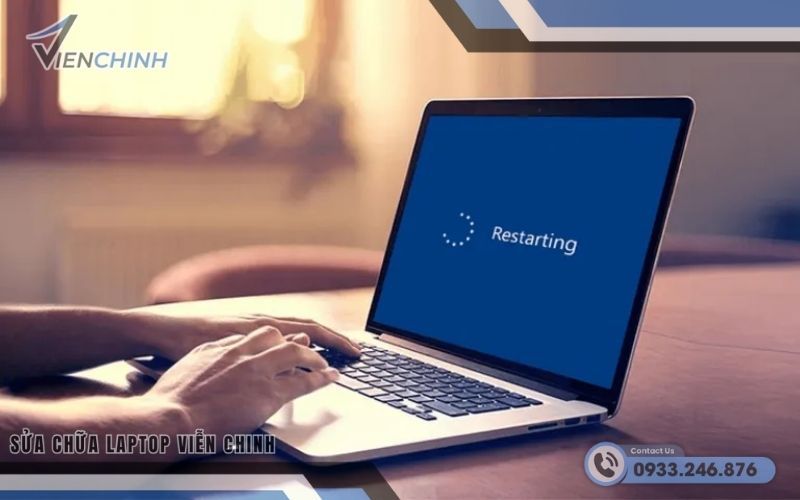
Khởi động lại máy tính
Khởi động lại máy là cách đơn giản nhưng rất hiệu quả để khắc phục các lỗi tạm thời hoặc xung đột phần mềm khiến bàn phím không phản hồi.
Cách thực hiện:
- Lưu lại công việc đang làm và đóng các ứng dụng.
- Nhấn Start → Restart hoặc Shift + Restart để khởi động lại máy.
- Sau khi máy khởi động xong, thử gõ lại bàn phím để kiểm tra.
Khắc phục lỗi bị đơ bàn phím
Bàn phím bị đơ thường do hệ thống Windows gặp trục trặc hoặc xung đột phần mềm.
Cách thực hiện:
- Ngắt tất cả thiết bị ngoại vi (USB, chuột, ổ cứng ngoài).
- Kiểm tra xem có phần mềm chạy nền nào làm xung đột bàn phím không, tạm thời đóng chúng.
- Khởi động lại máy và kiểm tra bàn phím.
Kiểm tra và cập nhật driver bàn phím
Driver lỗi thời hoặc bị hỏng có thể khiến bàn phím không hoạt động.
Cách thực hiện:
- Nhấn Windows + X → Device Manager.
- Tìm Keyboards → click chuột phải vào bàn phím Asus → Update driver.
- Chọn Search automatically for updated driver software, chờ Windows cập nhật và khởi động lại máy.
Tắt tính năng Filter Keys trên Windows
Filter Keys có thể khiến máy bỏ qua những phím nhấn nhanh, dẫn đến tình trạng bàn phím không gõ được chữ.
Các bước tắt Filter Keys:
- Nhấn Windows + I để mở Settings.
- Chọn Ease of Access → Keyboard.
- Tìm mục Use Filter Keys và gạt nút sang Off.
- Thử gõ lại bàn phím để kiểm tra hiệu quả.

>>> XEM THÊM: Bàn phím bị dính nước có sao không
Kiểm tra chế độ phím Fn, Num Lock hoặc các phím khóa
Một số phím chức năng hoặc khóa phím số có thể làm bàn phím không gõ được đúng cách.
Các bước kiểm tra:
- Kiểm tra xem Num Lock có bật không, nếu bật thì tắt hoặc mở lại để thử.
- Kiểm tra các phím Fn kết hợp với các phím chức năng (F1–F12) xem có bật chế độ khóa bàn phím hay không.
- Thử nhấn tổ hợp Fn + NumLock hoặc Fn + F6/F7 (tùy model) để mở lại phím số hoặc phím chức năng.
- Thử gõ lại bàn phím để xác nhận bàn phím đã hoạt động bình thường.
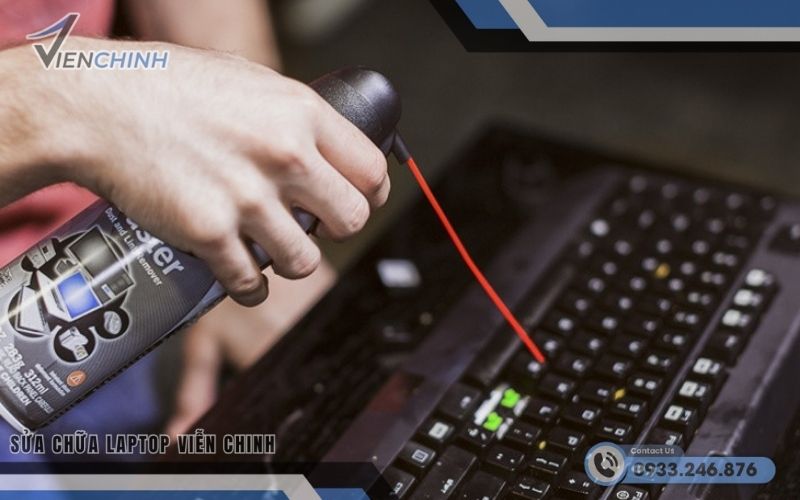
Vệ sinh bàn phím, loại bỏ bụi bẩn hoặc chất lỏng
Bàn phím Asus không gõ được chữ đôi khi chỉ đơn giản là do bụi bẩn, vụn thức ăn hoặc chất lỏng rơi vào giữa các phím. Tình trạng này khiến phím kẹt, phản hồi chậm hoặc hoàn toàn không nhận lệnh. Vệ sinh định kỳ sẽ giúp bàn phím hoạt động ổn định và kéo dài tuổi thọ thiết bị.
Tạo hoặc đăng nhập tài khoản người dùng Windows
Đôi khi lỗi bàn phím liên quan đến tài khoản người dùng hiện tại trên Windows. Tạo tài khoản mới giúp loại bỏ xung đột phần mềm hoặc thiết lập cá nhân gây lỗi.
Các bước thực hiện:
- Nhấn Windows + I để mở Settings, chọn Account.
- Chọn Family & other users → Add someone else to this PC.
- Click I don’t have this person’s sign-in information → Add a user without a Microsoft account.
- Điền tên tài khoản mới, để trống mật khẩu nếu muốn, sau đó nhấn Next.
- Đăng xuất tài khoản hiện tại và đăng nhập vào tài khoản mới, thử gõ bàn phím để kiểm tra.
Sử dụng công cụ Keyboard Troubleshooter
Windows tích hợp sẵn công cụ Keyboard Troubleshooter giúp tự động phát hiện và sửa các lỗi bàn phím phổ biến.
Các bước thực hiện:
- Nhấn Windows + I → Settings, nhập vào ô tìm kiếm dòng Find and fix keyboard problems.
- Chọn kết quả hiện ra và đánh dấu Apply repairs automatically.
- Nhấn Next để công cụ bắt đầu dò lỗi.
- Làm theo hướng dẫn trên màn hình, hoàn tất quá trình và kiểm tra bàn phím.

Tắt nút chuột trong Control Panel
Một số cài đặt chuột hoặc Touchpad có thể xung đột với bàn phím, gây hiện tượng không gõ được chữ. Tắt tính năng này giúp khắc phục nhanh chóng.
Các bước thực hiện:
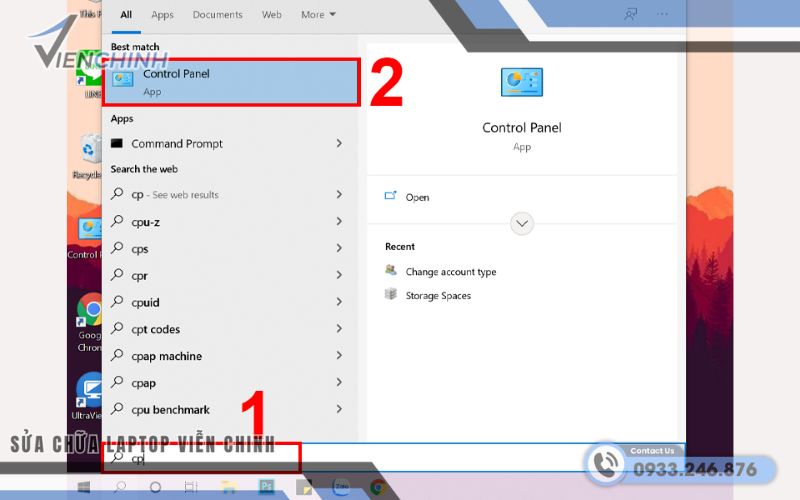
- Nhấn Windows + S, nhập Control Panel → mở Control Panel.
- Chọn Hardware and Sound → Mouse.
- Chuyển sang tab Device Settings hoặc Touchpad, tìm tùy chọn vô hiệu hóa Touchpad khi gõ bàn phím.
- Tick chọn Disable Touchpad while typing hoặc tắt hoàn toàn Touchpad nếu cần.
- Nhấn Apply → OK và thử gõ bàn phím lại.
Mang máy đến trung tâm sửa chữa
Nếu đã thử tất cả các cách trên mà bàn phím Asus vẫn không gõ được chữ, rất có thể lỗi nằm ở phần cứng. Khi đó, bạn nên mang máy đến trung tâm uy tín để kiểm tra và sửa chữa.
Tại Laprop Viễn Chinh – Sửa Laptop TPHCM, chúng tôi cung cấp dịch vụ sửa chữa và thay thế bàn phím Asus chuyên nghiệp với linh kiện chính hãng, kỹ thuật viên tay nghề cao và bảo hành rõ ràng. Bạn sẽ được kiểm tra, vệ sinh, thay mới hoặc sửa chữa bàn phím nhanh chóng, đảm bảo laptop hoạt động ổn định và bền bỉ lâu dài.

Việc khắc phục kịp thời các lỗi bàn phím Asus không gõ được chữ sẽ giúp laptop hoạt động mượt mà, tránh gián đoạn công việc và kéo dài tuổi thọ thiết bị. Hãy áp dụng các hướng dẫn trên hoặc đến Laprop Viễn Chinh để được tư vấn chi tiết và hỗ trợ sửa chữa chuyên nghiệp, đảm bảo bàn phím Asus luôn ổn định và bền bỉ.
