


Bàn Phím Bị Khoá Numlock Phải Làm Sao? Hướng Dẫn Cách Mở Khóa Đơn Giản
Đang gõ chữ nhưng bàn phím lại hiện ra toàn số khiến bạn bối rối? Rất có thể laptop đã bị khóa Numlock mà bạn không để ý. Đây là lỗi khá phổ biến nhưng hoàn toàn có thể xử lý nhanh nếu biết cách. Cùng Laptop Viễn Chinh tìm hiểu nguyên nhân bàn phím bị khóa numlock và cách mở khóa đơn giản ngay sau đây.
Bàn Phím Bị Khoá Numlock Là Gì?
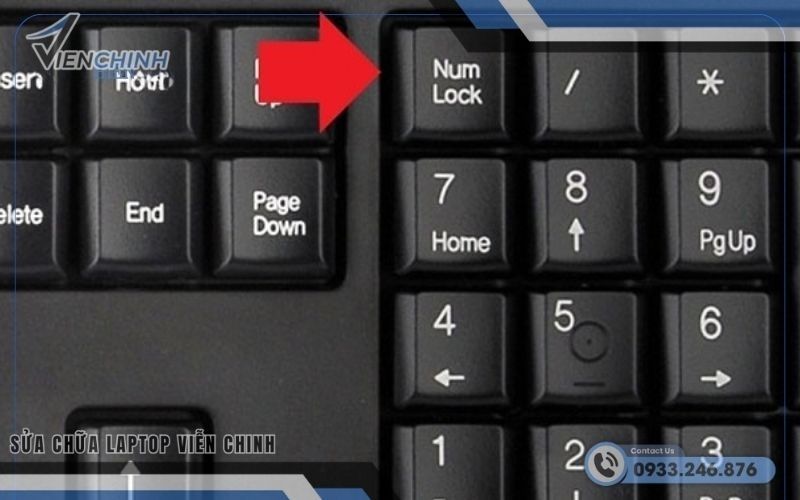
Bàn phím bị khóa Numlock là tình trạng bạn không gõ được các phím số trên cụm bàn phím số (numpad) hoặc bàn phím số ảo trên laptop vì chế độ Num Lock đang tắt. Khi đó, các phím số có thể chuyển sang chức năng điều hướng như Home, End, PgUp, PgDn… hoặc không nhập ký tự số như bình thường.
Đây là lỗi liên quan đến chế độ cài đặt bàn phím chứ không phải hư hỏng phần cứng. Thông thường, chỉ cần bật lại NumLock bằng phím NumLock (Num Lk, NmLk) hoặc tổ hợp Fn + NumLock/Fn + F11/F12 trên laptop là có thể sử dụng lại phím số bình thường.

Nguyên Nhân Bàn Phím Bị Khoá Numlock
Bàn phím bị khóa Numlock khiến bạn không nhập được số thường không phải do hỏng phím, mà xuất phát từ thay đổi chế độ hoặc cài đặt hệ thống. Lỗi này có thể xuất hiện đột ngột trong quá trình sử dụng mà người dùng không để ý. Dưới đây là những nguyên nhân phổ biến nhất:
- Vô tình nhấn phím NumLock làm tắt chế độ nhập số
- Bấm nhầm tổ hợp phím Fn + NumLock/Fn + phím chức năng liên quan
- Hệ điều hành tự đặt NumLock ở trạng thái OFF sau khi khởi động
- Thiết lập trong BIOS đang để NumLock mặc định tắt
- Lỗi driver bàn phím khiến trạng thái NumLock không hoạt động đúng
- Dùng bàn phím rời nhưng NumLock trên bàn phím đó đang tắt
- Một số phần mềm điều khiển bàn phím hoặc tiện ích hệ thống can thiệp cài đặt phím
Hầu hết các nguyên nhân này đều thuộc về cài đặt, có thể khắc phục nhanh mà không cần sửa phần cứng.
>>> XEM THÊM: Bàn phím bị lỗi phím backspace
Cách Khắc Phục Bàn Phím Bị Khoá Numlock Nhanh Chóng
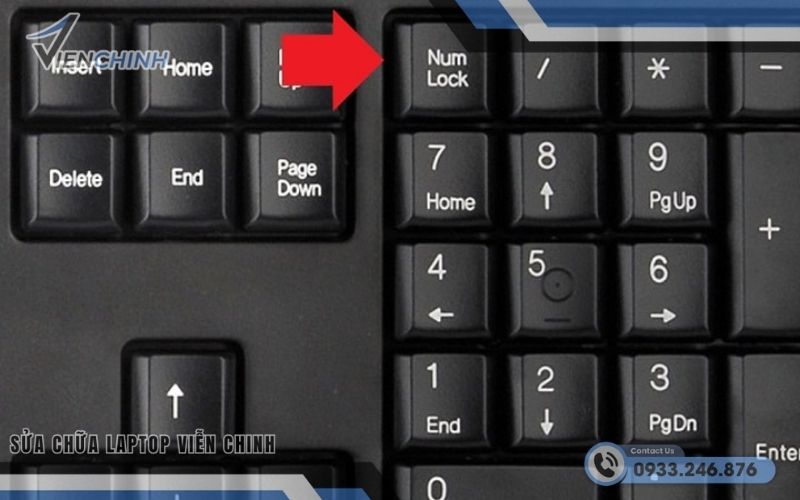
Bật Phím NumLock (Num Lk)
Đây là nguyên nhân xảy ra nhiều nhất khi bàn phím không gõ được số. Chế độ NumLock có thể đã bị tắt do bạn vô tình nhấn nhầm phím trong quá trình sử dụng.
- Bước 1: Quan sát khu vực bàn phím số (numpad) và tìm phím có ký hiệu NumLock / Num Lk / NmLk. Trên một số bàn phím, ký hiệu này in nhỏ hoặc chung với phím khác.
- Bước 2: Nhấn phím NumLock một lần để kích hoạt lại chế độ nhập số.
- Bước 3: Kiểm tra đèn báo NumLock (nếu bàn phím có đèn). Nếu đèn sáng, chế độ đã được bật.
- Bước 4: Mở Notepad và thử gõ các phím số để xác nhận đã hoạt động bình thường.
Với laptop, phím NumLock thường tích hợp chung nên bạn cần nhấn Fn + NumLock hoặc Fn + F11/F12 tùy hãng máy.
Tắt Chế Độ Phím Chuột (Mouse Keys)
Khi Mouse Keys được bật, cụm phím số sẽ chuyển sang chức năng điều khiển con trỏ chuột thay vì nhập số, khiến người dùng tưởng bàn phím bị lỗi.
- Bước 1: Nhấn tổ hợp Windows + I để mở cửa sổ Settings.
- Bước 2: Chọn mục Accessibility (Trợ năng) trong danh sách cài đặt.
- Bước 3: Chọn tiếp phần Mouse ở thanh bên.
- Bước 4: Tìm tùy chọn Mouse Keys và chuyển sang Off.
- Bước 5: Thử nhập lại số trên bàn phím để kiểm tra.
Sau khi tắt tính năng này, bàn phím số sẽ trở về chức năng nhập liệu bình thường.

Cập Nhật Driver Bàn Phím
Driver bàn phím lỗi hoặc quá cũ cũng có thể khiến hệ thống nhận sai trạng thái NumLock.
- Bước 1: Nhấn Windows + X và chọn Device Manager.
- Bước 2: Tìm và mở rộng mục Keyboards.
- Bước 3: Nhấp chuột phải vào tên bàn phím đang dùng → chọn Update driver.
- Bước 4: Chọn Search automatically for drivers để Windows tự động tìm và cài đặt phiên bản mới.
- Bước 5: Khởi động lại máy và kiểm tra lại bàn phím số.
Việc cập nhật driver giúp hệ thống nhận đúng tín hiệu phím và khắc phục các lỗi liên quan đến chế độ NumLock.
Dùng Keyboard Troubleshooter
Đây là công cụ có sẵn trên Windows giúp tự động phát hiện và sửa các lỗi liên quan đến bàn phím, bao gồm cả tình trạng NumLock hoạt động không đúng.
- Bước 1: Nhấn tổ hợp Windows + I để mở nhanh cửa sổ Settings.
- Bước 2: Chọn mục System → kéo xuống chọn Troubleshoot.
- Bước 3: Nhấn vào Other troubleshooters (Công cụ khắc phục sự cố khác).
- Bước 4: Tìm mục Keyboard và bấm Run để hệ thống bắt đầu kiểm tra.
- Bước 5: Chờ Windows quét lỗi, sau đó làm theo hướng dẫn hiển thị trên màn hình để hoàn tất quá trình sửa lỗi.
- Bước 6: Khởi động lại máy và thử gõ lại phím số.

>>> XEM THÊM: Sửa Bàn Phím Laptop uy tín TPHCM
Đăng Nhập Lại Tài Khoản Microsoft
Trong một số trường hợp, lỗi đồng bộ cài đặt người dùng có thể làm thay đổi trạng thái NumLock sau khi đăng nhập.
- Bước 1: Mở Settings bằng Windows + I.
- Bước 2: Chọn Accounts → vào mục Your info.
- Bước 3: Nhấn Sign out để đăng xuất tài khoản Microsoft khỏi máy.
- Bước 4: Khởi động lại máy tính.
- Bước 5: Đăng nhập lại tài khoản như bình thường và kiểm tra xem bàn phím số đã hoạt động chưa.
Sử Dụng Công Cụ Regedit
Cách này giúp thiết lập để NumLock tự động bật khi khởi động Windows.
- Bước 1: Nhấn Windows + R để mở hộp thoại Run.
- Bước 2: Gõ regedit → nhấn Enter.
- Bước 3: Trong cửa sổ Registry Editor, truy cập đường dẫn:
HKEY_USERS\.DEFAULT\Control Panel\Keyboard - Bước 4: Tìm file InitialKeyboardIndicators ở khung bên phải.
- Bước 5: Nhấp đúp vào đó và đổi giá trị thành 2 (bật NumLock mặc định).
- Bước 6: Nhấn OK, đóng Regedit và khởi động lại máy để áp dụng thay đổi.
Các bước trên đi từ cách đơn giản đến nâng cao, giúp bạn xử lý triệt để lỗi bàn phím bị khóa NumLock một cách hiệu quả.

Hy vọng những hướng dẫn trên giúp bạn xử lý nhanh tình trạng bàn phím bị khóa NumLock và nhập số bình thường trở lại. Nếu đã thử mọi cách nhưng lỗi vẫn tiếp diễn, rất có thể bàn phím gặp sự cố phần cứng. Đừng ngần ngại kiểm tra chuyên sâu hoặc tìm đơn vị sửa chữa uy tín để tránh ảnh hưởng lâu dài đến công việc của bạn.
